


구매 완료 페이지 사용자 지정하기
페이지 메뉴
- 1 단계 | 구매 완료 페이지 액세스하기
- 2 단계 | 페이지 사용자 지정하기
중요!
이 도움말은 Wix 쇼핑몰, Wix 예약, Wix 레스토랑 주문, Wix 도네이션에 대한 지침을 제공하며, 현재 유료 플랜에서 출시하는 과정에 있습니다.
감사 페이지는 고객이 구매 완료 시 표시되는 페이지입니다. 여기에는 고객의 주문 번호, 주문 금액 등이 포함됩니다. 이 정보는 확인 이메일을 통해서도 고객에게 발송됩니다.
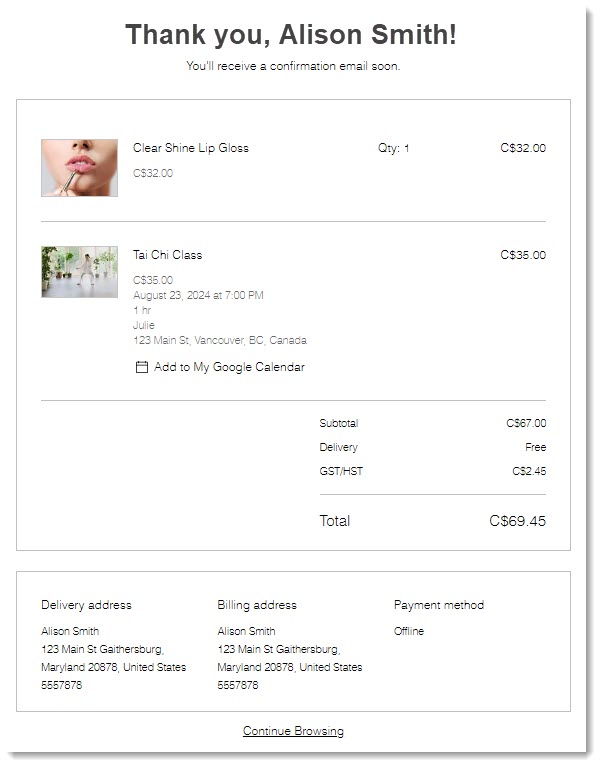
에디터에서 구매 완료 페이지에 액세스한 후 원하는 작업을 선택하세요.
1 단계 | 구매 완료 페이지 액세스하기
하나의 비즈니스 솔루션만 사용하는 경우, 에디터의 해당 비즈니스 솔루션 페이지 섹션을 통해 구매 완료 페이지에 액세스할 수 있습니다. 예를 들어, Wix 쇼핑몰만 사용하는 경우,
쇼핑몰 페이지 아래에서
구매 완료 페이지를 찾을 수 있습니다.
하지만, Wix 쇼핑몰와 Wix 예약을 함께 사용하는 경우, 구매 완료 페이지는
쇼핑카트 및 구매 완료 아래에서 찾을 수 있습니다.
Wix 에디터
Studio 에디터
Wix 하모니 에디터
- 에디터로 이동합니다.
- 에디터 왼쪽에서 페이지 및 메뉴
 아이콘을 클릭합니다.
 - 해당 비즈니스 솔루션(쇼핑몰 페이지, 예약 페이지 또는 레스토랑 페이지)을 선택하거나 쇼핑카트 및 구매 완료 페이지를 선택합니다.
- Thank You Page를 선택합니다.
2 단계 | 페이지 사용자 지정하기
구매 완료 페이지에서 원하는 작업을 선택합니다.
표시할 요소 선택하기
사용자 지정 가능한 디자인
텍스트 및 "계속 쇼핑하기" 링크 편집하기

 아이콘을 클릭합니다.
참고:
고객이 익스프레스 체크아웃(예: PayPal 또는 Apple Pay)으로 결제하는 경우, PayPal 자체 확인 페이지로 이동됩니다. 해당 페이지에서 뒤로 가기를 클릭해 사이트의 구매 완료 페이지로 돌아갈 수 있습니다.