


CMS: 컬렉션으로 콘텐츠 가져오기
페이지 메뉴
- CSV 파일 업로드 준비하기
- CSV 파일에서 컬렉션 콘텐츠 가져오기
- 기존 아이템 업데이트 시 샌드박스 컬렉션 사용하기
CSV(쉼표로 구분된 값) 파일에서 CMS(콘텐츠 관리 시스템) 컬렉션으로 콘텐츠를 가져와 시간과 노력을 절약하세요.
이 기능은 모든 정보가 이미 스프레드시트에 저장되어 있거나 데이터를
내보내기하고 스프레드시트 응용 프로그램에서 변경한 후 컬렉션으로 다시 가져오려는 경우, 특히 유용하게 활용할 수 있습니다.
CSV 파일 업로드 준비하기
기존 컬렉션으로 가져오는 경우, 가져오기 후 컬렉션에 포함할 모든 입력란 및 값을 포함해야 합니다. 기존 컬렉션 입력란을 파일의 열에 매핑하지 않으면 기존 입력란의 모든 값이 삭제됩니다. 이는 ID, 생성일, 업데이트일, 소유자 또는 동적 페이지 링크와 같은 시스템 입력란에는 적용되지 않습니다.
나중에 작업하고 가져오려는 데이터에 관련 필드와 값이 모두 포함되어 있도록 먼저
기존 컬렉션을 내보낼 수 있습니다.
다음 지침에 따라 CSV 파일 준비하기
- 파일의 첫 번째 행은 머리글을 나타냅니다. 첫 번째 행의 각 열을 컬렉션의 입력란으로 가져옵니다.
- 나머지 행은 컬렉션에 아이템으로 가져옵니다. 각 셀 값을 컬렉션 입력란 내에 콘텐츠로 가져옵니다.
- 파일은 입력란 사이의 구분 기호로 쉼표를 사용해야 합니다.
- 파일 크기는 1GB를 초과할 수 없습니다.
- 파일에 추가할 수 있는 아이템 수는 최대 50,000개입니다. 그보다 더 많은 아이템을 불러와야 한다면, 별도의 CSV 파일로 저장한 후 하나씩 불러오기합니다.
- 파일에 추가할 수 있는 입력란은 총 1,000개를 초과할 수 없습니다.
파일 준비 시 고려해야 할 기타 요소는 다음과 같습니다.
- CSV 파일의 이름이 컬렉션의 이름과 반드시 일치할 필요는 없습니다.
- 컬렉션에 비라틴 문자가 포함된 경우 CSV 파일이 UTF-8로 인코딩되어 있어야 합니다.
- 샌드박스 모드가 활성화된 경우 샌드박스 컬렉션을 라이브와 동기화하면 콘텐츠가 라이브 컬렉션에 복사됩니다. 샌드박스와 라이브 컬렉션 동기화에 대한 자세한 도움말을 확인하세요.
다양한 입력란 유형의 규칙 및 제한 사항:
CMS 컬렉션은 각 입력란 유형에 다양한 유형의 콘텐츠를 저장할 수 있습니다. 가져올 때 콘텐츠의 유효성이 검사되지 않으므로 콘텐츠가 올바른 입력란 유형과 일치하는지 확인하세요.
ID

이진법 입력란

날짜 및 시간 입력란


참조 입력란
예외사항
CSV 파일에서 컬렉션 콘텐츠 가져오기
이제 CSV 파일이 준비되었으므로 관련 컬렉션으로 이동해 가져옵니다. 각 열에 대해 새 입력란으로 가져올지 또는 기존 입력란을 대체할지 선택할 수 있습니다. 기본적으로 컬렉션의 기존 입력란과 이름 또는 키가 동일한 열은 함께 매핑됩니다.
CSV 파일을 가져오면 기존 컬렉션의 값이 재정의됩니다.
- 열을 기존 입력란에 매핑하지 않으면 가져오기가 완료될 때 입력란의 모든 값이 삭제됩니다. 이는 ID, 생성일, 업데이트일, 소유자 또는 동적 페이지 링크와 같은 시스템 입력란에는 적용되지 않습니다.
- 열을 가져오지 못하도록 열 선택을 해제하고 컬렉션에 동일한 이름의 입력란이 있는 경우, 다른 열을 기존 입력란에 매핑하지 않는 한 기존 입력란의 값이 삭제됩니다. 이 동작은 시스템 입력란에는 적용되지 않습니다.
CSV 파일을 업로드하려면:
- 사이트 대시보드의 CMS로 이동합니다.
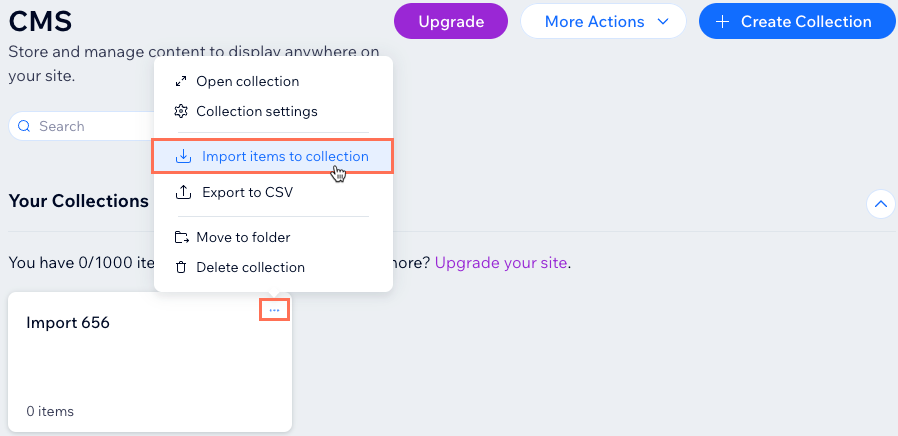
- 해당 컬렉션에서 추가 작업
 아이콘을 클릭한 후 컬렉션으로 아이템 가져오기를 선택합니다.
참고: 아직 CMS 컬렉션을 생성하지 않았다면, 컬렉션 추가를 클릭하고 CSV에서 가져오기를 선택한 후 다음을 클릭하세요.
- 파일 선택을 클릭합니다.
- 컴퓨터에서 CSV 파일을 선택한 후 열기를 클릭합니다.
- 왼쪽의 가져온 각 열을 컬렉션의 신규 또는 기존 입력란에 매핑합니다. 각 열에 대해 원하는 작업을 선택합니다.
- 열을 새 입력란 또는 기존 입력란으로 가져오려면 체크상자를 선택합니다. 열을 가져오지 않으려면 체크상자 선택을 해제합니다.
- 열 구성 드롭다운을 클릭해 옵션을 선택합니다.
기존 입력란


입력란 추가하기


실수를 하셨나요?
파일을 컬렉션으로 가져오면 배경에 백업 파일이 생성됩니다. 이 과정은 컬렉션의 자동 백업을 덮어쓰지 않습니다. 대신,
컬렉션을 복원하는 데에 사용할 수 있는 수동 백업을 생성합니다.
기존 아이템 업데이트 시 샌드박스 컬렉션 사용하기
샌드박스 기능을 사용하는 경우, CSV 파일을 가져오기한 후
샌드박스의 콘텐츠를 라이브 컬렉션과 동기화해야 합니다.
샌드박스가 활성화된 경우, 에디터에서 콘텐츠를 샌드박스 컬렉션으로 직접 가져올 수 있습니다. 가져오기를 진행하는 동안
컬렉션 구조에 새 입력란을 추가할 수도 있습니다. 즉, 컬렉션에 없는 열을 CSV 파일에 포함할 수 있습니다.