header-logo
시작하기Wix를 사용해 사이트 및 비즈니스를 구축하는 방법을 알아보세요. 템플릿을 사용해 사이트를 맞춤화하거나, 전문가를 고용해 웹 존재감을 강화할 수 있습니다.
사이트 제작Wix 에디터를 사용하고 사이트 콘텐츠를 관리하는 방법을 알아보세요. 방문자의 개인정보를 보호하고 사이트에 대한 접근성을 높이는 방법 또한 확인할 수 있습니다.
계정 및 결제계정 설정을 검토하고, 구독 및 프리미엄 플랜을 관리하고, 인보이스를 이해하세요.
Wix 모바일 앱Wix Owner 앱을 사용해 비즈니스를 효율적으로 운영하고 방문자와 소통하며 커뮤니티를 구축하세요.
도메인 연결도메인 구매, 연결, 이전 방법 및 사이트 데이터를 안전하게 유지하는 방법을 알아보세요.
비즈니스 관리비즈니스를 구축하고 성장시키는 데 적합한 도구를 찾으세요. 결제 승인, 애널리틱스 분석 검토, 방문자와 교류 등의 작업을 할 수 있습니다.
사이트 홍보검색 엔진에서 사이트를 홍보하고, 이메일 캠페인을 발송, 유료 광고를 게재하는 방법 등을 알아보세요.
Studio 및 파트너Studio 및 파트너 계정을 최대한 활용해 비즈니스를 확장하세요.
고객센터사이트 성능 및 기술 문제 해결에 대한 정보를 얻으세요. 제품 로드맵에서 향후 기능을 추적할 수도 있습니다.
placeholder-preview-image
Wix Learn강좌 및 튜토리얼을 통해 실력을 향상시키세요.
Wix 블로그웹 디자인, 마케팅 등에 대한 팁을 확인하세요.
SEO 러닝 허브검색 엔진에서 유기적 사이트 트래픽을 증가시키는 방법을 알아보세요.
Website development풀스택 플랫폼을 활용해 맞춤형 사이트를 구축하세요.
전문가 고용하기목표 달성에 도움을 줄 전문가를 만나보세요.
placeholder-preview-image

CMS: 컬렉션에서 콘텐츠 내보내기

CMS(콘텐츠 관리 시스템) 컬렉션의 콘텐츠를 CSV 파일로 내보내 Google 스프레드시트 또는 Excel과 같은 다른 응용 프로그램에서 사용할 수 있습니다.
중요!
  • 컬렉션에 영문자가 아닌 글자가 포함되어 있는 경우, UTF-8 인코딩을 사용해 내보냅니다.
  • 내보낸 CSV 파일의 시간 입력란은 UTC+0으로 표시됩니다.

콘텐츠 컬렉션에서 콘텐츠를 내보내려면:

  1. 사이트 대시보드의 CMS로 이동합니다. 또는, 에디터에서 CMS를 클릭한 후 내 컬렉션을 클릭합니다.
    도움말: 샌드박스 컬렉션을 내보내야 하는 경우, 에디터로 이동하세요.
  2. 해당 카테고리를 클릭합니다.
  3. (샌드박스 컬렉션을 활성화한 경우) 상단에서 샌드박스 컬렉션 또는 라이브 컬렉션 중 내보내려는 컬렉션 유형을 클릭합니다. 
  4. 추가 작업을 클릭한 후 CSV로 내보내기를 클릭합니다. 
  5. 내보낸 파일에 포함할 컬렉션 부분을 선택합니다.
    • 전체 컬렉션: 비공개 및 시스템 입력란을 포함해 모든 아이템 및 입력란을 내보냅니다. 
    • 필터링된 데이터: 현재 필터와 일치하는 아이템만 내보냅니다.
    • 컬렉션 입력란: 컬렉션 구조를 내보냅니다. 비공개 및 시스템 입력란을 포함한 입력란 이름만 내보내집니다. 이는 스프레드시트 응용 프로그램에서 콘텐츠를 생성한 후 콘텐츠를 컬렉션으로 쉽게 가져오기하려는 경우 유용합니다.
  6. 내보내기를 클릭합니다.
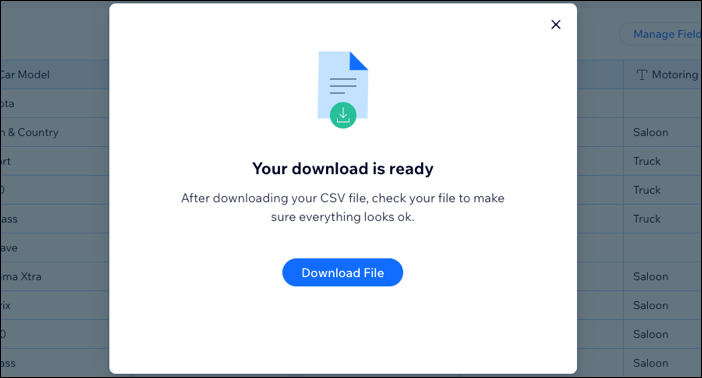
  7. 파일이 준비되면 파일 다운로드를 클릭합니다.
파일을 다운로드할 준비가 되었을 때 표시되는 패널의 스크린샷

Helpmate

안녕하세요 님,

추가 도움이 필요하신가요?
Unlock personalized helpLog in to get the most out of Helpmate.