


CMS: 사용자 지정 역할 및 권한 생성하기
페이지 메뉴
- CMS 액세스를 허용하는 사용자 지정 역할 생성하기
- 자주 묻는 질문
CMS(콘텐츠 관리 시스템)에서 사용자 지정 역할을 생성해
팀원 및
공동 작업자의 액세스 권한을 정확하게 제어하세요. 콘텐츠 및 컬렉션 관리를 포함해 CMS에서 공동 작업자가 수행할 수 있는 작업을 정의할 수 있습니다. 이러한 역할에는 공동 작업자의 사이트 전체 책임에 맞게 에디터, 사이트 또는 쇼핑몰과 같은 다른 영역의 권한이 포함될 수도 있습니다.
필요한 만큼 사용자 지정 역할을 생성해 CMS 컬렉션에 대한 다양한 액세스 수준을 지정하는 다양한 공동 작업자를 지정할 수 있습니다. 역할이 지정되면,
각 컬렉션의 고급 권한 설정을 사용해 특정 역할에 대한 권한을 설정하고 액세스를 미세 조정하세요.
CMS 액세스를 허용하는 사용자 지정 역할 생성하기
'콘텐츠 관리' 권한을 선택해 해당 역할을 가진 공동 작업자가 CMS 컬렉션에 액세스할 수 있도록 허용하세요. 이 권한이 없으면 공동 작업자는 백엔드 CMS 또는 해당 컬렉션에 액세스할 수 없습니다.
개별 컬렉션의 고급 권한을 설정해 CMS 액세스 권한이 있는 액세스 수준 또는 역할을 지정할 수 있습니다.
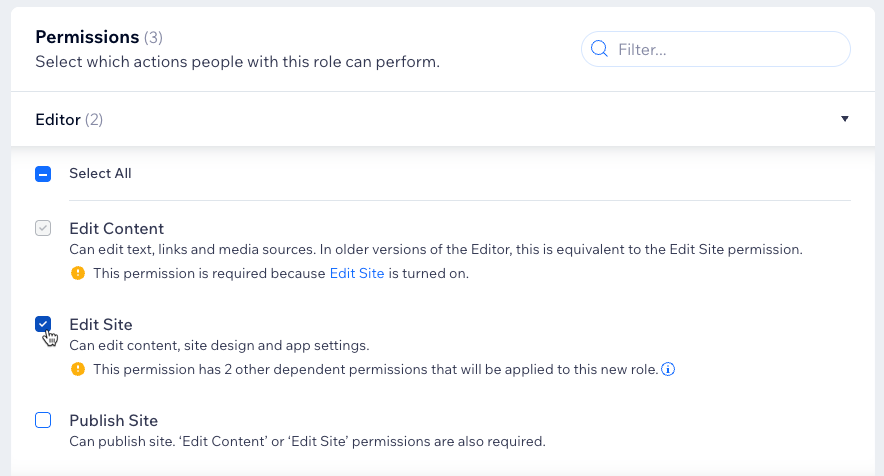
'에디터 > 사이트 편집'과 같은 특정 권한을 선택할 경우, 역할은 자동으로 관리자 역할이 됩니다. 이는 해당 역할을 가진 공동 작업자에게 CMS에 대한 제한 없이 모든 액세스 권한을 부여합니다.
사용자 지정 CMS 역할을 생성하려면:
- 사이트 대시보드의 권한 관리로 이동합니다.
- 상단에서 역할 관리하기를 클릭합니다.
- + 역할 추가를 클릭합니다.
- 해당 입력란에 역할 이름 및 설명을 입력합니다.
- 권한 관리 섹션에서 CMS 를 클릭합니다.
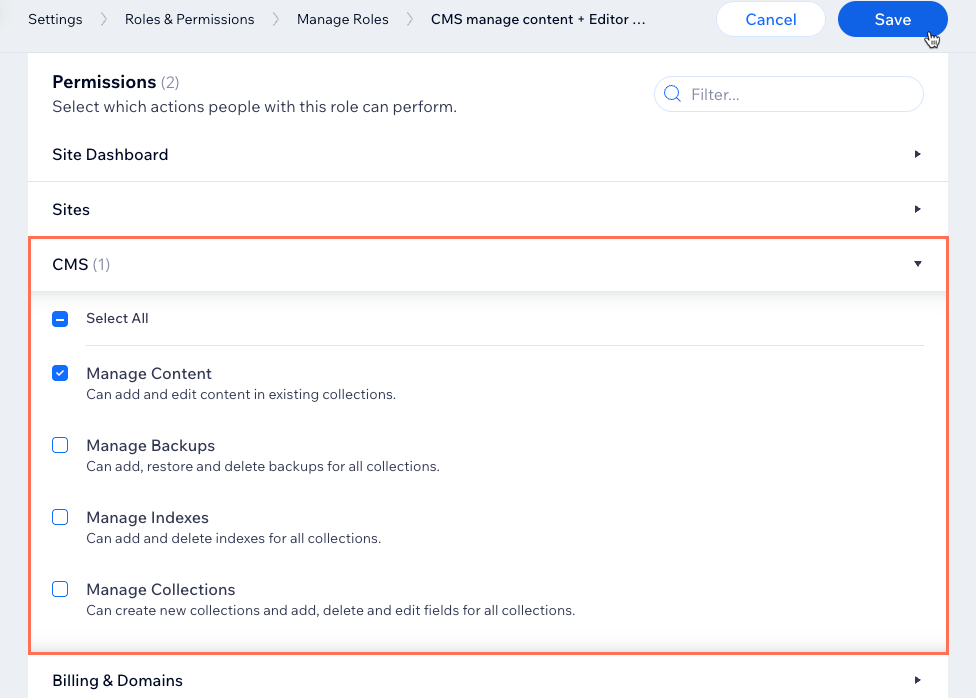
- 역할에 지정할 권한 옆 체크 상자를 선택합니다.
- 콘텐츠 관리: 기존 컬렉션의 콘텐츠를 확인, 추가 및 편집할 수 있습니다.
- 백업 관리: 모든 컬렉션에 대한 백업을 추가, 복원 및 삭제할 수 있습니다.
참고: 또한, 콘텐츠 관리를 선택해 CMS에 대한 액세스 권한을 부여해 해당 역할을 가진 공동 작업자가 CMS에 액세스하고 백업을 사용할 수 있도록 하세요. - 색인 관리: 모든 컬렉션에 대한 색인을 추가 및 삭제할 수 있습니다.
참고: 또한, 콘텐츠 관리를 선택해 CMS에 대한 액세스 권한을 부여해 해당 역할을 가진 공동 작업자가 CMS에 액세스하고 색인을 사용할 수 있도록 하세요. - 컬렉션 관리: 새 컬렉션을 생성하고, 컬렉션을 삭제하고, 모든 컬렉션에서 입력란을 추가, 삭제 또는 편집할 수 있습니다. 해당 권한을 선택하면 콘텐츠 관리 권한 또한 선택됩니다.
컬렉션 권한을 설정하세요.
콘텐츠 관리 또는
컬렉션 관리 권한이 있는 공동 작업자가 CMS 컬렉션에
아이템을 추가 및 업데이트할 수 있도록 하려면,
고급 컬렉션 권한을 설정한 후
공동 작업자 옆 또는 특정 공동 작업자 역할 옆의
추가 및
업데이트 체크 상자를 선택하세요.
고급 컬렉션 권한에 대한 자세한 도움말을 확인하세요.
- (선택사항) 에디터, 사이트 또는 쇼핑몰과 같은 다른 영역의 권한을 추가합니다.
- 해당 드롭다운을 클릭합니다(예: 에디터, 사이트, 쇼핑몰).
- 역할에 지정할 권한을 선택합니다.
중요!
관리자 역할은 공동 작업자에게 CMS에 대한 모든 액세스 권한을 부여하고 사이트 관리의 다른 영역에 대한 액세스 권한을 부여합니다. 관리자가 CMS에 대한 전체 액세스 권한을 갖지 못하도록 제한할 수 없습니다. 다음 권한은 역할을 자동으로 '관리자' 역할로 설정합니다.
- 에디터: 사이트편집
- Studio 에디터: 코드 편집
- Studio 에디터: 사이트 구조 편집
- Velo: 개발자 도구 액세스
- 저장을 클릭합니다.
자주 묻는 질문
아래를 클릭해 사용자 지정 CMS 역할에 대한 일반적인 질문에 대한 답변을 확인하세요.
프리셋 역할을 복제해 권한을 편집하고 사용자 지정 역할로 설정할 수 있나요?
'컬렉션 관리'를 선택하면 자동으로 관리자 역할이 되나요?
사용자 지정 역할과 관리자 역할의 차이점은 무엇인가요?
공동 작업자가 관리자로 지정되는 이유는 무엇인가요?

사이트의 공동 작업자 역할 및 권한은 컬렉션 권한과 어떻게 작동하나요?
관리자 역할이 CMS에 액세스하는 것을 제한할 수 있나요?
사용자 지정 역할을 생성한 후 해당 역할의 권한을 변경할 수 있나요?