CMS: 1회 아이템 컬렉션 추가 및 설정하기
페이지 메뉴
- 1단계 | 1회 아이템 컬렉션 만들기
- 2단계 | 요소를 1회 아이템 컬렉션에 연결하기
1회 아이템 컬렉션에는 추가한 표준 입력란으로 구성된 콘텐츠 블록 1개가 포함됩니다. 추가한 콘텐츠는 웹사이트의 하나 이상의 정적 페이지에 표시할 수 있습니다. 콘텐츠를 표시하려면 페이지의 요소를 컬렉션의 입력란에 연결합니다.
이 유형의 컬렉션은 CMS에 테이블 레이아웃이 없습니다. 소개 페이지처럼 반복되지 않는 콘텐츠나 이미지, 텍스트 상자처럼 하나만 사용하는 요소에 적합합니다.
1회 아이템 컬렉션에 대해 자세히 알아보세요.
1단계 | 1회 아이템 컬렉션 만들기
컬렉션을 만들 때 1회 아이템 컬렉션 또는 여러 아이템 컬렉션 중 하나를 선택합니다.
1회 아이템 컬렉션을 만들려면:
사이트 대시보드로 이동합니다. 또는 에디터의 CMS
 에서 에디터를 클릭할 수도 있습니다.
오른쪽 상단에서 + 컬렉션 추가를 클릭합니다.
새로 시작하기를 클릭합니다.
도움말: 대신 AI로 생성을 클릭하면 AI(인공지능)가 컬렉션을 만들어 줍니다.다음을 클릭합니다.
컬렉션 이름을 입력합니다.
(코딩 전용) 코드에서 사용할 컬렉션 ID를 입력합니다.
1회 아이템 컬렉션을 선택합니다.
만들기를 클릭합니다.
+ 입력란 추가를 클릭합니다.
추가할 입력란 유형을 선택한 다음 입력란 유형 선택을 클릭합니다.
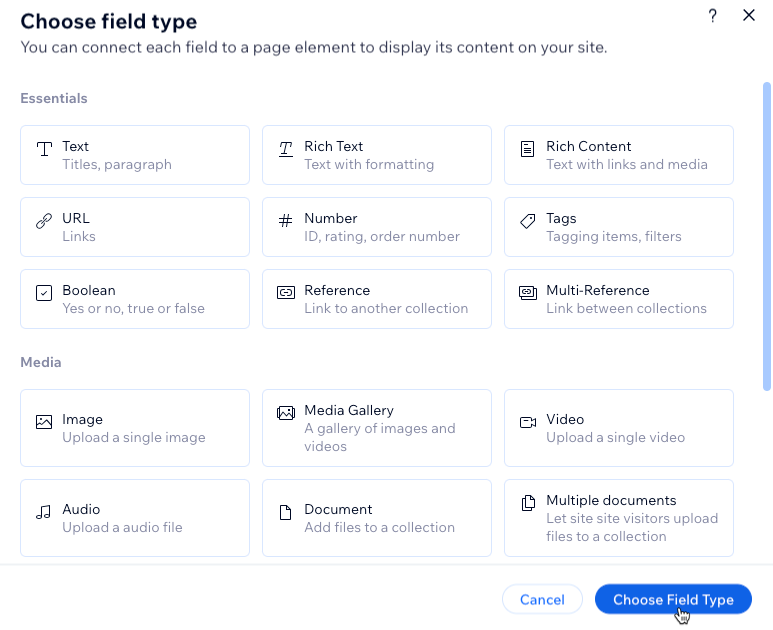
- 입력란을 설정합니다:
- 입력란 이름을 입력합니다.
- (코딩 전용) 필요한 경우 사이트 코드에서 사용하는 입력란 ID를 업데이트합니다. 이 ID는 나중에 변경할 수 없습니다.
- (선택사항) 입력란 이름 옆 컬렉션에 툴팁으로 표시할 도움말 텍스트를 입력합니다.
- (텍스트 및 주소 입력란 유형만 해당) 개인 식별 정보 버튼을 클릭해 주민등록번호나 여권 번호 같은 민감한 정보를 암호화합니다.
- 저장을 클릭합니다.
- 컬렉션에 필요한 만큼 입력란을 추가하려면 8~10단계를 반복합니다.
2단계 | 요소를 1회 아이템 컬렉션에 연결하기
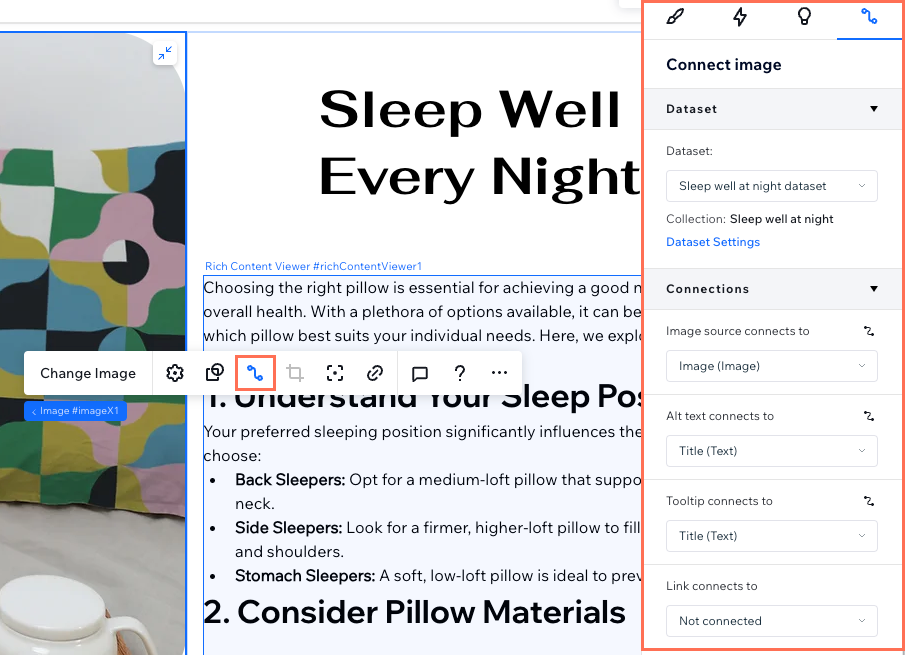
데이터세트로 사이트 요소를 컬렉션에 연결하는 방법을 알아보세요.