


CMS: 샌드박스 및 라이브 컬렉션 액세스 및 동기화하기
페이지 메뉴
- 샌드박스 컬렉션 활성화하기
- 샌드박스 및 라이브 컬렉션 액세스 및 동기화하기
CMS(콘텐츠 관리 시스템)에서 샌드박스를 활성화한 경우, 사이트의 각 컬렉션은 테스트용 샌드박스 버전 및 방문자를 위한 라이브 버전의 두 가지 버전으로 제공됩니다. 두 버전 모두 구조는 동일하지만, 다른 콘텐츠를 포함할 수 있습니다.
샌드박스 컬렉션은 사이트를 구축하는 동안 에디터로 사용하는 테스트 환경입니다. 콘텐츠는 라이브 컬렉션과 동기화할 때까지 비공개로 유지됩니다. 동기화하면 샌드박스가 활성화된 경우 샌드박스의 모든 콘텐츠가 라이브 컬렉션으로 복사됩니다. 동기화는 취소할 수 없으므로 계속 진행하기 전 샌드박스와 라이브 컬렉션의 차이점을 이해하는 것이 중요합니다.
라이브 컬렉션은 방문자가 보고 상호 작용할 수 있도록 라이브 사이트에 콘텐츠를 표시하는 컬렉션입니다. 샌드박스 컬렉션을 라이브 컬렉션에 동기화하면 새 아이템이 라이브 컬렉션에 추가되고 샌드박스의 업데이트된 아이템이 라이브 컬렉션의 동일한 아이템을 덮어씁니다. 하지만 샌드박스에서 아이템을 제거한 후 동기화할 경우, 해당 아이템은 라이브 콘텐츠에서 제거되지 않습니다.
샌드박스 컬렉션 활성화하기
샌드박스 컬렉션을 사용하려면 먼저 메인 CMS 페이지의 고급 설정에서 샌드박스 컬렉션을 활성화하세요.
Wix 에디터
Studio 에디터
대시보드
- 에디터로 이동합니다.
- 에디터 왼쪽에서 CMS
 를 클릭합니다.
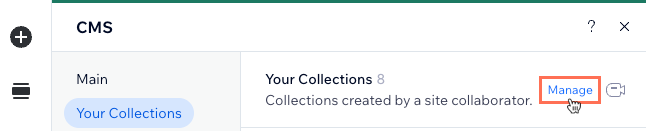
 - 내 컬렉션을 클릭합니다.
- 내 컬렉션 옆 관리를 클릭합니다.
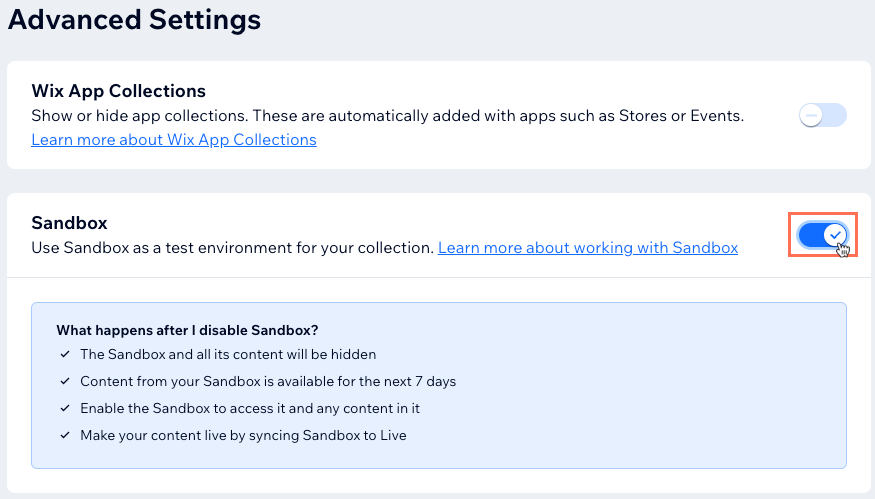
- 상단의 추가 작업을 클릭한 후 고급 설정을 선택합니다.
- 샌드박스 버튼을 활성화합니다.
샌드박스 및 라이브 컬렉션 액세스 및 동기화하기
에디터에서 관련 컬렉션으로 이동해 컬렉션에 액세스하고 동기화하세요. 샌드박스의 아이템을 라이브 컬렉션으로 또는 그 반대로 동기화할 수 있습니다. 모든 아이템을 한 번에 동기화하거나 특정 아이템만 선택해 동기화할 수도 있습니다.
Wix 에디터
Studio 에디터
- 에디터로 이동합니다.
- 에디터 왼쪽에서 CMS를 클릭합니다.
- 내 컬렉션을 클릭합니다.
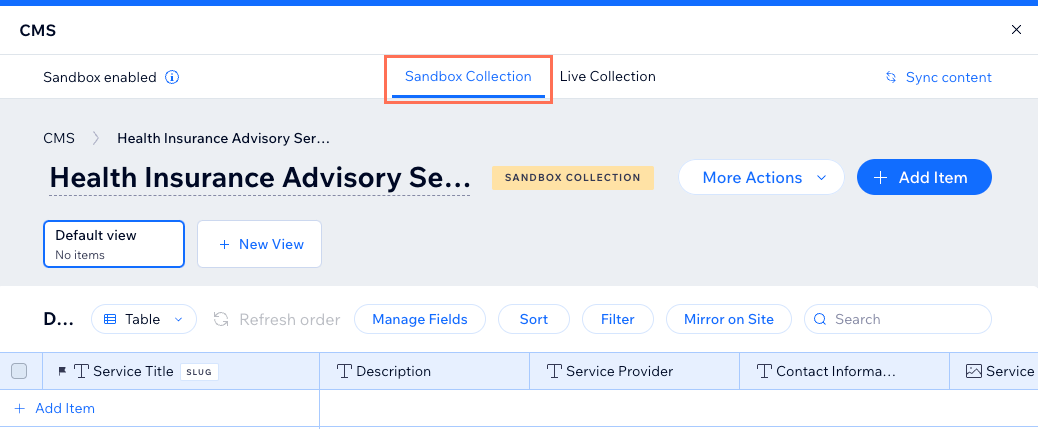
- 해당 카테고리를 클릭합니다. 상단에 샌드박스 컬렉션이 표시되어 현재 위치가 샌드박스 테스트 컬렉션임을 알 수 있습니다.
- 원하는 작업을 선택합니다.
샌드박스 컬렉션 아이템을 라이브 컬렉션에 동기화하기

라이브 컬렉션에 액세스해 샌드박스 컬렉션에 동기화하기
