


사이트에 태그 지정하기
페이지 메뉴
- 사이트에 태그 지정하기
- 사이트 태그 관리하기
- 태그로 사이트 목록 필터링하기
- 자주 묻는 질문
사이트에 태그를 지정해 사이트 목록을 쉽게 구성하세요. 사용자 지정 태그를 생성해 클라이언트, 비즈니스 유형 또는 기타 필요에 맞는 기준에 따라 사이트를 분류할 수 있습니다.
예를 들어, 여러 고객의 프로젝트를 관리하는 경우, 사이트를 '진행 중', '완료' 또는 '검토 보류' 등으로 태그해 더 쉽게 사이트를 찾고 관리할 수 있습니다.
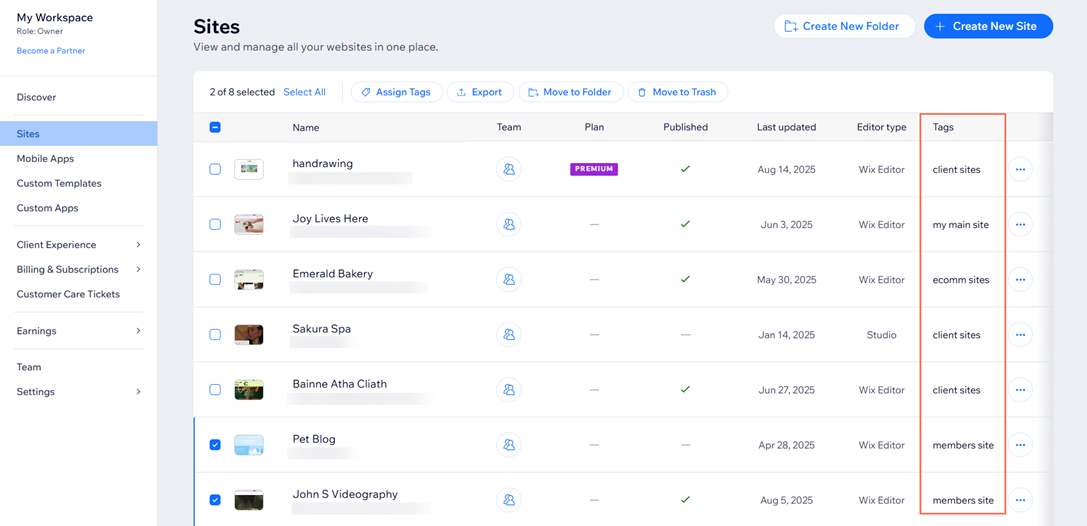
사이트에 태그 지정하기
태그를 생성하고 지정해 사이트를 분류하면 더 쉽게 찾고 작업할 수 있습니다. 필요에 따라 사이트에 여러 태그를 지정할 수 있습니다.
사이트에 태그를 지정하려면:
- Wix 계정에 로그인합니다.
- 오른쪽 상단에서 목록형
 을 클릭합니다.
 - 태그를 지정하고자 하는 사이트 옆 체크상자를 클릭합니다.
- 목록 상단에서 태그 지정을 클릭합니다.
- 텍스트 입력란에 태그 이름을 입력한 후 + 추가를 클릭합니다.
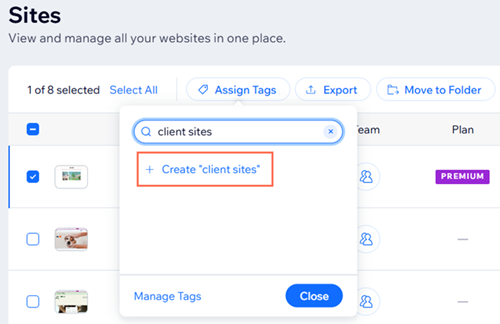
- 적용을 클릭합니다.
도움말:
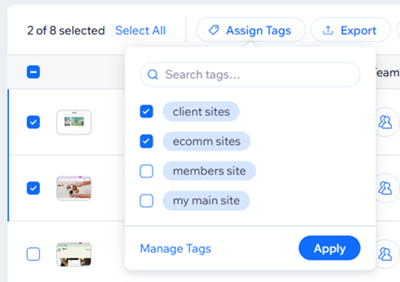
태그 지정을 클릭한 후 각 태그 옆 체크상자를 클릭해 사이트에 여러 태그를 지정할 수 있습니다.
사이트 태그 관리하기
태그 이름을 변경하거나 태그를 삭제해 사이트 목록을 깔끔하고 최신 상태로 유지하세요.
사이트 태그를 관리하려면:
- Wix 계정에 로그인합니다.
- 목록 상단에서 목록형 아이콘을 클릭합니다.
- 사이트 옆 체크상자를 클릭합니다.
- 태그 지정을 클릭합니다.
- 태그 관리를 클릭합니다.
- 원하는 작업을 선택합니다.
이름 변경하기
 아이콘을 클릭합니다.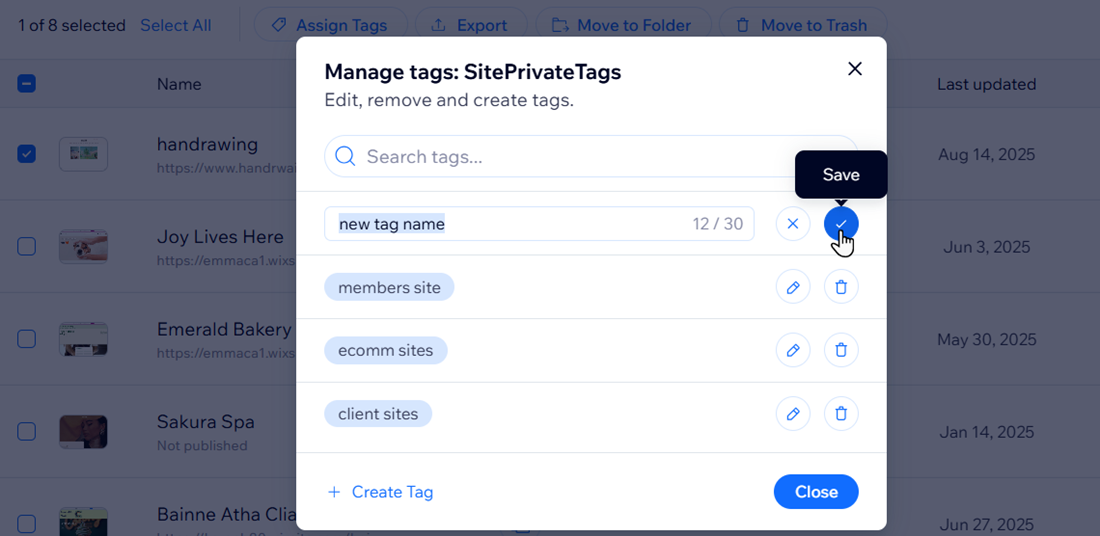
삭제하기
 아이콘을 클릭합니다.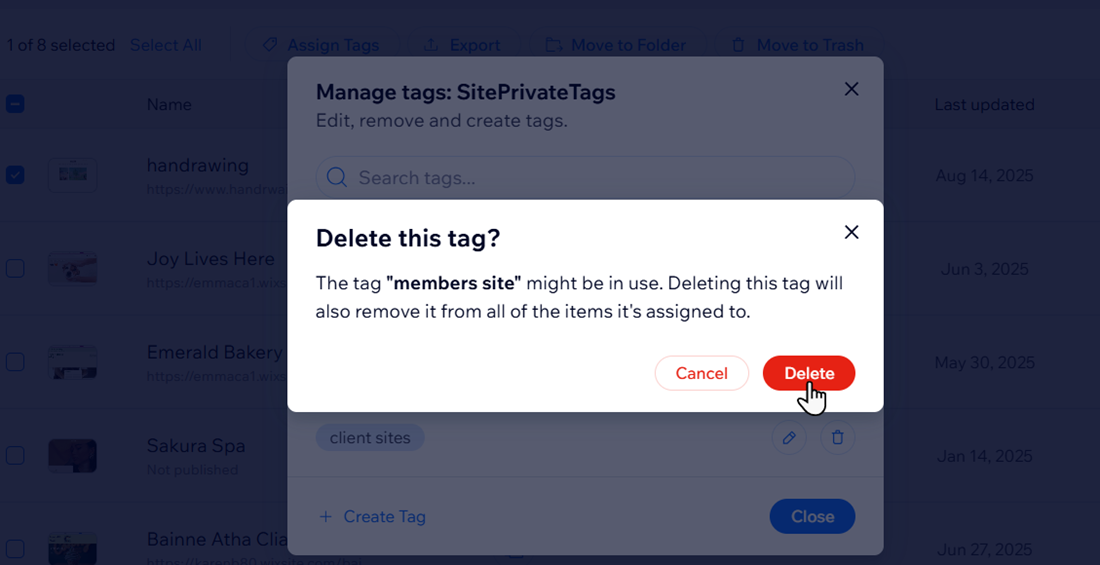
태그로 사이트 목록 필터링하기
태그별로 사이트 목록을 필터링하면 지정된 태그를 기반으로 특정 사이트를 빠르게 찾을 수 있습니다.
태그로 사이트 목록을 필터링하려면:
- Wix 계정에 로그인합니다.
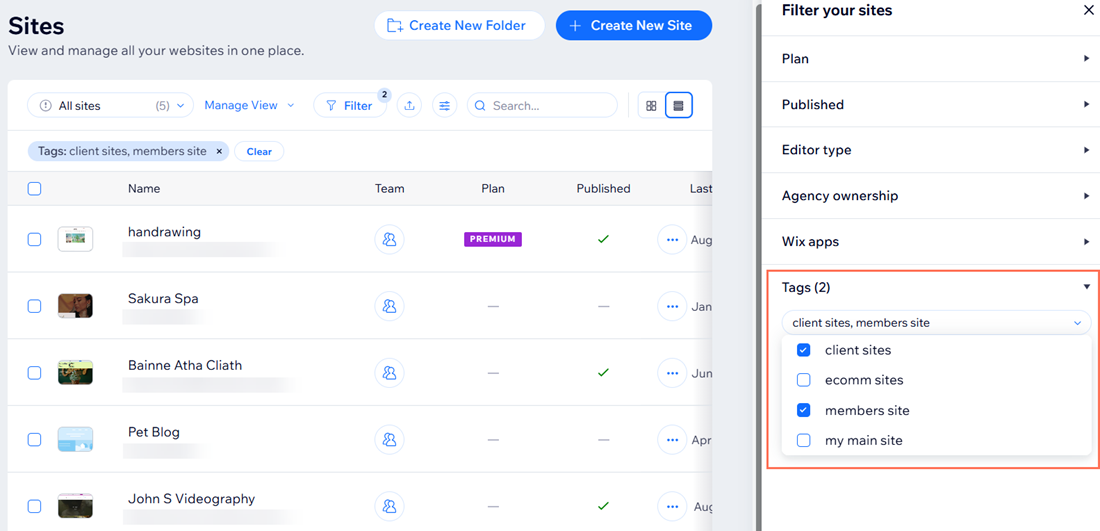
- 상단에서 필터를 클릭합니다.
- 태그를 클릭합니다.
- 태그 선택을 클릭한 후 사이트 목록에 표시할 태그 옆 체크상자를 클릭합니다.
도움말:

그리드뷰
 아이콘을 클릭해 사이트 목록을 목록 형식 대신 그리드 형태로 볼 수 있습니다.
아이콘을 클릭해 사이트 목록을 목록 형식 대신 그리드 형태로 볼 수 있습니다.
자주 묻는 질문
아래 질문을 클릭해 사이트에 태그를 지정하는 방법에 대해 자세히 알아보세요.
단일 사이트에 여러 태그를 지정할 수 있나요?
태그를 삭제하면 태그가 지정된 사이트에 영향을 미치나요?
여러 사이트에 지정된 태그를 삭제하면 어떻게 되나요?
내가 생성한 태그를 다른 팀원이 보고 사용할 수 있나요?