Wix 에디터: 에디터 툴바를 사용해 요소 조정하기
페이지 메뉴
- 에디터 툴바를 사용해 요소 배열하기
- 에디터 툴바를 사용해 요소 정렬하기
- 에디터 툴바를 사용해 요소 크기 조정하기
- 에디터 툴바를 사용해 요소 위치 조정하기
- 에디터 툴바로 요소 회전하기
에디터 툴바를 사용하면 사이트의 레이아웃과 요소를 가능한 한 쉽게 조정하는 데 도움이 되는 도구에 쉽게 액세스할 수 있습니다. 툴바 하나로 모든 요소를 배열 및 정렬하고 크기와 위치를 조정할 수 있습니다.
에디터 툴바는 어떻게 표시하나요?

에디터 툴바를 사용해 요소 배열하기
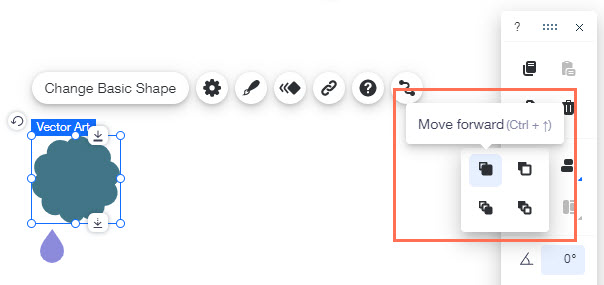
에디터 툴바를 사용해 요소를 앞뒤로 이동할 수 있습니다. 에디터는 레이어로 구성되어 있어 레이어가 다른 요소의 뒤나 앞에 배치되면 제대로 작동하지 않을 수도 있습니다. 요소를 앞이나 뒤로 이동해 요소의 배열을 변경할 수 있습니다.
요소를 배열하려면:
- 요소를 클릭합니다.
- 툴바에서 배열
 아이콘을 클릭합니다.
 - 옵션을 선택합니다.
 앞으로 이동: 요소를 한 레이어 앞으로 이동합니다.
 뒤로 이동: 요소를 한 레이어 뒤로 이동합니다.
 앞으로 가져오기: 요소를 최상위 레이어로 이동합니다.
 뒤로 보내기: 요소를 최하위 레이어로 이동합니다.
참고:
오른쪽 클릭 메뉴를 사용해 요소를 배열할 수도 있습니다.
에디터 툴바를 사용해 요소 정렬하기
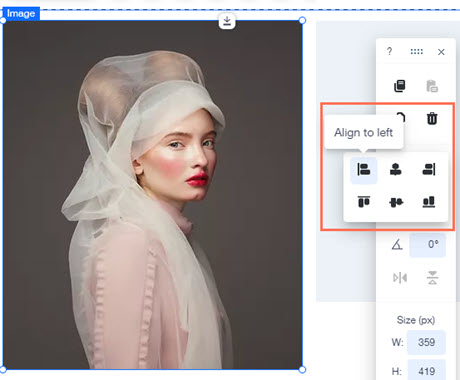
에디터 툴바를 사용하면 몇 번의 클릭만으로 사이트에서 요소를 정확하게 정렬할 수 있습니다. 선택한 정렬에 따라 Wix는 자동으로 모든 요소를 해당 방향으로 정렬합니다.
요소를 정렬하려면:
- 커서를 해당 요소 위로 끌어 정렬하려는 요소를 다중 선택합니다.
- 에디터 툴바에서 정렬
 아이콘을 클릭합니다.
 - 정렬 옵션을 클릭합니다.
 오른쪽
오른쪽 중앙
중앙 왼쪽
왼쪽 아래쪽
아래쪽 가운데
가운데 위쪽
위쪽
참고:
에디터 툴바의 정렬 기능을 사용해 하나의 요소만 정렬할 수도 있습니다. 요소는 해당 요소가 위치한 컨테이너 내부에 정렬됩니다(예: 페이지, 머리글, 상자).
에디터 툴바를 사용해 요소 크기 조정하기
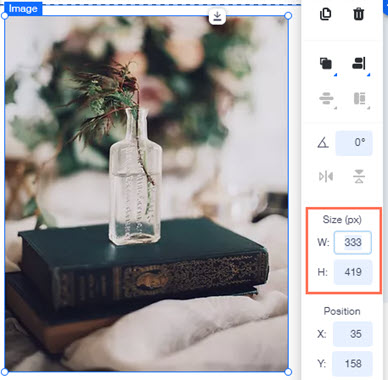
에디터 툴바에서 폭 및 높이 값을 변경해 요소의 크기를 정확하게 조정할 수 있습니다.
요소 크기를 조정하려면:
- 요소를 클릭합니다.
- 폭을 변경하려면 W 입력란에 숫자를 입력합니다.
- 높이를 변경하려면 H 입력란에 숫자를 입력합니다.
도움말:
요소의 정확한 높이와 폭을 확인하려면 요소를 클릭하고 에디터 툴바에서 크기를 확인할 수 있습니다.
참고:
You can also
늘이기 핸들을 사용해 요소의 크기를 조정할 수 있으나, 이 방법은 정확하지 않습니다.
에디터 툴바를 사용해 요소 위치 조정하기
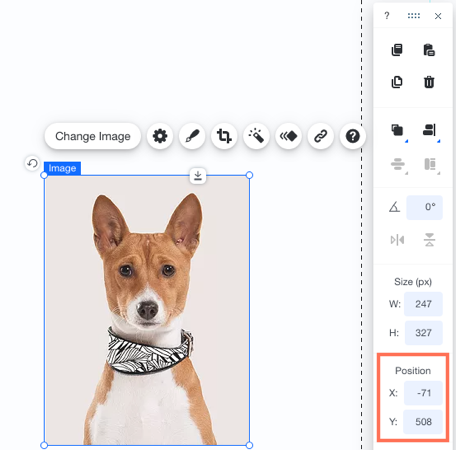
에디터 툴바에서 X 및 Y 값을 변경해 페이지에서 요소를 정확하게 배치합니다.
Y는 에디터에서 요소의
세로 위치이고
X는
가로 위치입니다.
요소 위치를 조정하려면:
- 요소를 클릭합니다.
- 에디터 툴바에서 X 및 Y 옆에 각 값을 입력한 뒤 Enter 키를 누릅니다.
도움말:
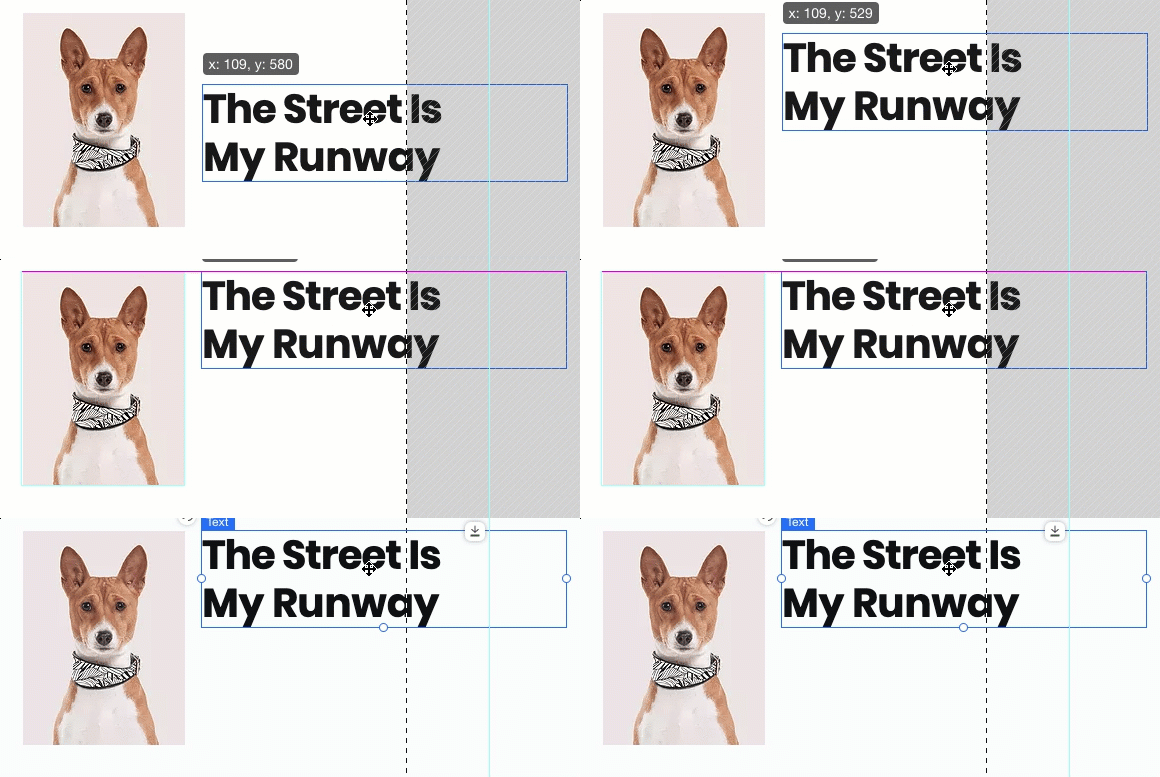
가로 또는 세로 축에 둘 이상의 요소를 정렬하는 경우 해당하는 모든 요소의
X 또는
Y 값이 동일하기만 하면 됩니다. 또는, Wix 스마트 가이드(보라색 선)에 요소가 정렬되었다고 표시될 때까지 요소를 드래그할 수도 있습니다.
에디터 툴바로 요소 회전하기
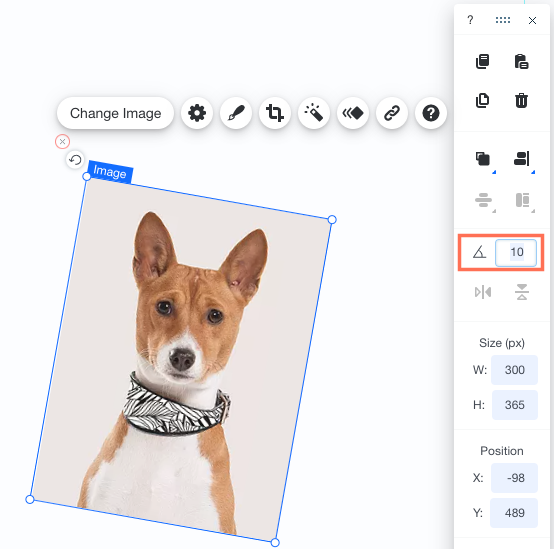
에디터 툴바를 사용하면 회전 각도를 입력해 요소를 정확하게 회전할 수 있습니다. 페이지에서 요소를 원하는 각도로 정확하게 회전할 수 있는 쉬운 방법입니다.
에디터 툴바를 사용해 요소를 회전하려면:
- 에디터에서 해당 요소를 클릭합니다.
- 에디터 툴바에서 회전
아이콘 옆에 회전 각도를 입력합니다.
- 키보드에서 Enter 키를 누릅니다.