


새로운 카테고리 페이지 환경 소개
페이지 메뉴
- 라이브 쇼핑몰을 운영 중인 판매자를 위한 중요 정보
- 쇼핑몰 디자인 시간 절약하기
- 쇼핑몰 SEO 향상하기
- 이전 시 적용되는 변경사항
- 이전 후 필요한 작업
- 이전 시작하기
중요!
이 도움말은 이전 버전의 Wix Stores 카테고리를 사용 중이며 새로운 카테고리 페이지 환경으로 이전하려는 쇼핑몰을 위한 도움말입니다.
이전한 후에는 이전 버전으로 되돌릴 수 없습니다. 영구적으로 전환하기 전에 먼저 사이트를 복제해 테스트하세요.
사용 중인 버전을 잘 모르겠다면 이전 버전의 Wix Stores 카테고리에 대해 자세히 알아보세요.
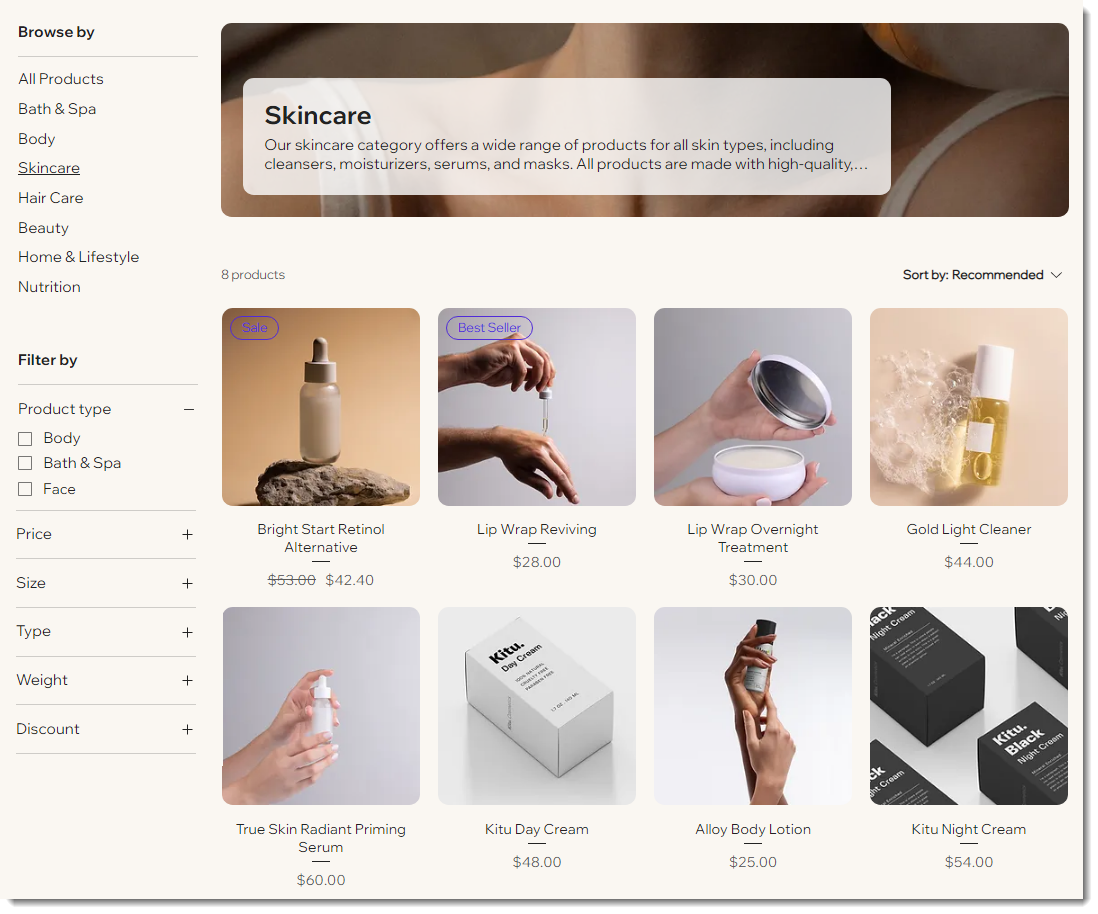
새로운 카테고리 페이지 환경에서는 카테고리를 더 쉽게 추가하고 사이트의 SEO를 개선할 수 있습니다. 동적 페이지이므로 한 번만 사용자 지정하면 선택한 설정이 모든 카테고리에 적용됩니다.
이 도움말에서는 새로운 카테고리 페이지로 이전할 때 적용되는 변경사항을 간략하게 설명합니다.
라이브 쇼핑몰을 운영 중인 판매자를 위한 중요 정보
라이브 사이트는 고객을 쇼핑몰로 유도하는 SEO 순위가 이미 형성되어 있을 수 있으며, 고객이 사이트 페이지를 즐겨찾기에 추가했을 수도 있습니다.
또한 다른 사이트나 SNS 계정에 쇼핑몰 페이지로 연결되는 링크가 있을 수 있습니다.
다음
단계별 이전 지침
을 따라 SEO 순위에 부정적인 영향을 주지 않고, 기존 링크가 끊어지지 않은 채 새 페이지로 연결되도록 설정하세요.
쇼핑몰 디자인 시간 절약하기
새로운 환경에서는 카테고리 디자인을 한 번만 설정하면 이후 추가하는 모든 카테고리에 동일한 디자인이 자동으로 적용됩니다. 각 카테고리를 별도의 쇼핑몰 페이지에 직접 추가하고 사용자 지정할 필요가 없습니다.
하지만 사이트의 특정 위치에 원하는 카테고리를 독창적인 디자인으로 표시하려면 사이트 페이지에
제품 갤러리를 추가하고 원하는 대로 사용자 지정할 수 있습니다.
쇼핑몰 SEO 향상하기
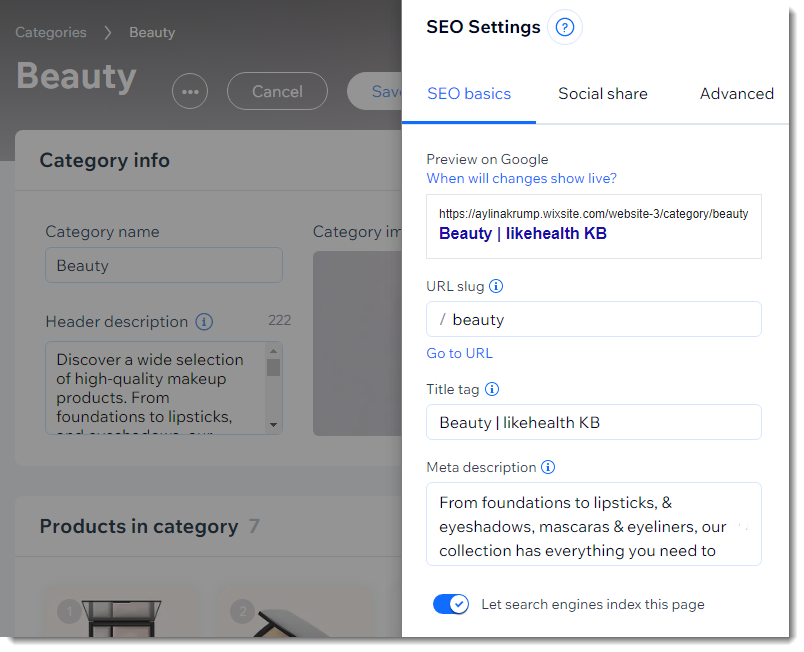
카테고리 페이지는 쇼핑몰의 SEO 순위를 높이는 데 도움이 되도록 설정되어 있습니다. 각 카테고리에는 카테고리 이름을 기반으로 한 슬러그(URL 끝부분)가 포함된 고유 URL이 있습니다.
또한 카테고리의 고급 SEO 설정을 활용해 검색 엔진 및 SNS에서 제품을 홍보할 수 있습니다.
이전 시 적용되는 변경사항
새로운 카테고리 페이지 환경으로 이전하는 즉시 사이트에 다음과 같은 주요 변경사항이 적용됩니다.
- 카테고리 페이지 추가: 새로운 동적 카테고리 페이지가 사이트에 추가됩니다.
- 기본적으로 이 페이지에는 모든 카테고리 목록과 고객의 탐색을 돕는 필터가 사이드바에 표시됩니다. 이러한 요소는 제거하거나 사용자 지정할 수 있습니다.
- 미리보기 도구 모음을 사용하면 카테고리별 사용자 지정 디자인을 쉽게 확인할 수 있습니다.
- 모든 카테고리가 고객에게 공개됨: 사이트의 기존 카테고리가 모두 활성화됩니다. 카테고리를 비활성화하거나 숨기려면 단계별 이전 지침을 따르세요. 카테고리를 활성화하면 다음과 같이 적용됩니다.
- 카테고리 페이지의 사이드바에 표시됩니다. 사이드바 전체를 숨기거나 사이드바에서 특정 카테고리만 숨길 수도 있습니다.
- 카테고리별 고유 URL이 생성되며 검색 엔진에서 색인할 수 있습니다. 단, 검색 엔진에서는 숨길 수 있습니다.
- 새 쇼핑몰 페이지 추가 불가: 기본 제품 갤러리가 포함된 쇼핑몰 페이지를 더 이상 추가할 수 없습니다. 단, 기존 쇼핑몰 페이지는 자동으로 삭제되지 않습니다.
참고: 사이트의 모든 페이지에 제품 갤러리 요소를 추가할 수 있습니다.
이전 후 필요한 작업
이미 활성화된 사이트가 있다면 새 카테고리 페이지로 원활하게 전환할 수 있도록
단계별 지침을 따르세요. 다음을 포함해 필요한 모든 변경사항을 안내합니다.
- 내부 카테고리 비활성화(숨기기): 사이트에 표시하거나 공유하지 않을 카테고리 또는 검색 엔진의 색인을 허용하지 않을 카테고리는 대시보드에서 비활성화합니다.
- 카테고리 페이지 사이드바 사용자 지정: 활성화 상태를 유지하되 카테고리 페이지에는 표시하지 않을 카테고리를 에디터의 사이드바에서 제거합니다.
- 카테고리 편집: 카테고리 이미지와 설명을 추가하고 SEO 설정을 최적화합니다.
- (중요) 기존 쇼핑몰 페이지 리디렉트: SEO 순위를 유지하려면 쇼핑몰 페이지를 해당하는 새 카테고리 URL로 리디렉트합니다.
- 사이트 메뉴 업데이트: 사이트 메뉴의 기존 쇼핑몰 페이지를 새 카테고리 URL 링크로 교체합니다. 이렇게 하면 특히 모바일에서 고객이 사이트를 더 쉽게 탐색할 수 있습니다.
- (중요) 불필요한 쇼핑몰 페이지 삭제: 리디렉트를 완료한 후 더 이상 필요하지 않은 쇼핑몰 페이지를 삭제할 수 있습니다. SEO에 부정적인 영향을 줄 수 있는 중복 콘텐츠를 방지할 수 있습니다.
중요!
기존 쇼핑몰 페이지를 하나 이상 유지해야 합니다.
마지막 쇼핑몰 페이지를 삭제하면 Wix 쇼핑몰도 삭제됩니다. 단, 사이트 내에서 이 페이지로 연결되는 모든 경로를 제거하고 검색 엔진에서 숨길 수 있습니다.
이전 시작하기
이전 전 테스트:
사이트를 복제해 복제된 사이트에서 테스트할 수 있습니다.
시작할 준비가 되었다면
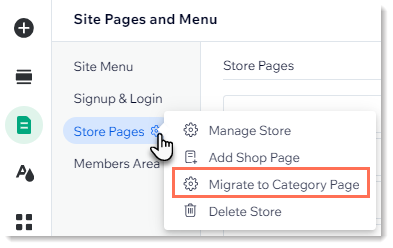
페이지 및 메뉴로 돌아가
카테고리 페이지로 이전을 클릭합니다.
새 카테고리 페이지 환경을 설치하려면
카테고리 페이지로 이전을 클릭한 후
확인했습니다. 지금 설치를 클릭합니다.
자세히 알아보기:
- 새 카테고리 페이지 환경으로 이전하는 방법에 대한 단계별 가이드를 확인하세요.
- 새 카테고리 페이지에 대해 자세히 알아보세요.