


엔터프라이즈 솔루션: 팀 관리하기
5 분
페이지 메뉴
- 팀원 추가하기
- 팀원 역할 관리하기
- 팀을 위한 사용자 지정 역할 생성하기
- 팀 프로필 편집하기
- 자주 묻는 질문
효과적인 팀 관리를 통해 여러 사이트에서 쉽게 공동 작업할 수 있습니다. 엔터프라이즈용 Wix Studio 대시보드에 사용자를 추가하고 다양한 역할, 권한 및 액세스 수준을 지정하세요.
계정 소유자는 각 팀원이 액세스할 수 있는 사이트 및 사이트 폴더를 선택할 수 있습니다. 팀원이 엔터프라이즈 계정에 로그인하면 관리자가 액세스 권한을 부여한 사이트만 팀원에게 표시됩니다.
팀원 추가하기
팀원을 초대하고 역할을 지정하세요. 팀원이 초대를 수락하면 팀 가입을 위한 계정을 생성하게 됩니다.
역할에 대한 자세한 정보를 확인하세요.
참고:
새 계정 가입 시 팀원은 현재 Wix 계정에 로그인하는 데 사용되지 않는 이메일을 사용해야 합니다.
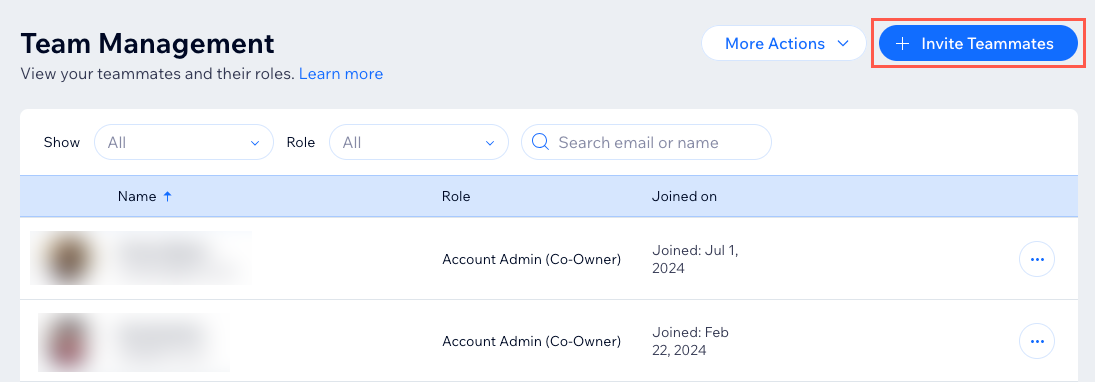
팀에 사용자를 초대하려면:
- 엔터프라이즈 대시보드의 팀으로 이동합니다.
- 오른쪽 상단에서 + 팀원 초대를 클릭합니다.
- 팀원의 이메일 주소를 입력합니다.
참고: 여러 명을 초대하려면, 각 이메일을 쉼표(,)로 구분해 입력하세요. - 팀원에게 지정하고자 하는 역할을 선택합니다.
참고: 목록 하단의 사용자 지정 역할 생성하기를 클릭해 사용자 지정 역할을 추가합니다. - 액세스할 수 있는 사이트 및 폴더를 선택합니다.
- 전체 사이트 및 폴더: 팀원은 엔터프라이즈용 Wix Studio 대시보드의 사이트 및 폴더에 무제한 액세스할 수 있습니다.
- 특정 사이트 또는 폴더: 액세스 권한을 부여할 사이트 및 폴더 옆 체크상자를 선택한 후 선택을 클릭합니다.
- 초대 발송을 클릭합니다.
도움말:
팀원 옆 추가 작업 아이콘을 클릭한 후 재발송을 선택해 초대장을 재발송할 수 있습니다.
아이콘을 클릭한 후 재발송을 선택해 초대장을 재발송할 수 있습니다.팀원 역할 관리하기
팀원은 역할에 따라 다른 권한을 갖습니다. 계정의 일부 또는 전체 사이트에서 수행할 수 있는 역할을 팀원을 지정하세요.
중요!
계정 소유자 및 계정 관리자(공동 소유자)만이 팀원의 역할을 편집할 수 있습니다.
팀원 역할을 변경하려면:
- 엔터프라이즈 대시보드의 팀으로 이동합니다.
- 해당 팀원 옆 추가 작업 아이콘을 클릭한 후 역할 변경을 선택합니다.

- 팀원에게 지정하고자 하는 역할을 선택합니다.
- 액세스할 수 있는 사이트 및 폴더를 선택합니다.
- 전체 사이트 및 폴더: 팀원은 엔터프라이즈용 Wix Studio 대시보드의 사이트 및 폴더에 무제한 액세스할 수 있습니다.
- 특정 사이트 또는 폴더: 액세스 권한을 부여할 사이트 및 폴더 옆 체크상자를 선택한 후 선택을 클릭합니다.
- (선택사항) + 다른 역할 및 사이트 선택하기를 클릭해 다른 사이트에 대한 팀원의 액세스를 사용자 지정하고 위의 단계를 반복합니다.
- 저장을 클릭합니다.
팀을 위한 사용자 지정 역할 생성하기
사용자 지정 역할을 생성해 팀원이 수행할 수 있는 작업을 정확히 정의하세요. 기본 역할과 달리 사용자 지정 역할은 팀원이 각 역할에 대해 수행할 수 있는 작업 목록을 미세 조정할 수 있도록 합니다. 또한, 엔터프라이즈 대시보드 내에서 팀원이 수행할 수 있는 특정 작업을 선택할 수도 있습니다.
사용자 지정 역할을 생성하려면:
- 엔터프라이즈 대시보드의 팀으로 이동합니다.
- 오른쪽 상단에서 추가 작업 드롭다운을 클릭한 후 역할 관리를 선택합니다.
- + 역할 추가를 클릭합니다.
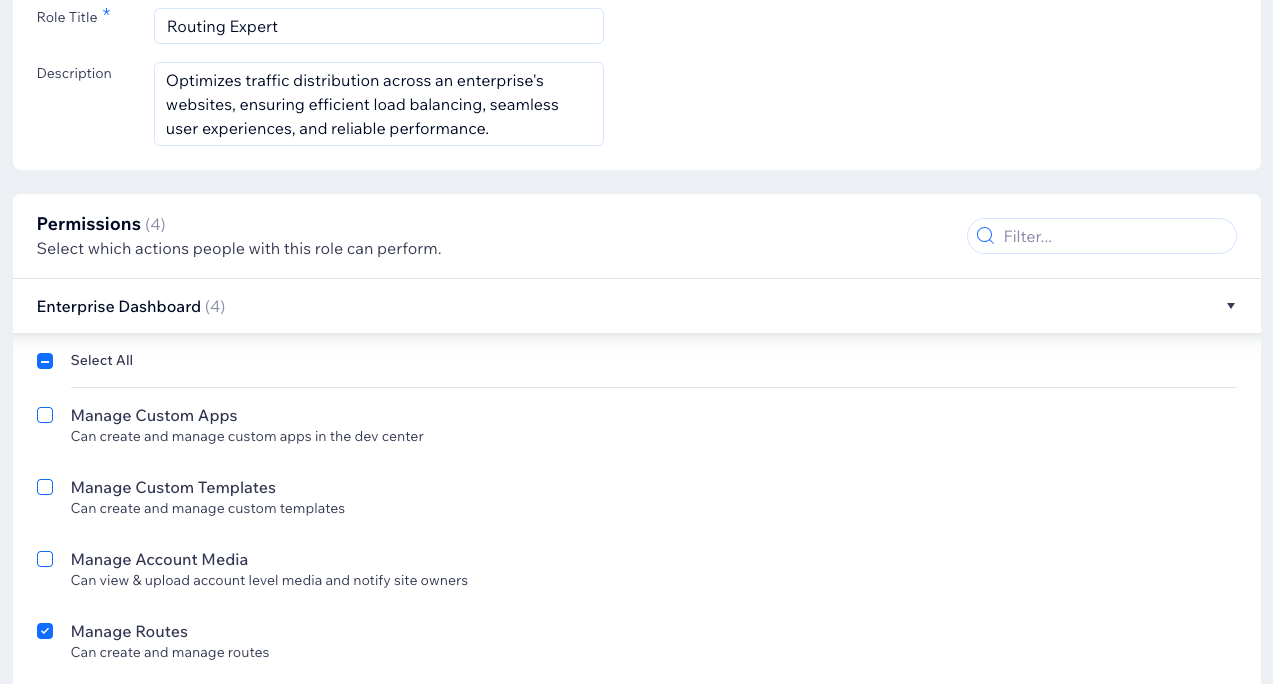
- 사용자 지정 역할에 대한 세부 정보를 입력합니다.
- 역할 이름: 역할에 대한 이름을 입력합니다.
- 설명: 새 역할을 간략하게 설명하는 설명을 추가합니다.
- 권한 관리 섹션에서 관련 카테고리를 클릭한 후 이 역할을 가진 팀원이 수행할 수 있는 작업을 선택합니다.
도움말: 엔터프라이즈 대시보드로 스크롤해 해당 역할이 엔터프라이즈 대시보드 내에서 수행할 수 있는 작업을 선택합니다. - 저장을 클릭합니다.
팀 프로필 편집하기
팀 이름 및 로고는 언제든지 편집할 수 있습니다. 클라이언트는 인보이스 및 팀에서 수신한 이메일에서 팀 이름과 로고를 확인할 수 있습니다.
팀 프로필을 편집하려면:
- 엔터프라이즈 대시보드의 팀으로 이동합니다.
- 오른쪽 상단에서 추가 작업 드롭다운을 클릭한 후 팀 프로필 편집을 선택합니다.
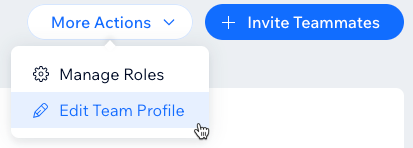
- 프로필을 편집합니다.
- 팀 이름: 팀 이름을 입력합니다.
- 팀 로고: + 이미지 업로드를 클릭해 로고를 업로드합니다.
참고: 이미 로고를 업로드한 경우, 변경 아이콘을 클릭해 새 로고를 선택합니다.
- 저장을 클릭해 변경 사항을 적용합니다.
자주 묻는 질문
아래 질문을 클릭해 엔터프라이즈 솔루션에 대한 자세한 내용을 확인하세요.
팀원을 제거하려면 어떻게 해야 하나요?
엔터프라이즈 사용자를 위한 특정 역할 또는 권한이 있나요?