


手動で支払いをオーソリして後から資金をキャプチャする
この記事内
- 支払いを手動でオーソリする
- オーソリ済みの支払いを回収または無効にする
- よくある質問
重要:
- この機能は、決済代行サービスに Wix Payments を接続した販売者が利用できます。
- この記事は、Wix ストア、Wix ブッキング、Wix レストラン ネット注文、Wix 寄付支援に関するもので、今後 Wix 販売プランでも利用できるようになる予定です。
未払いまたは一部支払い済みの注文の支払いをオーソリして、顧客に支払い能力があることを確認します。これを行うと、顧客の決済方法によって支払いが承認され、合計金額が顧客のアカウントに保留され、必要に応じて支払い可能な状態になります。
その後、7日間の支払いの保留が終了する前に、支払いをキャプチャまたは無効にすることができます。
支払いを手動でオーソリする
手動によるオーソリはさまざまな方法で使用できます。たとえば、機器をレンタルする場合、保証金としての支払いを手動でオーソリできます。機器が破損していない状態で返却された場合は、返金を行うことなく支払いを無効にすることができます。
また、カスタム商品を作成する前に支払いをオーソリして、顧客から事前に支払いを回収することなく、代金の資金を確保することもできます。
ヒント:
承認された支払いは 7日間保留されます。
支払いを手動でオーソリする方法:
- サイトダッシュボードの「受注リスト」にアクセスします。
- 該当する注文を選択します。
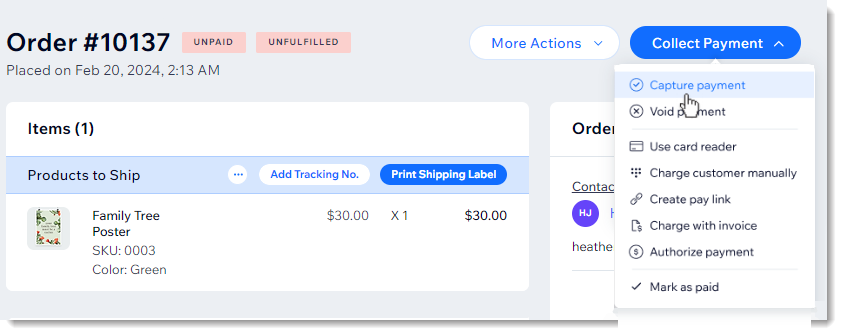
- 「代金の回収」をクリックします。
- 「Authorize payment(支払いをオーソリ)」を選択します。
- オーソリする金額を入力します。
注意:この金額は、注文の合計金額よりも少なくすることができます。 - 「オーソリ期間が終了する前に自動実売上化を実行」チェックボックスを選択または選択解除します:
- 選択:期間終了までに何も行わなかった場合、7日が過ぎた時点で支払いが自動的に送金されます。
- 選択を解除:7日が過ぎた時点で支払いが自動的に無効となります。期間終了までに何も行わなかった場合、顧客のアカウントで保留されていた支払いが解除されます。
- 顧客のクレジットカード番号を入力します。
- (オプション)顧客に説明して了承を得て、「このカードを顧客のファイルに保存します」チェックボックスを選択します。詳細はこちら
- 「許可」をクリックします。
オーソリ済みの支払いを回収または無効にする
準備ができたら、支払いをキャプチャ(回収する)か、無効にするかを選択できます。支払いを無効にすると、顧客のアカウントで保留されていた支払いが解除されます。
ヒント:
顧客が資金を利用できるよう、キャプチャする予定がないものについては、承認された支払いを無効にすることをおすすめします。
オーソリ済みの支払いを回収または無効にする方法:
- サイトダッシュボードの「受注リスト」にアクセスします。
- 該当する注文をクリックします。
- 「代金の回収」をクリックします。
- オプションを選択します:
- 支払いをキャプチャ:支払いがアカウントに送金されます。
- 支払いを取り消し:顧客のアカウントから支払いの保留が解除されます。
よくある質問
詳細については、以下の質問をクリックしてください。
注文金額を編集することはできますか?
誤って支払いを無効にしてしまいました。保留された支払いを回収することはできますか?