サイト会員:カスタム会員ページを追加・管理する
この記事内
- カスタム会員ページを追加する
- ログインバーメニューからカスタム会員ページを非表示にする
この記事では、一部のユーザー様のみがご利用いただける、新しいバージョンの会員エリアアプリについて説明します。以前のバージョンを使用している場合は、こちらの情報をお読みください。
会員限定コンテンツを含む独自の非公開ページを作成しましょう。必要なパーツやコンテンツを使用してページを自由にデザインできます。これらのページはログインバーメニューに自動的に追加され、簡単にアクセスできます。
カスタム会員ページを追加する
カスタム会員ページを追加して、会員に必要なリソース、特典、役割固有の情報などサイト会員に合わせたコンテンツを表示することができます。他のサイトページと同様にページをデザインし、サイト会員の役割・権限を使用して、ページにアクセスできるユーザーを制御することができます。
Wix エディタ
Wix Studio エディタ
- エディタに移動します。
- エディタ左側で「ページ・メニュー」
 をクリックします。
 - 「会員ページ」をクリックします。
- 下部にある「サイト会員ページを管理」をクリックします。
- 「カスタム会員ページ」横の「+ページを追加」をクリックします。
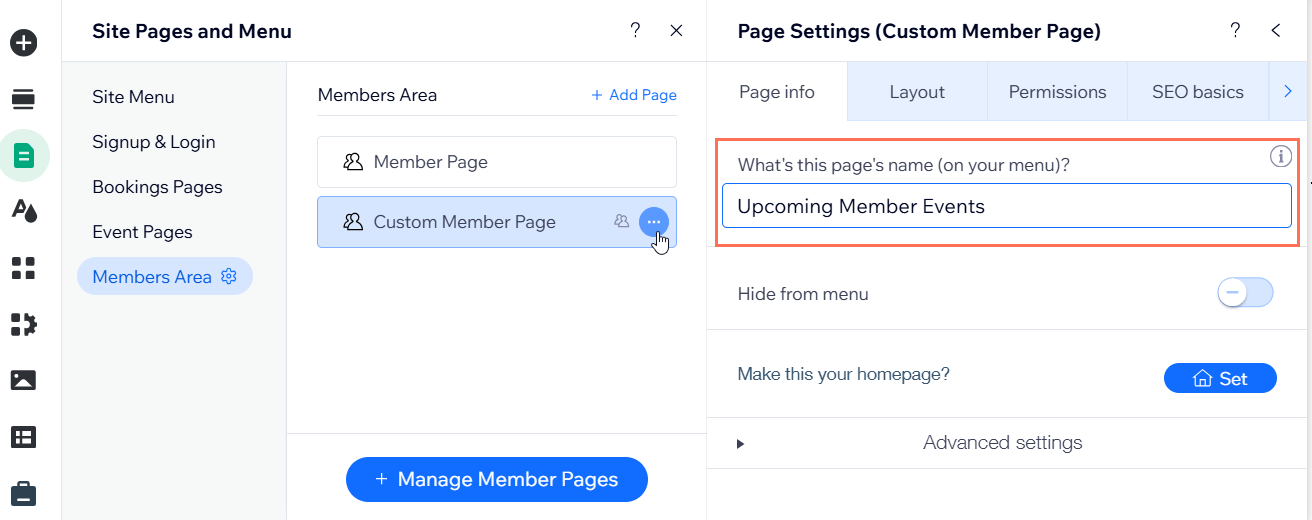
- 新しいページに名前をつけます:
- 新しいページにマウスオーバーし、「その他のアクション」アイコン
 をクリックします。
 - 「設定」をクリックします。
- 「ページ名」下に新しいページの名前を入力します。
- 新しいページにマウスオーバーし、「その他のアクション」アイコン
ログインバーメニューからカスタム会員ページを非表示にする
サイト会員のナビゲーションには表示したくないが、サイト上では有効なままにしたい場合は、ログインバーメニューからカスタム会員ページを非表示にします。これは、サイト会員が直接リンクや他のページのボタンからのみアクセスできる非公開ページや役割固有のページに便利です。
Wix エディタ
Wix Studio エディタ
- エディタに移動します。
- ログインバーのパーツをクリックします。
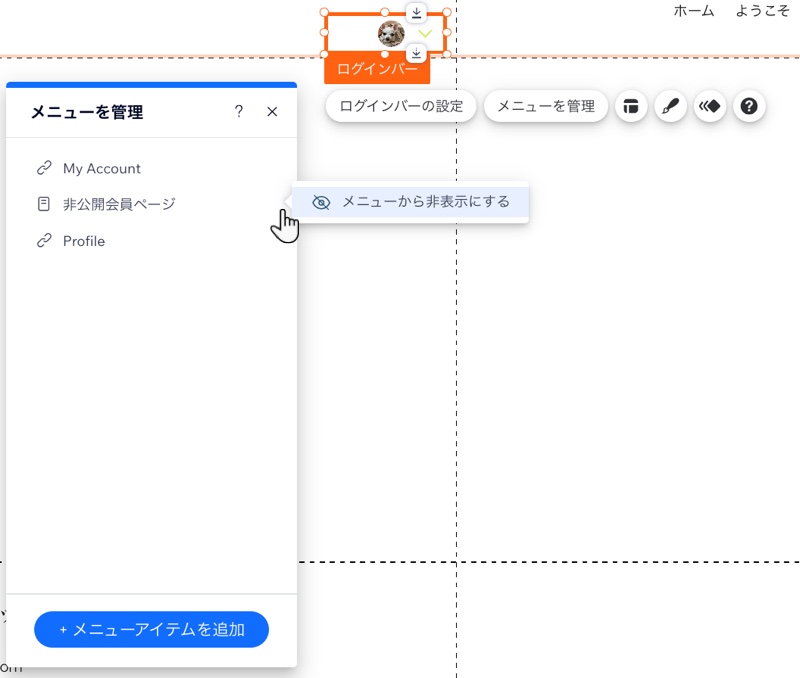
- 「メニューを管理」をクリックします。
- 該当するアイテムにマウスオーバーし、「その他のアクション」アイコン
 をクリックします。
 - 「メニューから非表示にする」をクリックします。