


Wixel:キャラクターを作成・使用する
- キャラクターを作成する
- デザインにキャラクターを追加する
- キャラクターを管理する
- よくある質問
キャラクターとは、デザインに使用できる再利用可能なアバターのことを指します。たとえば、自身のブランドのマスコットを作成してすべての SNS 投稿に追加したり、誕生日パーティーのキャラクターを作成して招待状、カード、看板などに使用したりすることができます。
キャラクターの作成や使用を伴うアクションでは、AI クレジットが消費されます。
あるプロジェクトで作成したキャラクターは、他のすべてのプロジェクトでも使用することができます。
キャラクターを作成する
見た目や性格に関する詳細を入力してキャラクターを作成し、生成された内容を承認します。
キャラクターを作成する方法:
Wixel にアクセスします。
テキストボックスに、「新しいキャラクターを作成してください」というプロンプトを入力して送信します。
「生成」アイコン
 をクリックします。
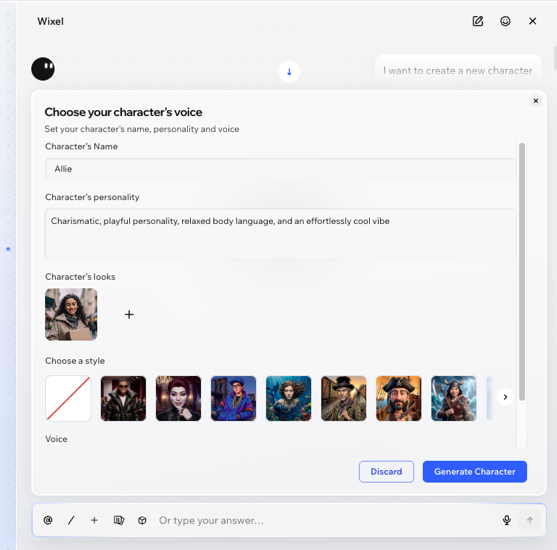
キャラクターの詳細を入力します:
キャラクター名:キャラクターの名前を入力します。
キャラクターの性格:キャラクターの見た目、行動、話し方などを入力します。これらは、キャラクターの振る舞いや表情といった、生成結果そのものに影響します。
キャラクターの見た目:キャラクターに使用したい見た目の画像をアップロードします。
スタイルを選択:キャラクターの服装や構図を決めるためのビジュアルスタイルを選択します。
声:デフォルトの声を選択するか、「No voice(声なし)」を選択します。
ヒント:「プレビュー」アイコン をクリックすると、それぞれの声を確認することができます。
「キャラクターを生成」をクリックします。
キャラクターの見た目を確認します。
詳細を調整するには「Back(戻る)」をクリックし、見た目を承認してキャラクターを保存するには「Use character(キャラクターを使用)」をクリックします。
アップロードした画像がキャラクターの見た目として使用され、入力した性格がそのキャラクターのスタイルとして使用されます。見た目を変更したい場合は、Aria にどこを変更したいのか伝えてください。
デザインにキャラクターを追加する
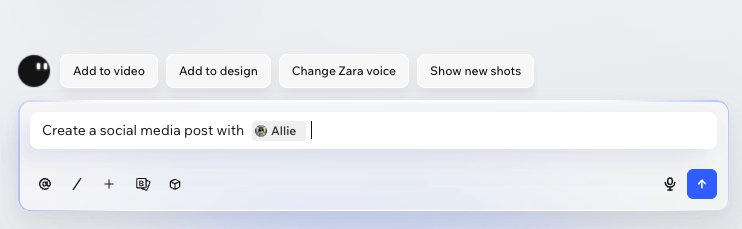
チャットでキャラクター名をメンションすると、画像、動画、スライドなどのデザインにそのキャラクターを追加することができます。
デザインにキャラクターを追加する方法:
Aria とのチャットを開きます。
チャットで「メンション」アイコン
 をクリックするか、「@」を入力して使用したいキャラクターを選択します。
該当するデザインで、そのキャラクターをどのように使用したいのかを説明します。
キャラクターを管理する
キャラクターは、変更したり、新しい見た目にしたり、キャラクターの一覧から削除したりすることができます。
キャラクターを管理する方法:
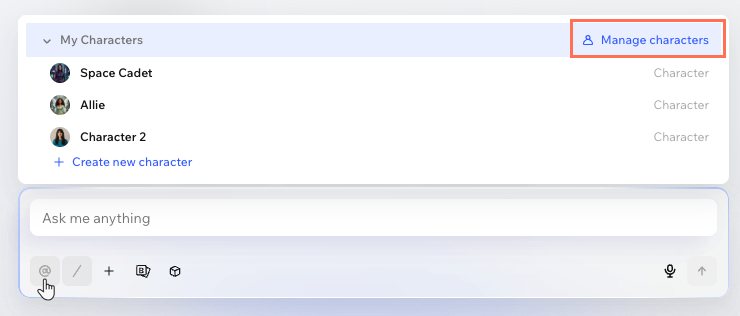
チャットで「メンション」アイコン
をクリックするか、「@」を入力して使用したいキャラクターを選択します。「Manage characters(キャラクターを管理)」をクリックします。
該当するキャラクターにマウスオーバーし、実行する内容を選択します:
Generate Character(キャラクターを生成):デザインにキャラクターを追加します。
Edit Character(キャラクターを編集):キャラクターの名前、性格、スタイル、声を変更します。
Delete:(削除):アカウントからキャラクターを削除します。「その他のアクション」アイコン
 をクリックして「削除」をクリックし、確認画面で「削除」をクリックして確定します。
キャラクターを編集すると、Aria によってキャラクターを更新するか、コピーとして保存するかが尋ねられます。キャラクターを更新する場合は、既存のキャラクターが置き換えられます。
よくある質問
キャラクターに関する詳細については、以下の質問をクリックしてください。