Wixel:スライドを作成・カスタマイズする
- ステップ 1 | Aria でスライドのアウトラインを作成する
- ステップ 2 | スライドとデザインをカスタマイズする
- ステップ 3 | スライドを表示してエクスポートする
- よくある質問
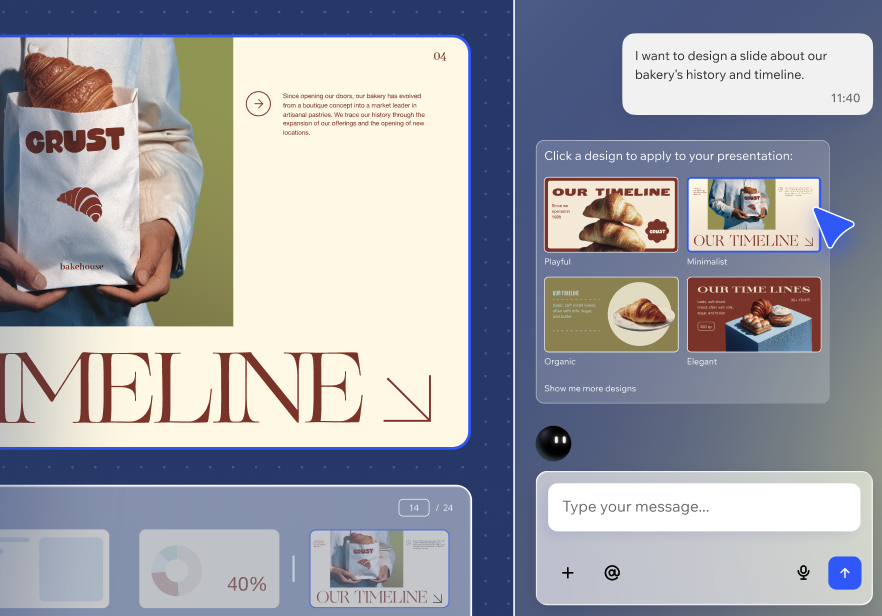
Wixel スライドを使用すると、おおよそのアイデアや既存のファイルを、明確で洗練されたプレゼンテーションに仕上げることができます。AI デザインエージェントの Aria を使用すると、アウトラインやスライドを作成して、ブランドイメージに合わせたデザインに調整することができるため、あなたはストーリーとオーディエンスに集中することができます。
ステップ 1 | Aria でスライドのアウトラインを作成する
既存のコンテンツからスライドを作成する方法:
Wixel にアクセスします。
スライドプレゼンテーションを作成する方法を選択します:
AI で説明:テキストボックスに表示したい内容と対象者を入力します。たとえば、投資家向けの新しいフィットネスアプリに関する 10枚のスライドや、中小企業経営者向けの SNS の基本に関するワークショップのスライドなど。
ファイルを共有:プレゼンテーションに必要な情報をすべて含む既存のファイルをアップロードし、Aria が重要な情報を抽出してスライドを生成できるようにします。
白紙から:スクロールダウンし、「白紙フレーム」タブから白紙のスライドテンプレートを選択します。プロジェクトで、ツールバーから要素を追加します。
テンプレートから:スクロールダウンし、「スライド」タブからテンプレートを選択します。
プレゼンテーションのアウトラインを確認します:
オーディエンス:Aria がトーンやレベルを調整できるように、プレゼンテーションのオーディエンスを入力します。たとえば、マーケティングチーム、新規クライアント、学生など。
長さ:「短い」、「普通」、「長い」からプレゼンテーションの長さを選択します。
Generation type(生成の種類)を選択します:
Fully Customizable(完全にカスタマイズ可能):プレゼンテーション内のパーツを自身で編集することができます。
Designed Slides(デザイン済みのスライド):すぐに使えるデザインを使用して、テキストを編集することができます。
アウトラインをカスタマイズします:
スライドをクリックしてタイトルを変更し、訴求ポイントに情報を追加または削除します。
ヒント:「提案」アイコン をクリックして、新しいスライドのタイトルや訴求ポイントを得ることができます。
不足しているものがある場合は、新しいスライドやセクションを追加します。
セクションまたはスライドをドラッグして、プレゼンテーションに表示される順序を変更します。
「+ Add Image(+画像を追加)」をクリックして画像を追加し、Aria が画像を使用する方法を選択します:
Use as-is(そのまま使用する):アップロードした画像をそのままプレゼンテーションに使用します。
Generate from this(この画像を元に生成する):画像を使用する方法について Aria に指示を入力します。
「承認」をクリックし、アウトラインを確認します。
プレゼンテーションのスタイルを選択します。
ステップ 2 | スライドとデザインをカスタマイズする
スライドをカスタマイズする方法:
プロジェクトで該当するスライドを選択します。
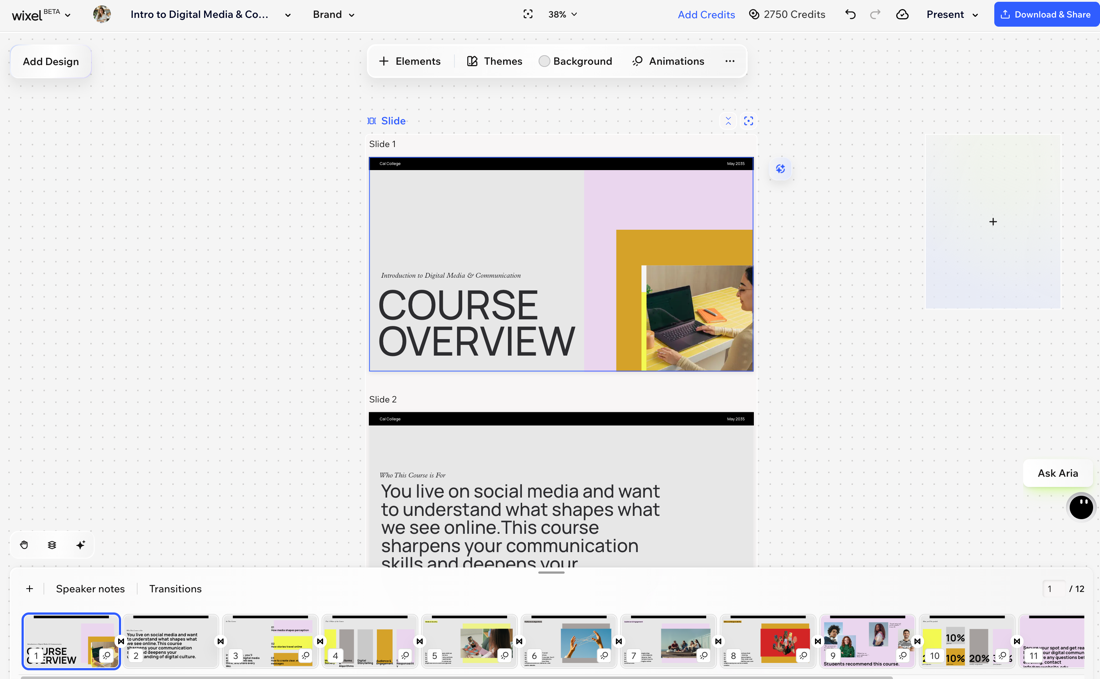
アクションバーを使用して、各スライドをカスタマイズします:
背景:スライドの背景を変更します。
スタイル:単一のスライドまたはプレゼンテーション全体のスタイルを変更します。プリセットのスタイルから選択することも、AI を使用して完全に新しいスタイルを生成することもできます。
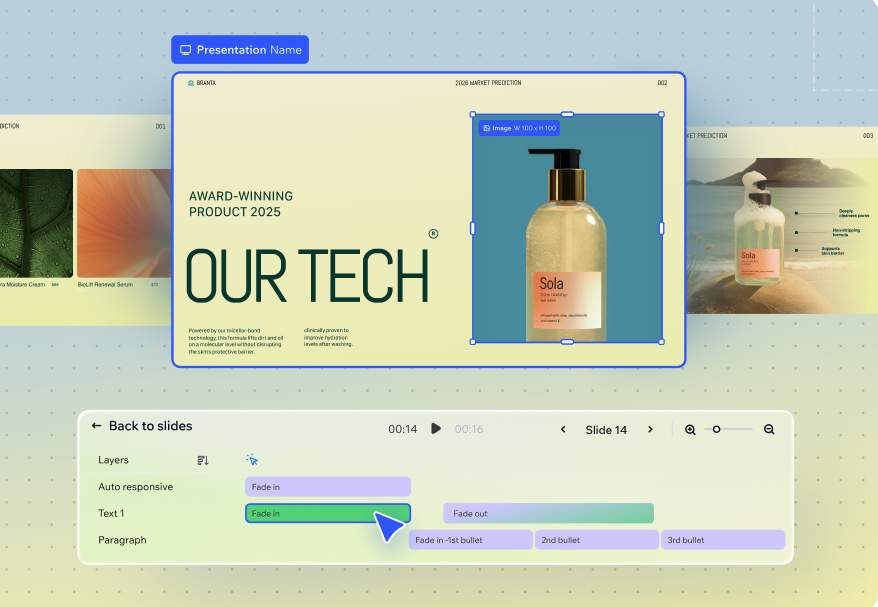
アニメーション:スライドにアニメーションを追加するか、アニメーションを編集します。
素材を分割:生成されたスライドを複製し、編集可能な個別の素材に分割します。
下部のスライドパネルを使用して、デッキを整理します:
スライドをドラッグ&ドロップして順序を変更し、ストーリーの展開方法を調整します。
スライドの「その他のアクション」アイコン
 をクリックし、実行する内容を選択します:
スライドをスキップ:プレゼンテーションには残しますが、発表する際はスキップします。
スライドを複製:スライドを複製して再利用し、コンテンツを編集します。
スライドを削除:不要になったスライドを削除します。
(オプション):スライドパネルからプレゼンテーションをカスタマイズする方法を選択します:
 をクリックして、新しいスライドを追加します。
グラフを追加すると、データを明確に視覚化することができます。
ステップ 3 | スライドを表示してエクスポートする
スライドを表示またはエクスポートする方法:
プロジェクトでプレゼンテーションを選択します。
実行する内容を選択します:
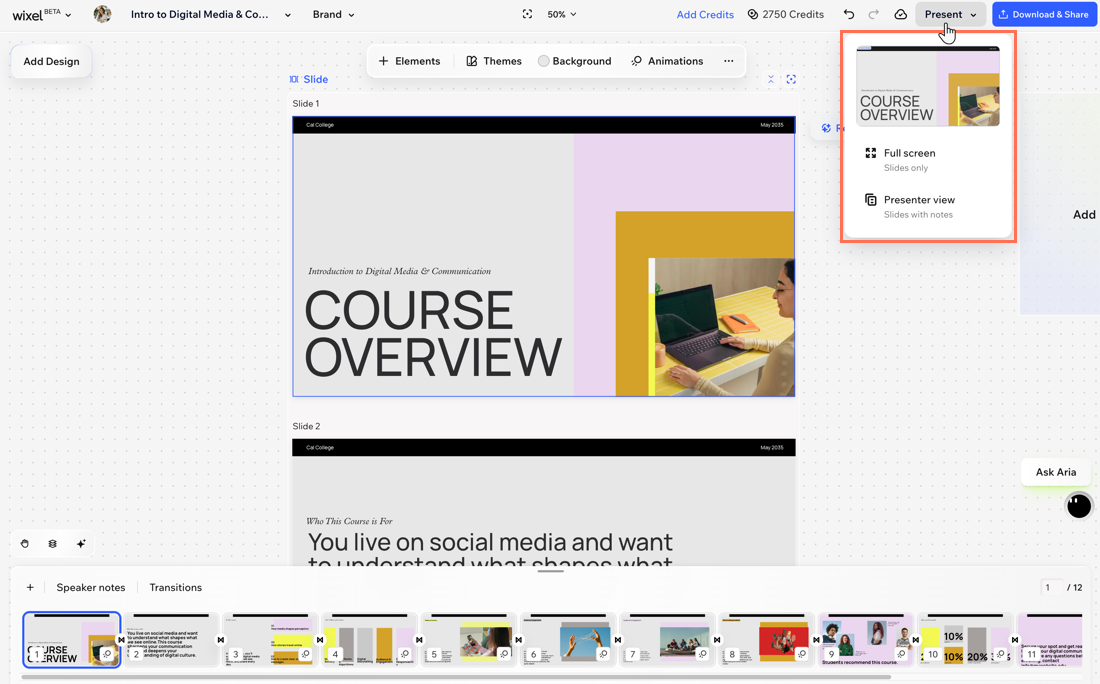
プレゼンを開始する「プレゼンを開始」をクリックし、Wixel プロジェクトの表示方法を選択します:
フルスクリーン:スライドのみが表示される標準の全画面でのプレゼンテーションビューを開始します。
発表者ビュー:スライドがスピーカーノートを同時に表示する発表者ビューは、オーディエンスにはスライドの身が表示される一方で、発表者は進行状況を確認しながら話を進めることができます。
スライドをダウンロードして共有する:スライドをデバイスにダウンロードするか、生成されたリンクを使用してオンラインで共有します。