


Wixel:画像を作成・編集する
- 画像を作成する
- デザインに画像を追加する
- 画像を編集する
- よくある質問
Wixel の直感的な画像ツールを使用して、クリエイティブな画像を作成しましょう。Wixel では、ウェブサイト、SNS チャネル、デジタルキャンペーンなど、どんな用途のグラフィックを作成する場合でも、目立つビジュアル作成に必要なオプションを提供しています。
AI を使用して画像を生成・編集すると、AI クレジットが消費されます。
画像を作成する
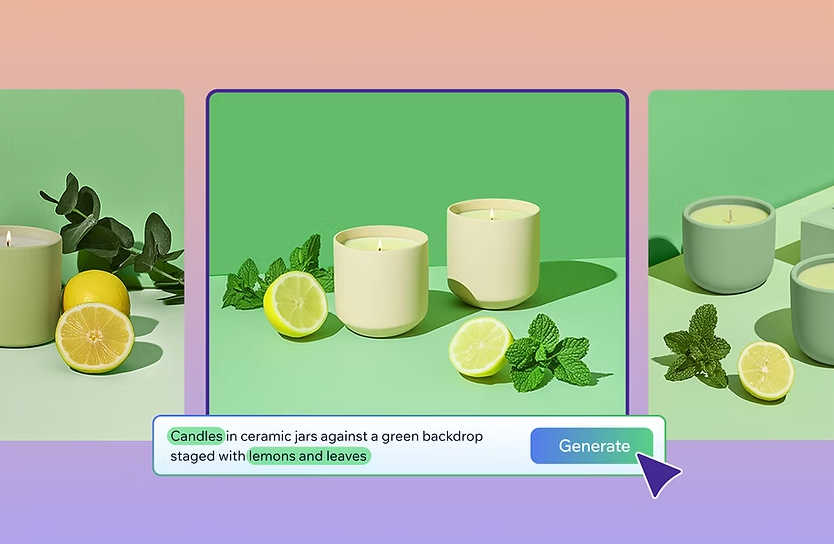
AI が生成する独自の高品質な画像を生成しましょう。アイデアを説明してスタイルを定義したら、Aria にあなたのビジョンを実現してもらうことができます。
画像を作成する方法:
Wixel にアクセスします。
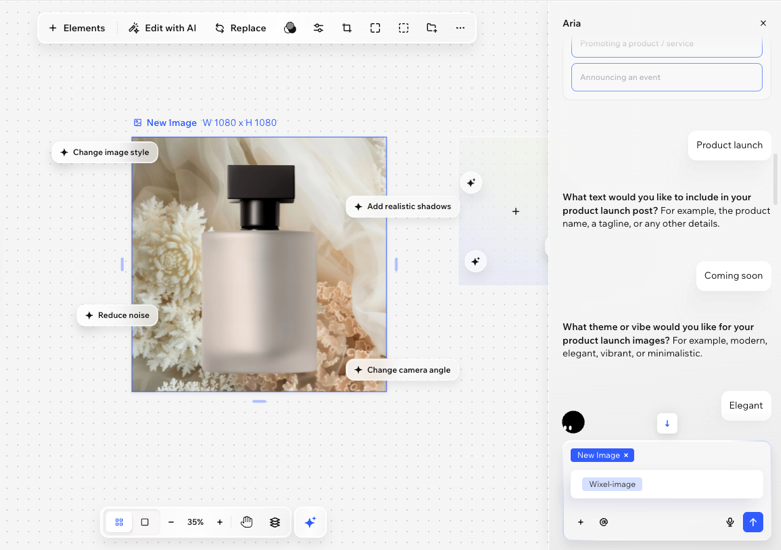
テキストボックスで、画像を生成する方法を選択します:
作成したい画像を説明する:「子犬の画像を作成してください」などの説明を入力します。画像のスタイルや雰囲気を指定することもできます。
参考となる画像を追加する:テキストボックスで「追加」アイコン
 をクリックして画像をアップロードし、それを元に生成してもらいたい画像について説明します。
SNS でビジネスを宣伝する:新商品のリリース、サービス、イベントなどの投稿を作成します。希望する投稿の種類(例:「Instagram のストーリーズ用」など)と指示するだけで、そのプラットフォームに最適なサイズで画像が生成されます。
ヒント:ウェブサイトやビジネスページへのリンクを追加すると、そこでのロゴ、フォント、色に合わせた投稿を作成することができます。
「生成」アイコン
 をクリックします。
画像が生成されたら、実行する内容を選択します:
画像をプレビューする:「プレビュー」アイコン
 をクリックし、各画像を開いて大きく表示します。
画像をダウンロードする:該当する画像にマウスオーバーし、「ダウンロード」アイコン
 をクリックしてデバイスに保存します。
画像を編集する:該当する画像にマウスオーバーし、「選択」をクリックします。これにより、プロジェクトに画像が追加されるため、画像の編集を続けることができます。
Aria の使用履歴はいつでもスクロールして、プロジェクトに他の画像をダウンロードしたり追加したりすることができます。
デザインに画像を追加する
画像を追加する方法:
該当するデザインをクリックします。
画像を追加する方法を選択します:
独自の画像をアップロードする:ツールバーにある「アップロード」アイコン
 をクリックし、コンピュータから画像をアップロードします。
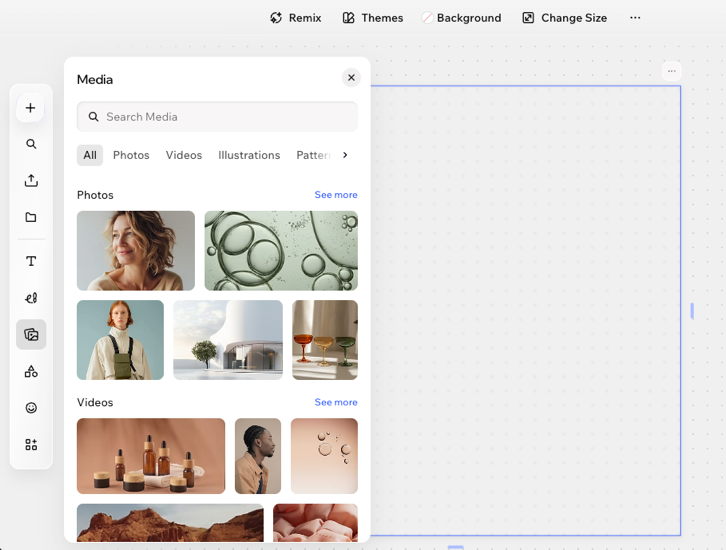
Wixel の公開メディアを閲覧する:ツールバーにある「メディア」アイコン
 をクリックし、画像を選択します。
画像を編集する
画像を編集する方法:
プロジェクト内で該当する画像をクリックします。
アクションバーで利用可能な編集オプションを選択します:
 :画像内のオブジェクトをクリックし、自動的に選択します。
 :クリック&ドラッグして、編集したい範囲に長方形を描画します。
 :編集したい範囲を手動でブラシで塗ります。
 または「選択範囲を減らす」アイコン
  をクリックして、選択範囲を絞り込みます。
 をクリックし、デバイスまたは Wixel メディアマネージャーから画像を追加します。
 をクリックすると、加工前と加工後の画像を比較することができます。
 をクリックし、それぞれの角を個別にデザインします。
 をクリックして「保存」をクリックすると、編集した画像をメディアに追加することができます。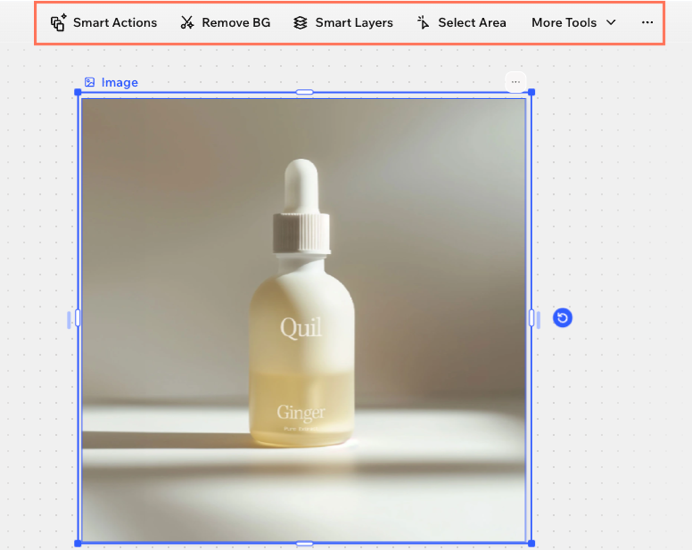
 をタップします。
 をタップします。
 をクリックして、最近の変更内容を元に戻すことができます。あるいは、キーボードの「Ctrl + Z」(Windows の場合)または「Cmd + Z」(Mac の場合)を押します。
 をクリックまたはタップします。画像をプロジェクトの他の部分で使用したり、今後アクセスしたい場合は、アクションバーで「+素材」をクリックし、「マイメディア」下で見つけてください。
 をタップして(Wixel モバイルアプリ)、画像をダウンロードします。ファイル形式、画質、サイズを選択し、「ダウンロード」をクリックまたはタップします。