
Wixel:メディアを操作する
10分
Wixel のメディアマネージャーでは、ファイルが整理されアクセスしやすいため、複数のプロジェクトで同じ画像やファイルを使用して時間を節約することができます。ファイルのアップロード、管理、編集をすべて 1か所から行うことができ、デザインワークフローがよりスムーズで効率的になります。
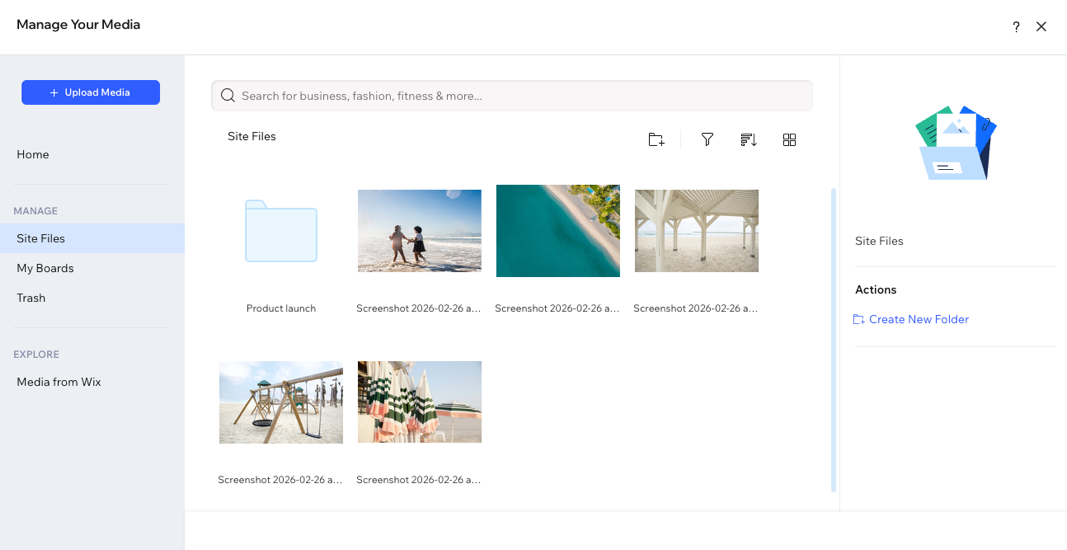
Wixel メディアマネージャーについて
Wixel メディアマネージャーはセクションに分かれているため、ファイルをすばやく見つけて整理することができます。左側のタブを使用して移動します:
- プロジェクトファイル:現在のプロジェクトにアップロードしたメディア。
- マイボード:アカウントレベルのメディアフォルダを作成し、どの Wixel プロジェクトからでもアクセスできるようにすることができます。
- ゴミ箱:不要になった削除されたファイル。
- Wix 画像・動画素材:豊富な無料 Wix 画像、動画、シェイプ、アイコンにアクセスできます。
メディアにファイルをアップロードする
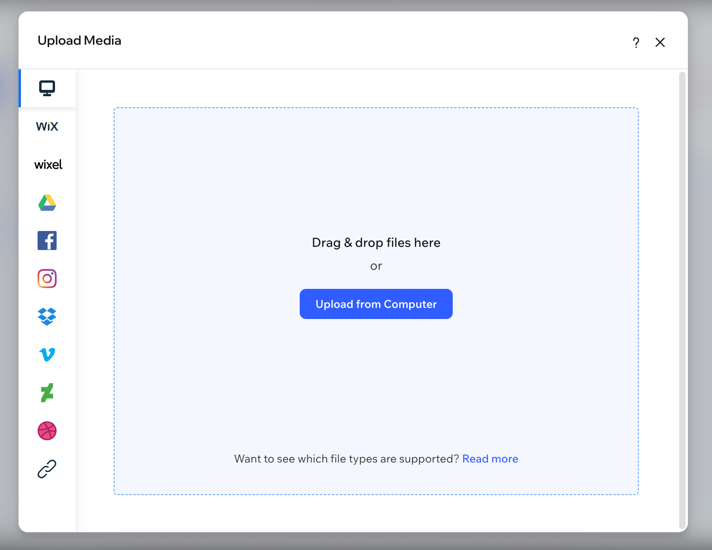
Wixel には、コンピュータや SNS などのさまざまな場所からメディアをアップロードすることができます。
メディアをアップロードする方法:
上部のプロジェクト名の横にあるドロップダウンをクリックし、「メディアマネージャー」を選択します。
「+メディアをアップロード」をクリックします。
どこからメディアをアップロードまたはインポートするかを選択します:
ご利用の PC
Wix サイト
Wixel プロジェクト
SNS
リンク(URL)
 をクリックします。
ボードを使用する
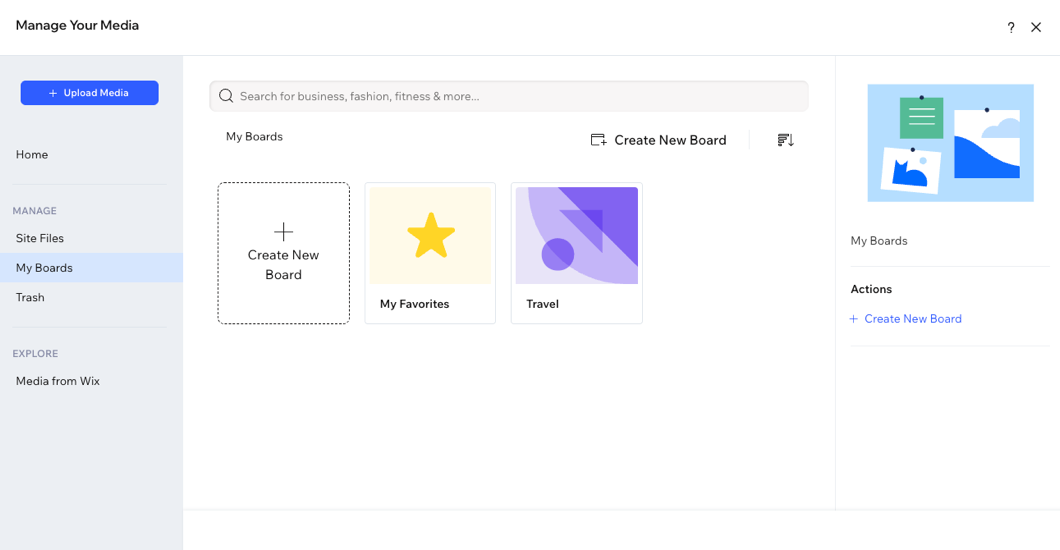
ボードはアカウントレベルのフォルダで、すべてのプロジェクトのメディアファイルに簡単にアクセスすることができます。ボードには、独自のメディアまたは Wix 画像・動画素材を追加することができます。ボードを使用すると、どのプロジェクトに参加しているかに関わらず、よく使用するファイルを編集・管理することができます。
ボードを使用する方法:
上部のプロジェクト名の横にあるドロップダウンをクリックし、「メディアマネージャー」を選択します。
左側で「マイボード」をクリックします。
実行する内容を選択します:
ボードを作成する
ボードにメディアファイルを追加する
 をクリックします。
ボードを削除する
 をクリックします。
注意:
「ボード」フォルダのコンテンツをまとめてダウンロードすることはできません。ファイルは個別にダウンロードすることができます。
メディアを整理する
ファイルを整理すると、特定のメディアを効率的に探して時間を節約することができます。
ファイルを整理する方法:
上部のプロジェクト名の横にあるドロップダウンをクリックし、「メディアマネージャー」を選択します。
「サイトファイル」タブをクリックします。
実行する内容を選択します:
必要なファイルを見つける
 :ファイルをアルファベット順または日付順に並べ替えます。
 :ギャラリーまたはリストにファイルを表示します。
 をクリックして、特定の種類のファイルを表示します。
フォルダを作成する
ファイルまたはフォルダの名前を変更する
タグを追加する
メディアファイルを削除または復元する
 をクリックし、「ゴミ箱に移動」をクリックします。
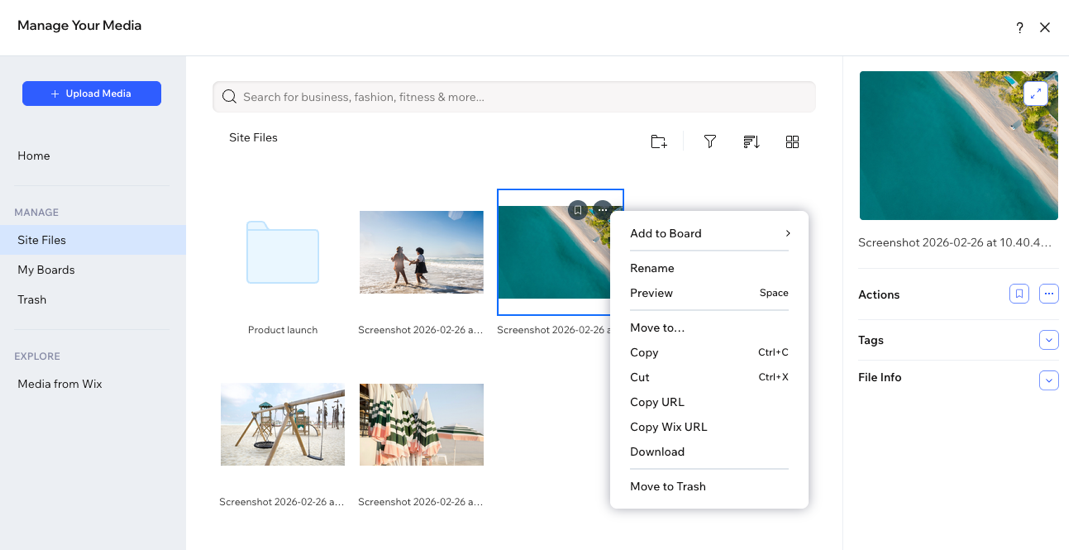
メディアを管理するその他の方法をお探しですか?
ファイルで「その他のアクション」アイコン  をクリックすると、ファイルのプレビュー、URL をコピー、ダウンロードなどの追加オプションが表示されます。
よくある質問
詳細については、以下の質問をクリックしてください。
どのファイル形式に対応していますか?
プロジェクトにメディアを追加するにはどうすればよいですか?
 をクリックし、画像を選択します。
画像を編集するにはどうすればよいですか?
プロジェクトのメディアをマイメディアに保存することはできますか?
 をクリックします。
Wix 画像・動画素材を使用する際の注意点はありますか?