


Wix レストラン POS レジ:Square をメニューと注文に接続する
6分
この記事内
- ステップ 1 | Square for Restaurants アプリを追加する
- ステップ 2 | Square から同期されたメニューをプレビューする
- よくある質問
Square POS レジを Wix レストランサイトに接続して、メニューとネット注文を同期させましょう。接続すると、Square のメニューがサイトに表示され、ネット注文を Square から直接管理できるようになります。
始める前に:
Square をメインの決済代行サービスとして接続することをおすすめします。他の決済代行サービスも使用できますが、Square 以外のサービスで処理された予約には、Square から 1% の 追加手数料が請求されます。
ステップ 1 | Square for Restaurants アプリを追加する
サイトのダッシュボードでサードパーティの統合ツールとして Square for Restaurants を追加して、今すぐはじめましょう。Square アカウントにログインすると、Wix に戻り、支店とメニューの設定を行うことができます。
POS レジを接続する方法:
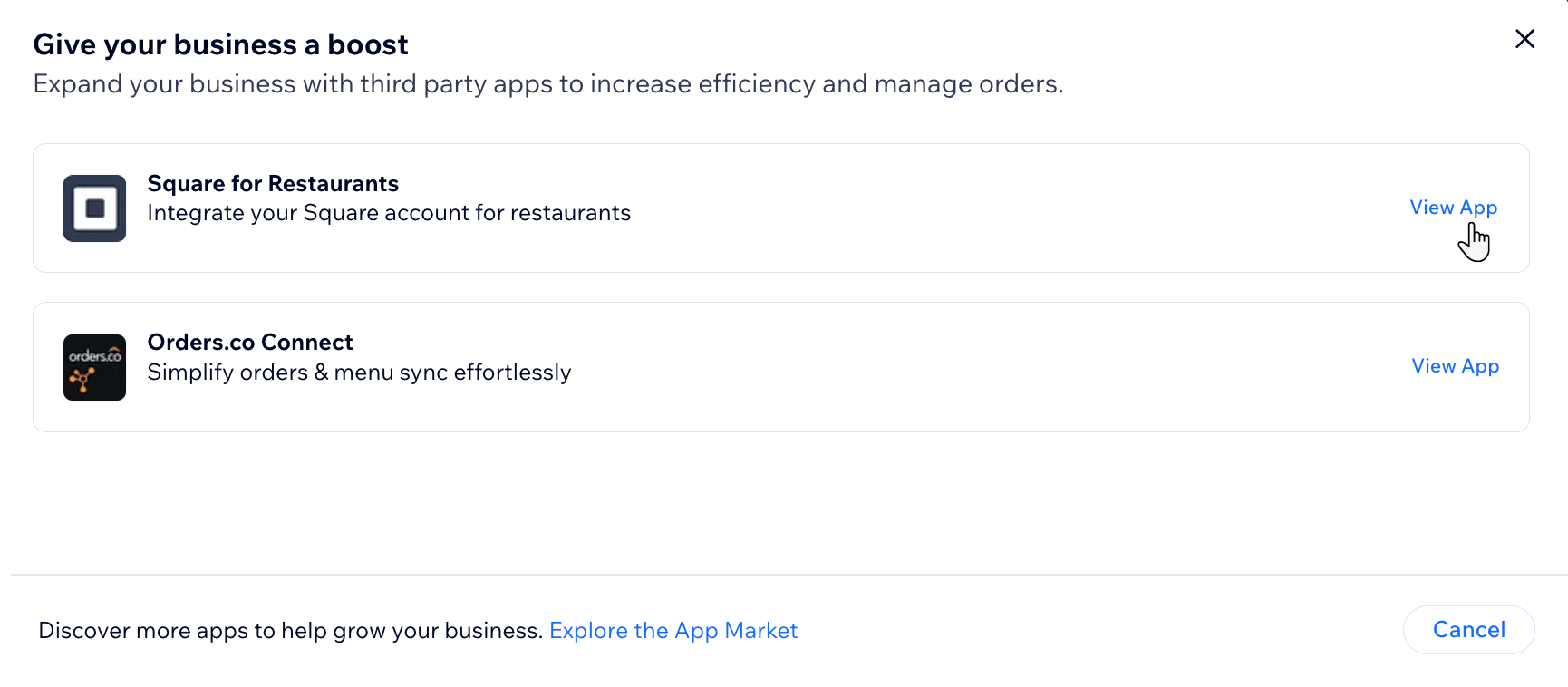
- サイトのダッシュボードで「予約設定」を開きます。
- 「注文管理」の横にある「統合ツール」をクリックします。
- 「Square for Restaurants」の横にある「アプリを見る」をクリックします。
- 「サイトに追加」をクリックします。
ヒント:新しいブラウザタブが開き、Square アカウントにログインできます。 - (開いたブラウザタブで)Square の認証情報を使用してログインします。
- 権限のリストを確認し、「許可」をクリックします。
ヒント:これにより Wix のサイトダッシュボードにリダイレクトされ、Square 統合ツールの設定を完了できます。
ステップ 2 | Square から同期されたメニューをプレビューする
アプリを接続すると、Square のメニューが Wix サイトに同期されます。インポートされた内容を確認し、ネット注文ページに表示する項目を管理することができます。
Square から同期されたメニューをプレビュー・編集する方法:
- サイトのダッシュボードで Square POS 統合ツールにアクセスします。
- Square からメニューを同期します:
- 「Synced menus and orders(同期済みのメニューと注文)」の下にある支店名の横で「Sync Data(データを同期)」をクリックします。
- Wix と同期したい Square の支店を選択します。
- 「Sync(同期)」をクリックします。
- 複数の支店がある場合は、他のレストランの支店についても上記の手順を繰り返します。
- Wix に同期されたメニューを確認します:
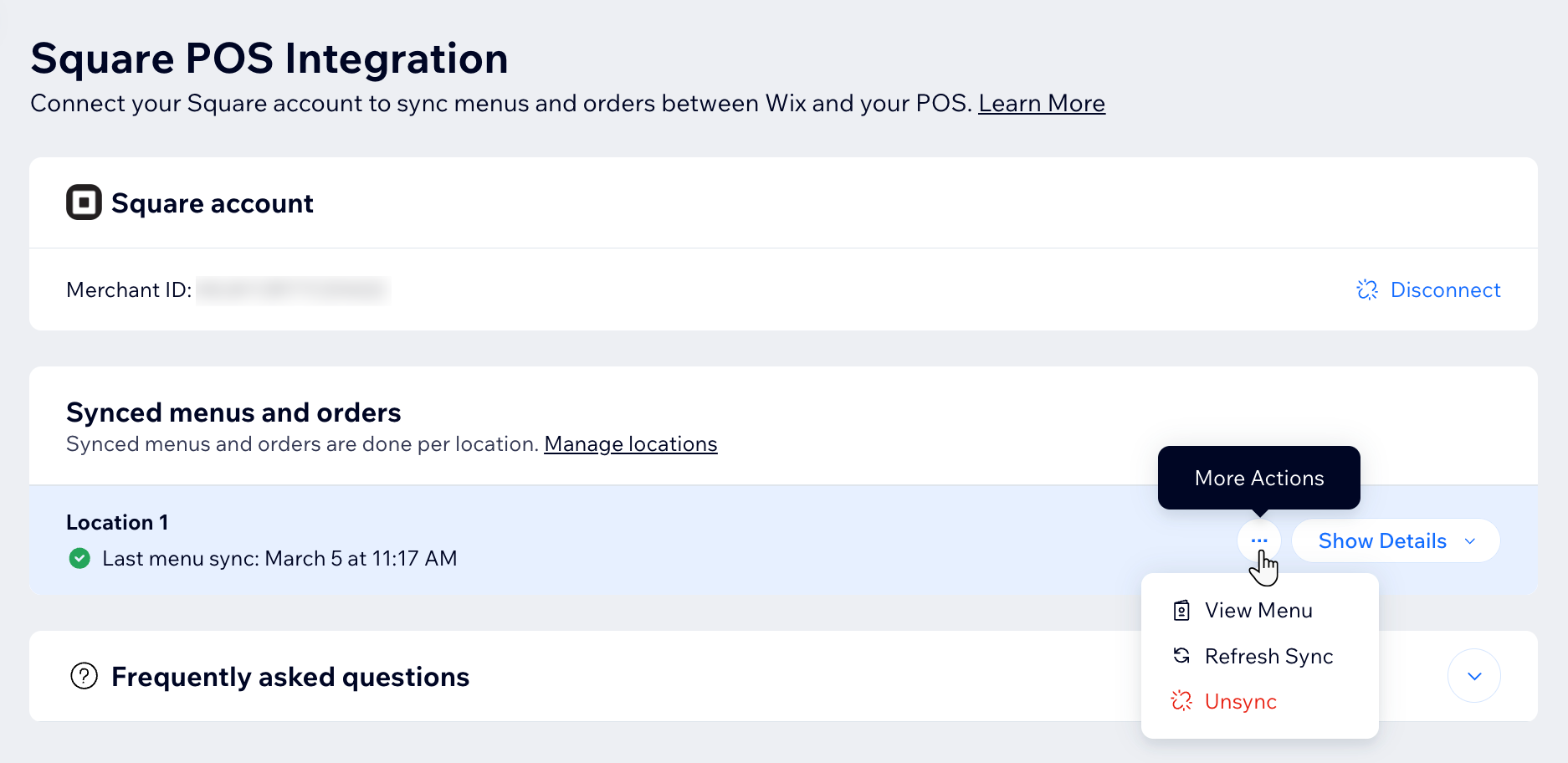
- 支店名の横にある「その他のアクション」アイコン
 をクリックします。
 - 「メニューを表示」を選択します。
ヒント:これにより、レストランメニューページで同期されたメニューを確認できます。 - 次のアクションを選択してください:
- 支店名の横にある「その他のアクション」アイコン
メニュー料理やセクションを並び替える
特定の料理の設定を調整する
特定のセクションの詳細を編集する
メニューの詳細を編集する
次のステップ:
Square のメニューが Wix サイトに表示され、顧客はそこからオンラインで注文できるようになります。
よくある質問
詳細については、以下の質問をクリックしてください。
Square POS レジのメニューを同期すると、既存の Wix メニューはどうなりますか?
Square POS レジで DoorDash Drive を使用できますか?
Wix で一部の料理やセクションの詳細を編集できないのはなぜですか?
Square に接続したら、どこで注文を確認できますか?
サイトで公開する前に Square 統合ツールをテストすることはできますか?
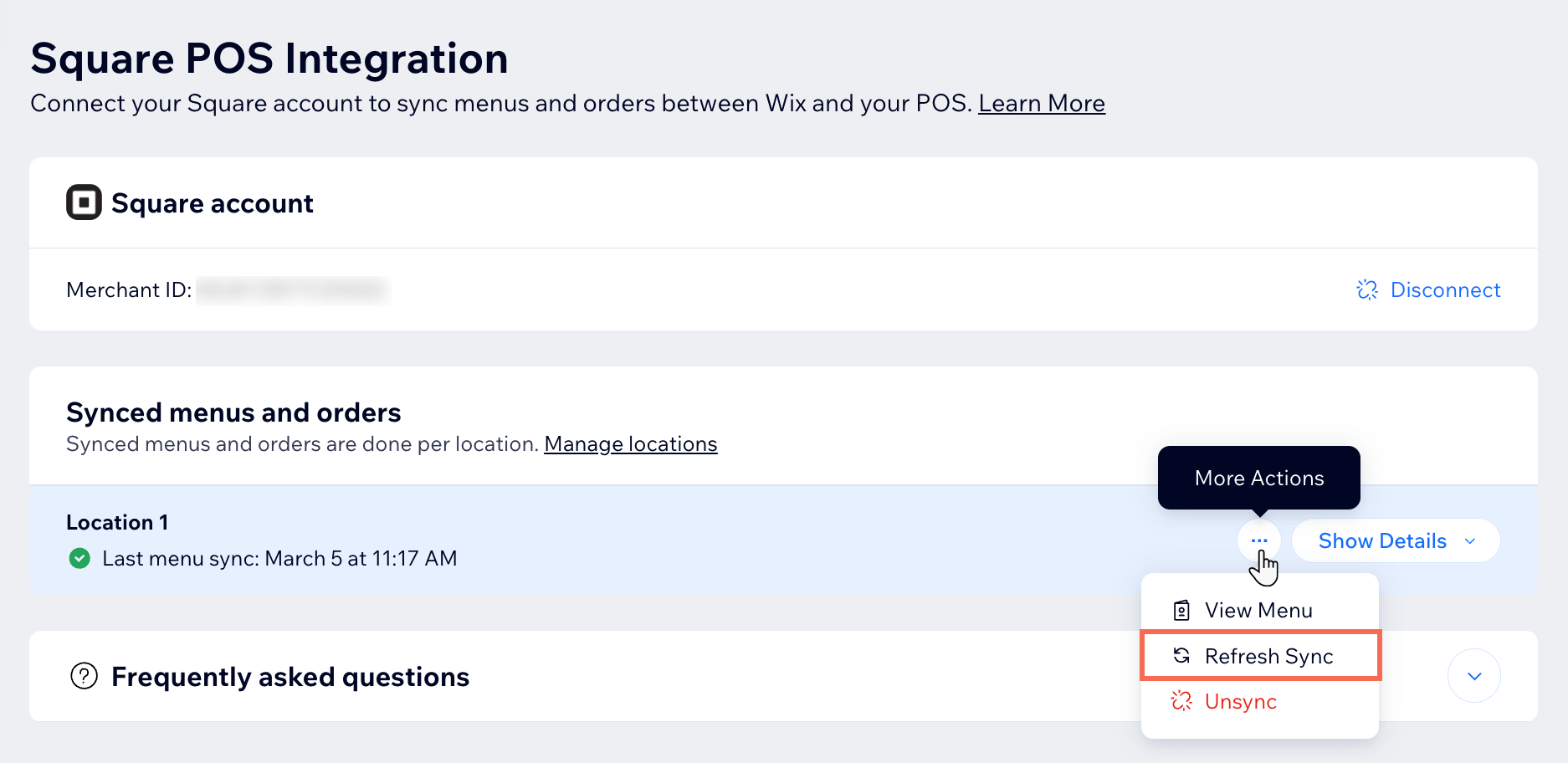
メニューはどのくらいの頻度で同期されますか?手動で同期することはできますか?
どのように Square 統合ツールの接続を解除しますか?