
Wix モバイルアプリ:アプリにビジネスパーツを追加する
9分
ネットショップ、レストラン、予約サービスのいずれを運営する場合でも、アプリにビジネスパーツを追加して、顧客の体験を向上させることができます。
たとえば、予約ベースのビジネスを運営している場合は、すべてのサービスを一覧表示するパーツを追加します。こうすることで、顧客はアプリから直接サービスを確認して予約することができます。

アプリにビジネスパーツを追加する
モバイルアプリに含めるビジネスパーツを選択します。追加したパーツは名前を変更したり、表示される画面を指定したりと、好みに合わせてカスタマイズすることができます。
ダッシュボード
Wix アプリ
Wix Studio アプリ
- サイトダッシュボードの「モバイルアプリ」にアクセスします。
- 該当するタブ(「Spaces by Wix アプリ」または「独自のモバイルアプリ(あなたがアプリに付けた実際の名前が表示されます)」)をクリックします。
- 「モバイルアプリを編集」をクリックします。
- ビジネスパーツを追加します:
- 上部の「画面」ドロップダウンをクリックし、編集する画面を選択します。
- 左側の「パーツ」をクリックします。
- 「パーツを追加」下で、該当するビジネスカテゴリー(例:ショップ、予約、イベント、レストラン、レストラン座席予約など)を選択します。
- 画面に追加するパーツをクリックします。
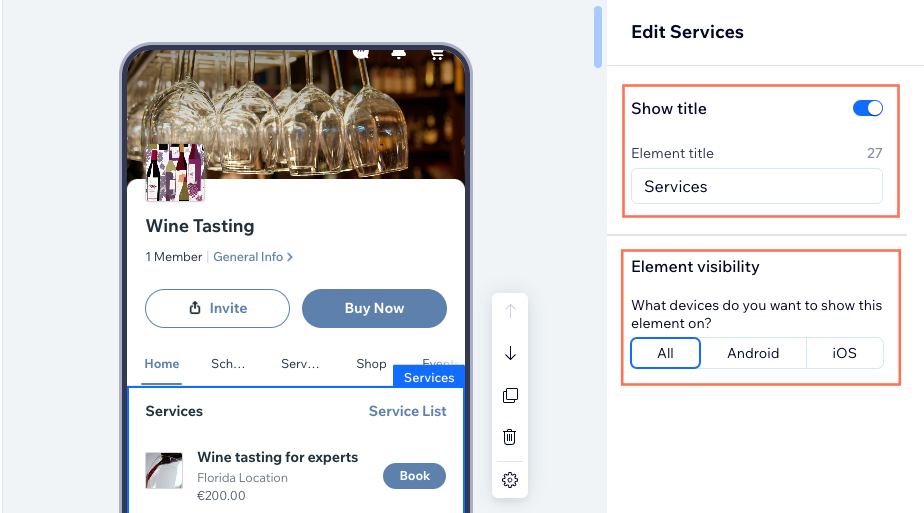
- 画面右側のパネルでパーツを編集します。
注意:編集できる詳細は、追加するパーツによって異なります。
- 手順 4 を繰り返し、さらにビジネスパーツを追加してカスタマイズします。
- 「保存して公開する」をクリックします。
注意:
「レストラン注文」パーツと「レストラン座席予約」パーツはデスクトップから追加することができますが、それらのデザインは Wix モバイルアプリ(「Wix アプリ」、「Wix Studio アプリ」タブを参照)から編集することができます。
ショップ用パーツ
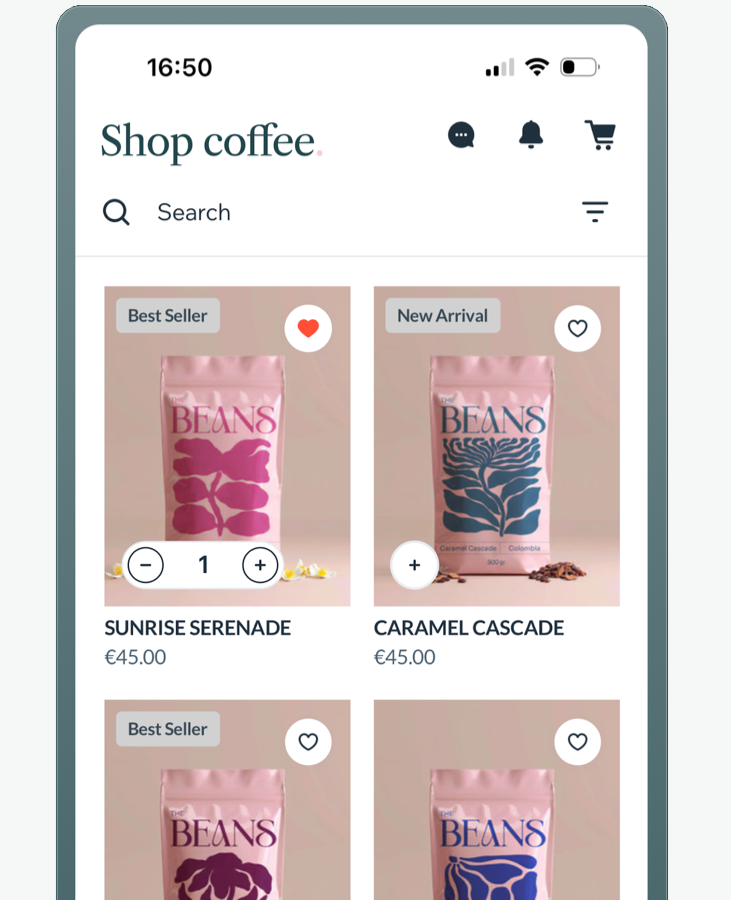
ネットショップ用のパーツを追加してカスタマイズすると、顧客が外出先でもスムーズに買い物ができるようになります。商品ギャラリーや商品スライドショーを追加して、ショップの商品を見やすく表示しましょう。商品ギャラリーを追加してフィルターを有効にすると、顧客が探している商品を簡単に見つけられるようになります。
独自のモバイルアプリでは、「ほしい物リスト」パーツを追加することで、メンバーがギャラリーから直接お気に入りの商品を保存できるようになります。また、商品ギャラリーから直接カートに商品を追加できるようにすると、メンバーにシームレスな購入体験を提供することができます。
注意:
ほしい物リストに商品を保存することができるのは、アプリのメンバーのみとなります。
レストラン用パーツ
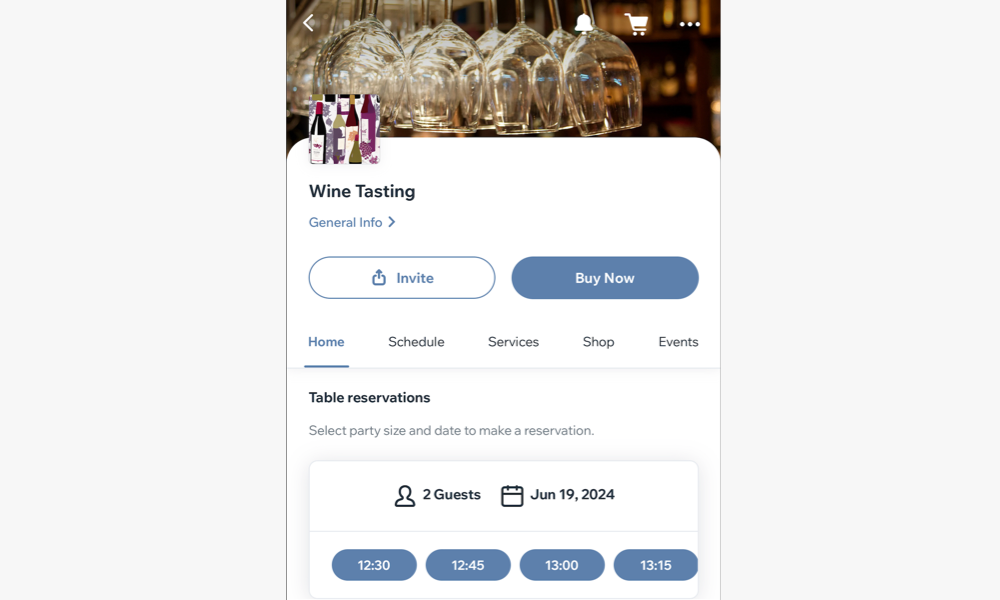
アプリにレストラン用のパーツを追加すると、外出先から簡単に料理の注文や座席の予約ができるようになります。「レストラン注文」パーツでは、訪問者はスマートフォンでメニューを表示して注文することができます。「レストラン座席予約」パーツでは、訪問者はメンバーズアプリから直接座席を予約することができます。
予約用パーツ
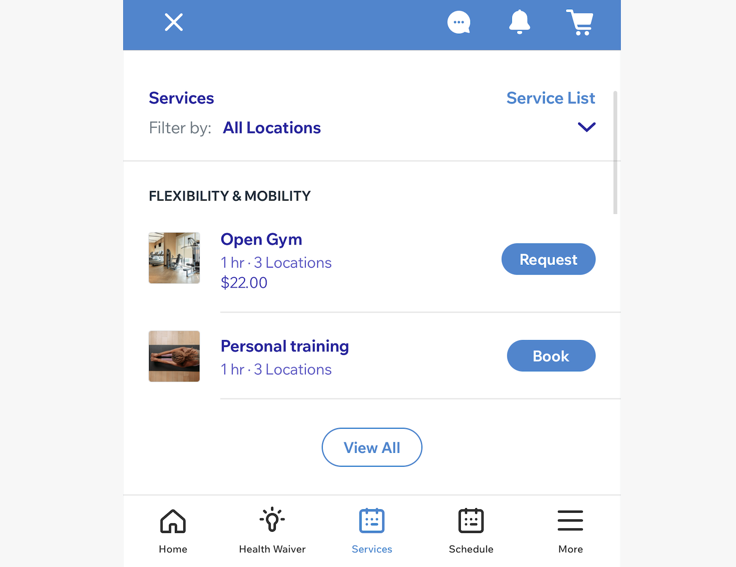
顧客が今後の予約や予約履歴にアクセスできるパーツを追加すると、予約ベースのビジネスを強化することができます。たとえば、顧客がセッションを予約・変更したり、週間予定表やサービスリストを閲覧したり、今後のセッションを確認したりできるようになります。これにより、顧客のエンゲージメントを向上させて、スタッフも最新の状況を把握できるようになります。
イベント用パーツ
パーティーやコンベンションを主催する場合でも、ショーのチケットの販売する場合でも、Wix イベントを使用すると、イベントについて告知して、ゲストリストを管理することができます。
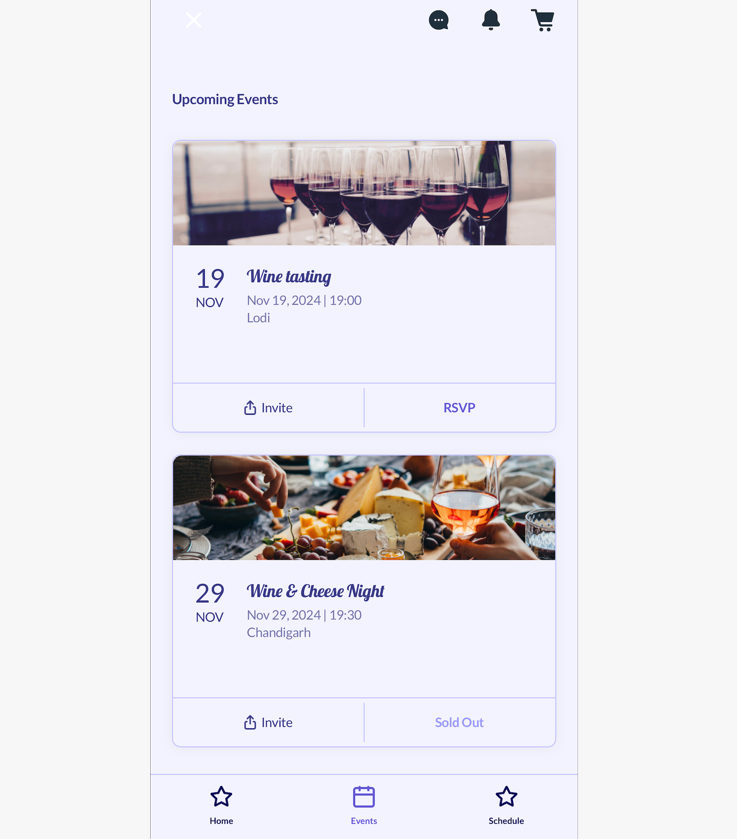
イベントスライドショーやイベントリストを使用すると、今後のイベントを紹介して、表示する詳細をカスタマイズすることができます。また、「イベントスケジュール」パーツ、「イベントディスカッション」パーツ、「参加予定者」パーツを追加すると、ゲストが今後のイベントを簡単に確認したり、イベント参加者のエンゲージメントを促進したり、各ゲストの参加状況を追跡することもできるようになります。
よくある質問
アプリのビジネスパーツに関する詳細については、以下をクリックしてください。
アプリの商品ギャラリーパーツをカスタマイズすることはできますか?
 をタップします。
 をタップします。
ほしい物リストが空の場合に表示されるボタンテキストを編集することはできますか?

顧客がほしい物リストに商品を追加できるようにするにはどうすればよいですか?

アプリにはどのような予約用パーツを追加することができますか?
デスクトップから「座席予約」パーツを編集することはできますか?