


Wix ブログ:Wix ブログに執筆者と編集者を追加する
この記事内
- 動画ガイド(英語)
- ブログの役割と関連する権限
- 執筆者または編集者を追加する
- 「役割・権限」から執筆者または編集者を追加する
- 執筆者リストから執筆者または編集者を追加する
- 執筆者の役割を変更する
特定のユーザーにブログの役割を割り当てることで、ブログの責任とタスクを共有することができます。
たとえば、ブログの運営にさらに追加の執筆者や編集者が必要な場合は、ブログの管理をサポートできるよう、ユーザーにそれらの役割や権限を割り当てることができます。また、スタッフのニーズに合わせて、カスタムの役割を作成することもできます。
動画ガイド(英語)
短い動画チュートリアルを確認するか、スクロールダウンして記事全体をお読みください。
ブログの役割と関連する権限
共同管理者をブログに招待する際は、ブログ編集者、ブログ執筆者、ゲスト執筆者の 3つの役割から選択して割り当てることができます。
ヒント:
権限を付与することなく、管理された執筆者をブログに追加することもできます。この方法で執筆者を追加すると、特定の記事をその執筆者に一度のみ担当してもらうこともできます。
各ブログの役割には、異なる権限が設定されています。たとえば、ブログ編集者は自身の記事や他の執筆者の記事を作成・管理することができますが、ブログ執筆者は自身の記事のみを作成・管理することができます。
ブログ編集者、ブログ執筆者、ゲスト執筆者は、自動的に会員エリアにサイト会員として追加されます。管理された執筆者は、サイト会員として追加されることはありません。
役割とそれに関連するすべての権限は以下の表をご覧ください:
| アクション | 管理者(所有者) | ブログ編集者 | ブログ執筆者 | ゲスト執筆者 | 管理された執筆者 |
|---|---|---|---|---|---|
エディタへのアクセス | はい | いいえ | いいえ | いいえ | いいえ |
ブログマネージャーへのアクセス | はい | はい | はい | はい | いいえ |
今すぐ作成 | はい | はい | はい | はい | いいえ。ただし、記事に管理された執筆者を割り当てることは可能です。 |
記事の公開 | はい | はい | 自身の記事のみ | いいえ | いいえ |
自身の記事を作成・管理 | はい | はい | はい | 記事の執筆のみ | いいえ |
他の執筆者の記事を管理 | はい | はい | いいえ | いいえ | いいえ |
記事の公開 | はい | はい | はい | いいえ。承認が必要 | いいえ |
投稿の管理 | はい | はい | 自身の記事のみ | 自身の記事のみ | いいえ |
記事の固定 | はい | はい | いいえ | いいえ | いいえ |
カバー画像の設定 | はい | はい | はい | はい | いいえ |
記事を特集記事に設定 | はい | はい | いいえ | いいえ | いいえ |
記事にカテゴリーを追加 | はい | はい | はい | はい | いいえ |
カテゴリーの作成・管理 | はい | はい | いいえ | いいえ | いいえ |
タグの作成 | はい | はい | はい | はい | いいえ |
コメントの削除 | はい | はい | 自身の記事のみ | 自身の記事のみ | いいえ |
記事の複製 | はい | はい | 自身の記事のみ | 自身の記事のみ | いいえ |
メンバーの削除またはブロック | はい | いいえ | いいえ | いいえ | いいえ |
重要:
管理者は、エディタやサイトダッシュボードにはアクセスできるものの、サイトの支払い情報を編集したり、ブログ記事を削除したり、新しい執筆者を追加したり、サイトを複製したりすることができない共同管理者のことを指します。管理者には、あなたが実行できるブログ内のすべてのアクションを実行できる権限があります。管理者を追加する方法はこちら
執筆者または編集者を追加する
サイトの「設定」にある「役割・権限」または「執筆者」リストから、執筆者または編集者を追加します。
追加したユーザーには、招待時にあなたが入力したメールアドレス宛に招待状が送信されます。ただし、Wix アカウントにログインするか、新しい Wix アカウントを作成することで、どのメールアドレスでも承諾することができます。招待は 30日間有効です。共同管理者がこの期間内に承諾しない場合は、再送信できます。
注意:
- 招待を承諾したメールアドレスが疑わしいと思われる場合は、リストからそのサイト共同管理者を削除することができます。
- 新しい執筆者は、ブログマネージャーにアクセスした後にのみ、執筆者ドロップダウンの一覧に表示されます。
重要:
共同管理者に招待メールを送信することで、Wix 利用規約に同意するものとします。
「役割・権限」から執筆者または編集者を追加する
- サイトダッシュボードの「役割・権限」にアクセスします。
- 「+共同管理者を招待」をクリックします。
- 「メールアドレス」下にユーザーのメールアドレスを入力します。
注意:各メールアドレスを半角コンマで区切ると、複数のメールアドレスを追加することができます。 - 「ブログ関連の役割」で必要な役割を選択します。
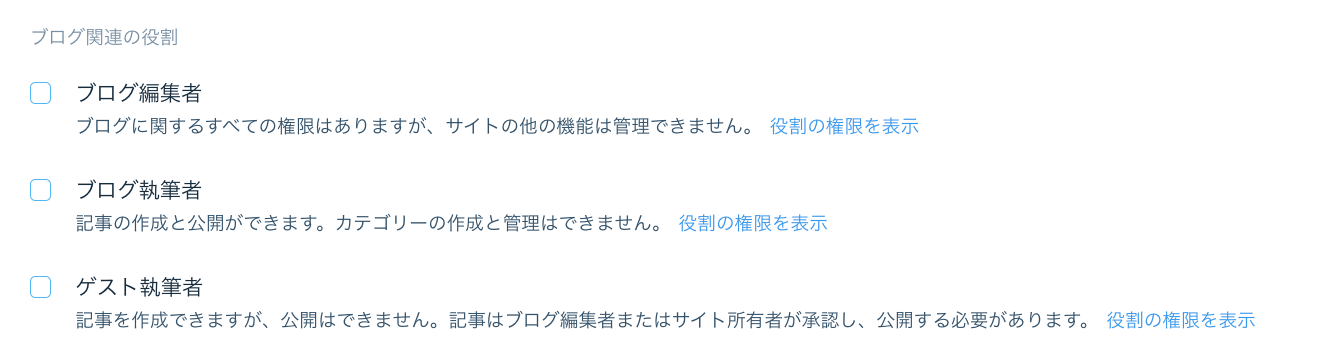
- 「招待を送信」をクリックします。
執筆者リストから執筆者または編集者を追加する
- サイトダッシュボードの「ブログ」にアクセスします。
- 左側のパネルで「執筆者」タブをクリックします。
- 右上の「執筆者を追加」をクリックします。
- 追加する執筆者のタイプを選択し、「続行」をクリックします。
- 実行する内容を選択します:
新しい執筆者を招待する
管理された執筆者を作成する
執筆者の役割を変更する
ブログに執筆者を追加したら、サイトダッシュボードの「役割・権限」セクションで役割を変更することができます。
執筆者の役割を変更する方法:
- サイトダッシュボードの「役割・権限」にアクセスします。
- 編集したい執筆者の横にある「その他のアクション」アイコン
 をクリックします。
 - 「役割を変更」を選択します。
- 「ブログ関連の役割」セクションまでスクロールダウンします。
- 割り当てたい役割を選択します。
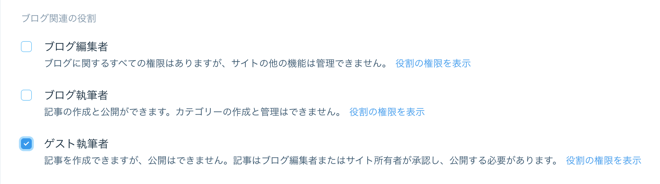
- 「保存」をクリックします。
執筆者を削除する:
執筆者は、執筆者名横の「その他のアクション」アイコン  をクリックし、「削除」をクリックすると、いつでも削除することができます。
をクリックし、「削除」をクリックすると、いつでも削除することができます。