


Wix ブッキング:Wix アプリを使用してメンバーを管理する
メンバーはビジネスにとって不可欠な存在です。Wix アプリを使用すると、外出先でも連絡先やメンバーを管理したり、新しいセッションを予約したり、会員制プランを販売したり、メンバーに連絡したりすることができます。
注意:
連絡先に、まだアプリのメンバーになっていないユーザーがいる場合は、Wix メンバーズアプリ(Spaces by Wix または Fit by Wix)をダウンロードするよう招待を送信することで、アプリのメンバーになってもらうことができます。連絡先とメンバーの違いに関する詳細はこちら
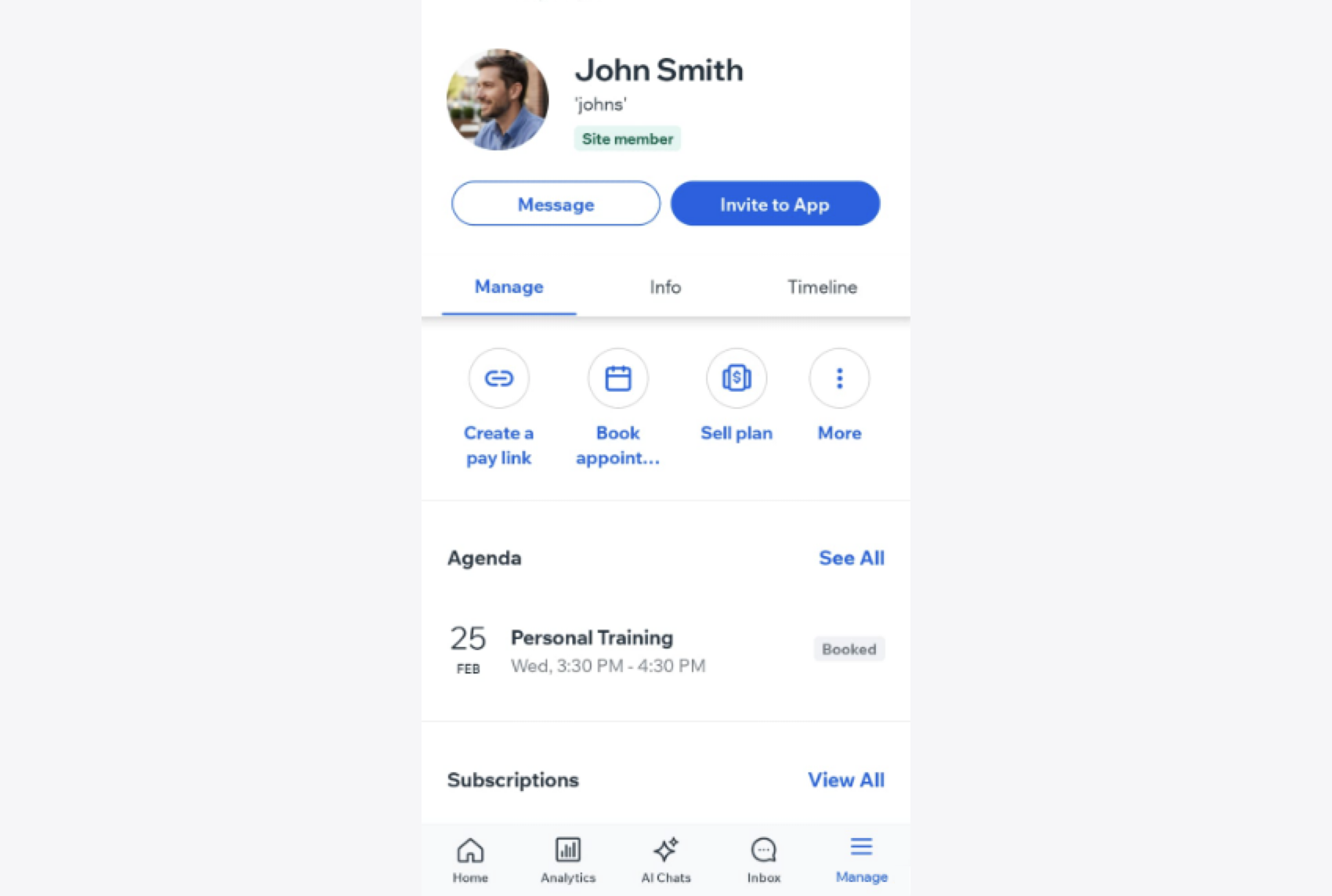
メンバーを表示して管理する
Wix アプリを使用すると、どこからでもメンバー情報の閲覧、更新、管理を行うことができます。予約、プラン、履歴などを確認できるため、常に最新の情報を把握することができます。
メンバーを表示して管理する方法:
- Wix アプリでサイトにアクセスします。
- 下部にある「管理」
 をタップします。
 - 「顧客・リード管理」をタップし、「メンバー」を選択します。
- メンバーをタップし、実行する内容を選択します:
支払いリンクを作成
予約
プランを販売
連絡先にメッセージを送信
ヒント:
連絡先のユーザーは、ダッシュボードからサイト会員として設定することができます。メンバーには招待メールが届き、サイトとメンバーズアプリの両方にアクセスできるようになります。
連絡先のユーザーをサイト会員として設定する方法:
- サイトダッシュボードの「連絡先」にアクセスします。
- 該当する連絡先にマウスオーバーし、「表示」をクリックします。
- 「概要」タブで「サイト会員情報」セクションまでスクロールダウンします。
- 「サイト会員として連絡先を設定」をクリックします。
- 「サイト会員として設定」をクリックします。
よくある質問
Wix アプリでのメンバーの管理に関する詳細については、以下の質問をクリックしてください。
メンバーのプロフィールからは、他にどのようなアクションを実行することができますか?
Wix アプリでメンバーをミュートまたはブロックするにはどうすればよいですか?
Wix アプリを使用して、連絡先をメンバーとしてサイトに招待することはできますか?