
Wix フォーム:回答集計表を表示・管理する
10分
訪問者がフォームを送信すると、その内容が自動的に回答集計表に保存されます。サイトのすべての回答を 1か所で確認するには、サイトダッシュボードの「フォーム・回答内容」にアクセスしてください。これにより、個々のフォームを 1つずつ開くことなく、すべてのフォームの回答をまとめて確認することができます。
回答集計表を使用すると、効率的にデータを管理することができます。回答内容をフィルター・分類したり、データをインポート・エクスポートしたりすることができます。
新旧どちらの Wix フォームを使用しているかはどうすればわかりますか?
こちらの記事で、新旧 Wix フォームの違いについて説明しています。
回答集計表を表示する
各フォームには固有の回答集計表があります。送信日時、フォームを送信した人の姓名、メールアドレス、メッセージを確認できます。
新フォーム
旧フォーム
- サイトダッシュボードの 「フォーム・回答内容」にアクセスします。
- フォーム横の「その他のアクション」アイコン
 をクリックします。
- 「送信されたフォームを表示」を選択します。

エディタから回答集計表にアクセスする方法:
- エディタ内でフォームをクリックします。
- 「フォームを編集」をクリックしてフォームビルダーを開きます。
- 上部の「送信」タブをクリックします。
回答集計表のデータを管理する
回答集計表を管理して、最も重要な情報に集中します。回答内容をフィルターして独自のビューを作成し、CSV ファイルとしてエクスポートすることができます。
注意:
回答データをエクスポートする際は、すべての日時が UTC(協定世界時)のタイムゾーンでエクスポートされます。
新フォーム
旧フォーム
- サイトダッシュボードの 「フォーム・回答内容」にアクセスします。
- 該当するフォームにマウスオーバーし、「その他のアクション」アイコン をクリックします。
- 「送信されたフォームを表示」を選択します。
- 回答データを管理する方法を選択します:
回答データをフィルターする
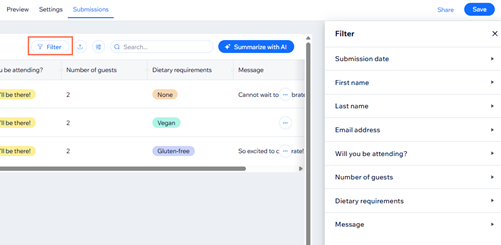
回答データを編集する

回答集計表からデータをエクスポートする

PDF をダウンロードする
回答をスパムとして報告する

回答をゴミ箱に移動させる

ヒント:
「AI で要約」をクリックして、フォームの回答の全体像を確認します。また、特定の地域からの回答数など、フォームが収集したデータについて質問することもできます。
よくある質問
以下の質問をクリックして、回答集計表と旧 Wix フォームと新 Wix フォームに関する詳細をご覧ください。
フォームが旧フォームまたは新フォームのどちらを使用して作成されているかを確認するにはどうすればよいですか?
サイトに新しい Wix フォームを追加するにはどうすればよいですか?
 をクリックします。

更新された回答データが表示されないのはなぜですか?
フォーム送信通知で日付はどのように書式設定されますか?