


Wix ストア:注文書で注文した商品を入庫済みにする
3分
この記事内
- 注文の商品を「入庫済み」に変更する
- よくある質問
注文した商品を受け取ったら、すべて到着したことを確認し、「入庫済み」に変更します。そうすると、新しい在庫を反映して在庫が自動的に更新されます。
注文の商品を「入庫済み」に変更する
- サイトダッシュボードの「注文書」にアクセスします。
- 該当する注文書横の「その他のアクション」アイコン
 をクリックします。
 - 「商品を入庫」を選択します。
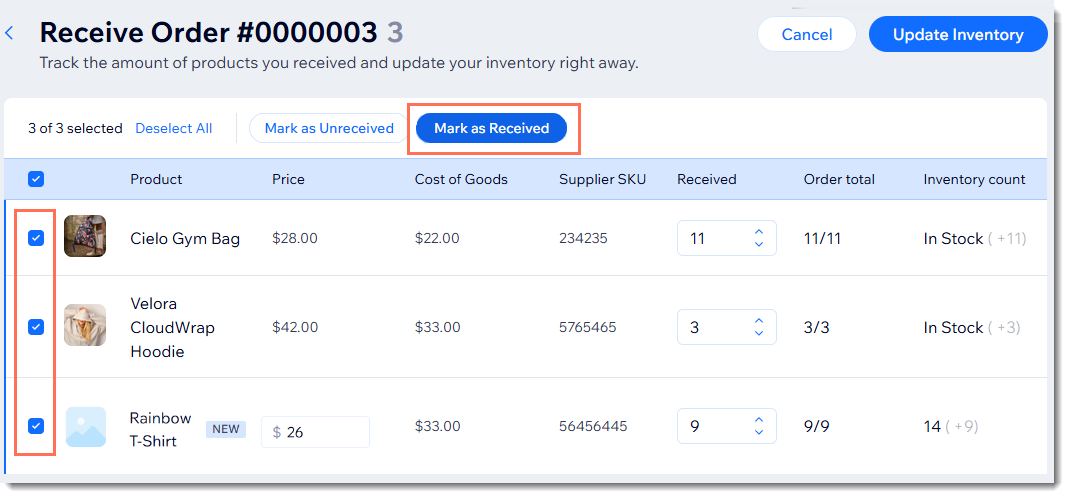
- 更新したい商品横のチェックボックスを選択し、「入庫済みにする」をクリックします。
注意:選択したすべての商品が「入庫済み」としてマークされます。
ヒント:
入庫した商品の数を手動で入力したり、任意のカスタム商品の価格を変更することもできます。
- 「在庫を更新」をクリックします。
- カスタム商品を注文した場合は、新しい商品を編集します(例:画像の追加、価格の編集など)。
ヒント:
「在庫を更新」をクリックしたら:
- カスタム商品は在庫に追加されますが、ウェブサイトからは非表示となります。準備ができたら、必ずそれらを表示するようにしてください。
- カスタム商品は POS 上にも表示されます。
よくある質問
詳細については、以下の質問をクリックしてください。
カスタム商品を受け取った場合はどうなりますか?

発注した商品を一部のみ受け取った場合はどうなりますか?

「在庫数」の列には、どのように在庫数が表示されますか?

