


Wix ストア:宣伝カードを作成する
この記事内
- 宣伝カードを作成する
- よくある質問
宣伝カードは、コンテンツカードまたはプロモタイルとも呼ばれ、カテゴリーページやグリッドギャラリーに直接宣伝コンテンツを配置することができます。それらを使用して、セール、特集コレクション、サービスを紹介したり、ショッピングガイドなどの編集コンテンツを表示したりすることができます。
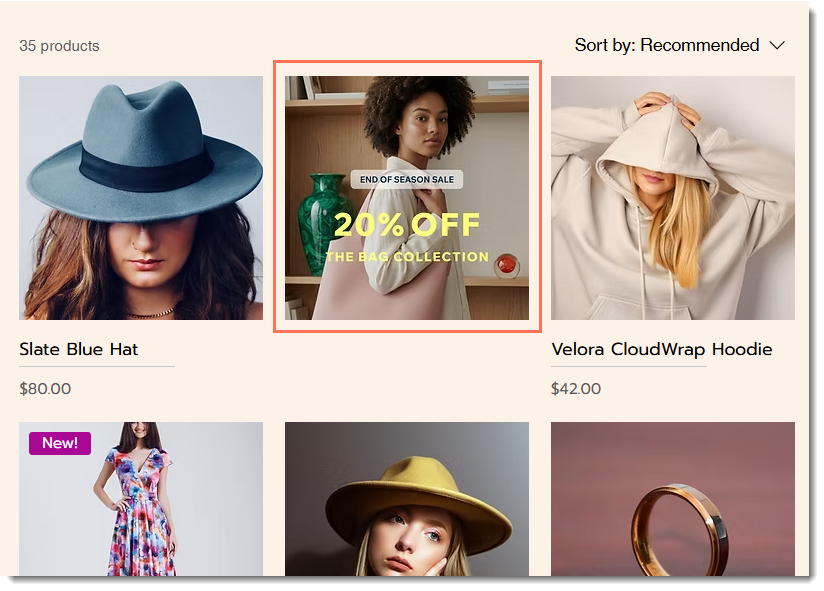
宣伝カードを作成する
宣伝カードは、ダッシュボードで作成・管理されます。そこから、カードを関連するカテゴリーに割り当て、正確な配置を指定することができます。
ヒント:
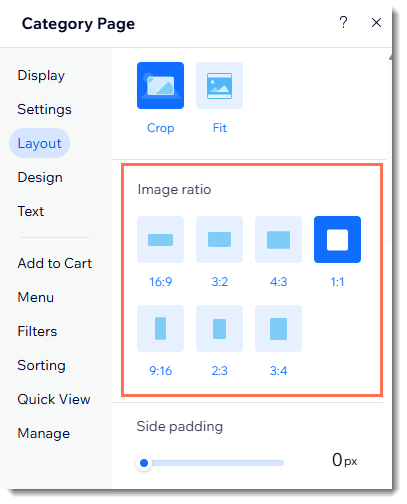
宣伝カードには、該当するパーツ内の商品画像と同じアスペクト比を使用してください。
宣伝カードを作成する方法:
- サイトダッシュボードの「宣伝カード」にアクセスします。
- 「宣伝カードを追加する」をクリックします。
- 「宣伝カード名」に名前を入力します。
- 「メディア」セクションで、「追加」アイコン
 をクリックし、画像または GIF をアップロードします。
 - (オプション)訪問者が宣伝カードをクリックした際に開く URL を入力します。
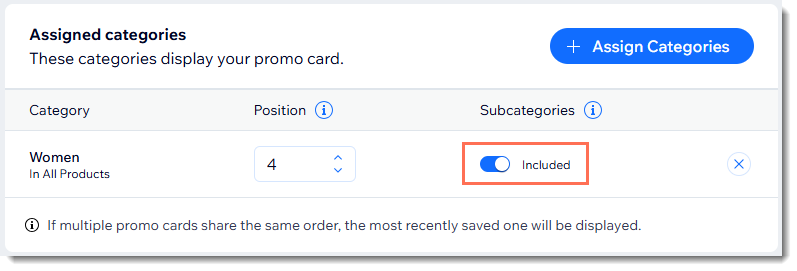
- 「+カテゴリーを割り当てる」をクリックします。
- 宣伝カードを表示したいカテゴリーを 1つ以上選択し、「適用」をクリックします。
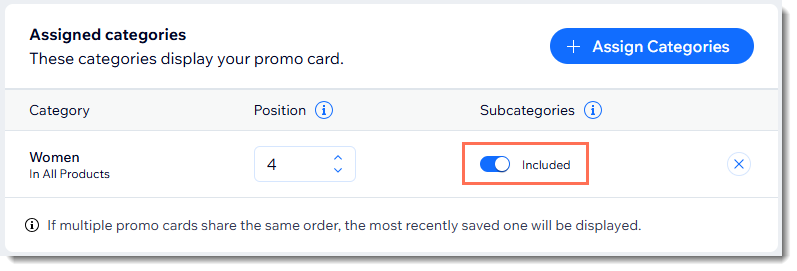
ヒント:親カテゴリーを選択し、そのサブカテゴリーをすべて含めるかどうかを選択することができます。 - 各カテゴリーの商品間での宣伝カードの位置を設定します(例:3 を選択した場合は、カードがグリッドで 3番目の商品として表示されます)。
- 「除外する / 含める」トグルをクリックして、サブカテゴリーで宣伝カードを表示または非表示にします。
- (オプション)タグを追加します:
- 「+タグを割り当てる」をクリックします。
- タグ名を入力し、キーボードの Enter キーを押して最初のタグを作成します。
ヒント:次回からは、作成したタグを選択するか、「タグを管理する」をクリックして新しいタグを作成することができます。
- 「保存する」をクリックします。
ヒント:
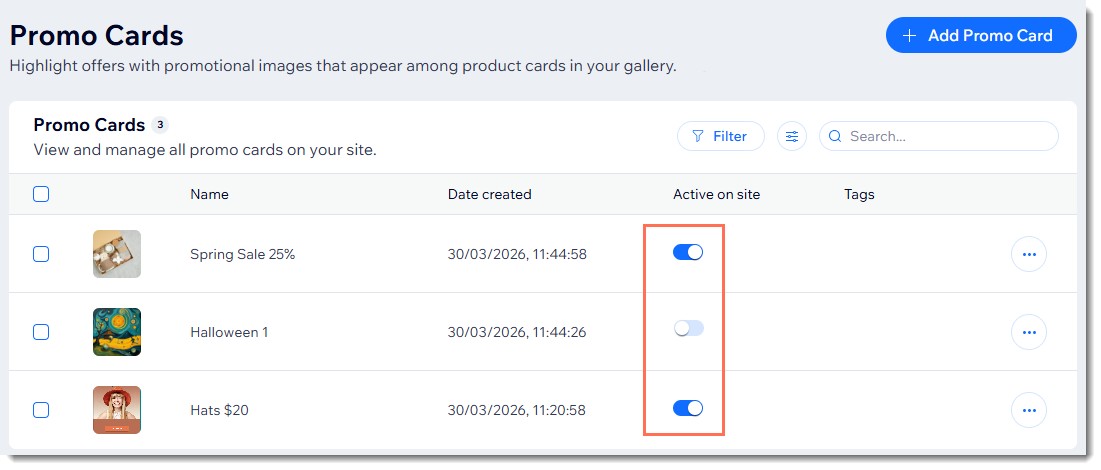
「保存する」をクリックすると、すぐにサイトに宣伝カードが表示されます。カードを表示または非表示にするには、「ステータス」トグルをクリックします。
よくある質問
宣伝カードはどこに表示されますか?
宣伝カードはどのような用途に使用することができますか?
宣伝カードはどのアスペクト比にすればよいですか?
宣伝カードが表示されないのはなぜですか?
宣伝カードタグとはどのようなもので、どのように役立ちますか?
複数のカテゴリーに宣伝カードを割り当てることはできますか?
宣伝カードが大量にある場合整理するにはどうすればよいですか?