


Wix ストア:商品の表示を管理する
3分
この記事内
- 商品を表示または非表示にする
- 商品オプションのバリエーションを表示または非表示にする
- 複数の商品を一度に表示または非表示にする
- サイトの検索結果から商品を非表示にする
- よくある質問
重要:
現在、新しい商品作成ページをリリース中です。最初のフィールドが「画像と動画」の場合は、以前のバージョンをご利用ですので、商品の表示設定の変更についてはこちらの手順に従ってください。
ネットショップや POS レジに表示される商品とそのバリエーションを管理します。商品を非表示にすると、完全に削除することなく、一時的にその商品の販売を停止することができます。
商品を表示または非表示にする
サイトや POS に表示させたくない商品は非表示にすることができます。販売する準備ができたら、クリックして再度表示させることができます。
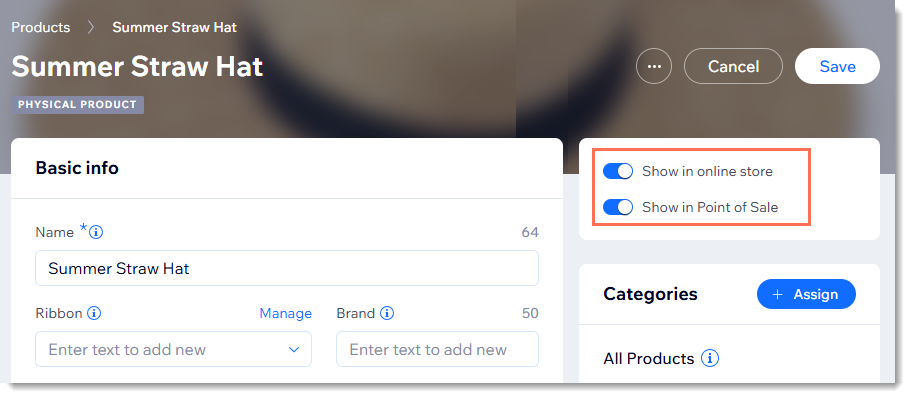
商品の表示設定を行う方法:
- サイトダッシュボードの「ストア商品」にアクセスします。
- 該当する商品を選択します。
- 「ネットショップで表示」または「POS(販売時点情報管理)で表示」トグルをクリックし、有効または無効にします。
ヒント:
商品リストから、ネットショップの商品を表示または非表示にすることもできます。

商品オプションのバリエーションを表示または非表示にする
商品にバリエーション(例:小、大などのサイズのオプション)がある場合は、各バリエーションの表示を個別に管理することができます。商品オプションに関する詳細はこちら
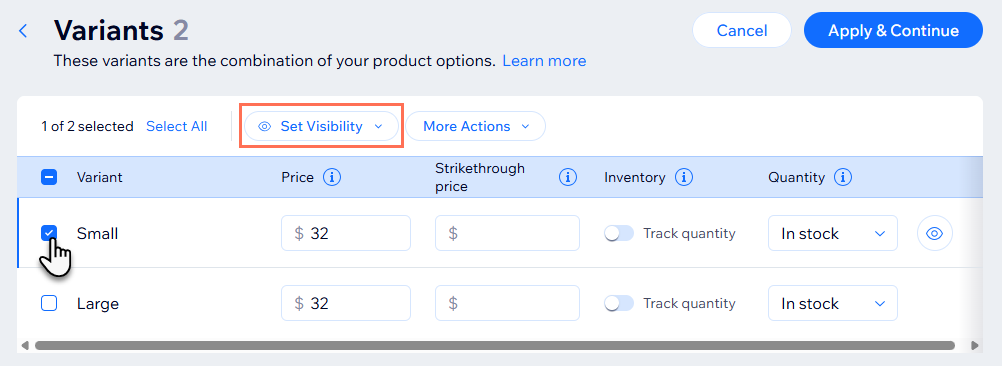
バリエーションを表示または非表示にする方法:
- サイトダッシュボードの「ストア商品」にアクセスします。
- 商品オプションのある商品を選択します。
- 「バリエーションを編集」をクリックします。
- 表示または非表示にしたいバリエーション横のチェックボックスを選択します。
- 「販売状況」をクリックします。
- 「ショップで表示 / 非表示」をクリックして、ステータスを変更します。
ヒント:
単一のバリエーションのネットショップでの表示を変更するには、バリエーションにマウスオーバーしてアイコンをクリックします。
複数の商品を一度に表示または非表示にする
季節限定商品のように、一時的に表示・非表示を切り替えたい場合は、それらの商品をまとめて表示または非表示にすることができます。
複数商品の表示設定を行う方法:
- サイトダッシュボードの「ストア商品」にアクセスします。
- 該当する商品横のチェックボックスを選択します。
- 「販売状況」をクリックします。
- 「ショップで表示 / 非表示」をクリックして、ステータスを変更します。
サイトの検索結果から商品を非表示にする
サイトに検索ボックスを追加している場合は、検索結果に関連するすべてのストア商品が表示されます。
商品の SEO 設定を編集して、検索エンジンの検索結果とサイト検索結果の両方から非表示にすることができます。検索結果から商品を非表示にする方法はこちら
よくある質問
非表示にした商品の SEO ランキングを維持するにはどうすればよいですか?
Wix POS レジから商品の表示を管理することはできますか?