# Wix サイト認証ツールでサイトを認証する
Source: https://support.wix.com/ja/article/wix-%E3%82%B5%E3%82%A4%E3%83%88%E8%AA%8D%E8%A8%BC%E3%83%84%E3%83%BC%E3%83%AB%E3%81%A7%E3%82%B5%E3%82%A4%E3%83%88%E3%82%92%E8%AA%8D%E8%A8%BC%E3%81%99%E3%82%8B (updated 2026-09-08)
Related: Wix developer documentation, https://dev.wix.com/docs/llms.txt; Help Center index, https://support.wix.com/en/llms.txt
検索エンジンでサイト認証を行うと、所有権が確認され、検索エンジンの検索結果にサイトが表示されるようになります。
Wix サイト認証ツールを使用すると、Google Search Console、Pinterest、Bing Webmaster Center、Yandex Webmaster、Naver Webmaster ツールの認証メタタグをすばやく追加できます。検索エンジンで所有権を確認したら、ウェブマスターツールを使用して、検索エンジン結果におけるサイトのプレゼンスを管理できます。
たとえば、[Google Search Console](https://search.google.com/search-console/about) を使用して、サイトのパフォーマンスを確認できます。また、サイトを更新した後に[サイトのクロールをリクエストする](https://developers.google.com/search/docs/advanced/crawling/ask-google-to-recrawl)ことで、最新版のページが検索結果に表示されるようにすることも可能です。
---
## サイト認証ツールの仕組み
サイト認証ツールは、検索エンジンのウェブマスターツールから取得した特別なメタタグを使用します。このタグは、検索エンジンの名前と、文字と数字のユニークな文字列を含む HTML コードです。
サイト認証ツールにめたタグを追加して保存すると、ツールはこのタグをホームページのヘッダーコードに追加します。
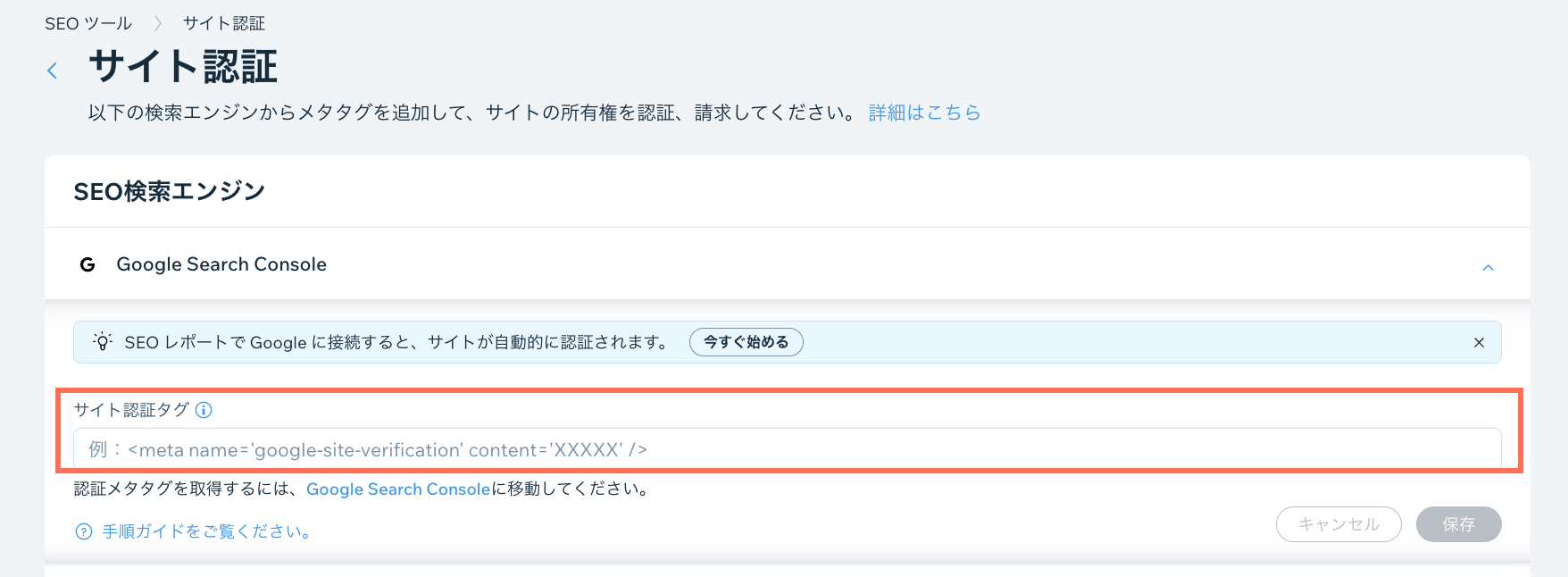
その後、検索エンジンのウェブマスターツールに戻り、ホームページのヘッダーでメタタグをスキャンして、所有権を確認するようにリクエストできます。タグが見つかった場合は、あなたが所有者であることを確認します。検索エンジンに応じて、検索結果でのサイトのパフォーマンスに関するさまざまなツールやデータにもアクセスできるようになります。
> **重要:** 検索エンジンは、認証メタタグがホームページのヘッダーに残っているかどうかを定期的に確認します。所有者として認証されたままにしておきたい場合は、認証タグをそのままにしておく必要があります。削除すると、認証ができなくなり、検索エンジンのウェブマスターツールにアクセスできなくなる可能性があります。
---
## 検索エンジンから認証メタタグを取得する
各検索エンジンには、サイトの認証に必要なメタタグを取得するための独自の方法があります。たとえば、Google では認証メタタグを取得するには [Google Search Console にプロパティを追加する](https://support.google.com/webmasters/answer/9008080?hl=ja)必要があります。
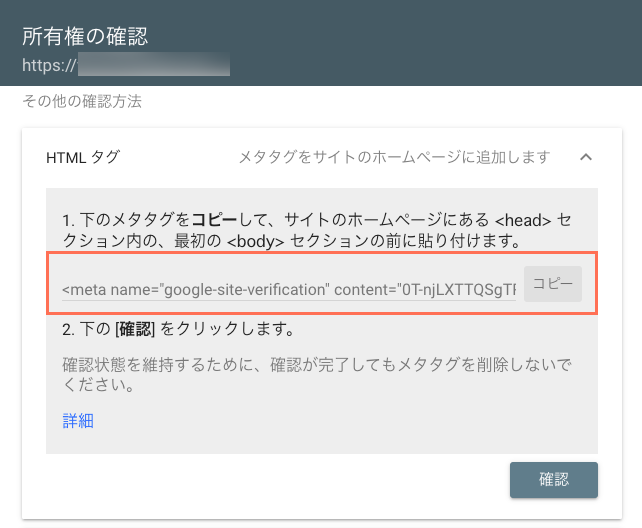
各検索エンジンの認証メタタグを取得する方法については、以下の記事をご覧ください:
* [Google](https://support.wix.com/ja/article/google-search-console-でサイトを認証する)
* [Pinterest](https://support.wix.com/ja/article/pinterest-を使用してドメインの所有権を確認する)
* [Bing](https://support.wix.com/ja/article/bing-web-マスターツールでサイトを認証する)
* [Yandex](https://support.wix.com/ja/article/yandex-を使用してドメインの所有権を確認する)
* [Naver](https://support.wix.com/ja/article/naver-ウェブマスターツールでサイトの所有権を確認する)
---
## サイトに認証メタタグを追加する
サイトの SEO・GEO ダッシュボードにある「**サイト認証**」セクションで、サイトに認証メタタグを追加することができます。
### 認証メタタグを追加する方法:
1. サイトダッシュボードの [「SEO・GEO」にアクセス](https://manage.wix.com/my-account/site-selector/?siteType=HtmlWeb&actionUrl=https://www.wix.com/dashboard/%7B%7BmetaSiteId%7D%7D/seo-home?referralInfo=KB-3c4f785a-4597-467a-8279-ceddc7b499e2&title=サイトを選択してください&buttonText=SEO・GEO に移動する)します。
2. 「**ツールと設定**」までスクロールダウンします。
3. 「**サイト認証**」をクリックします。
4. 検索エンジンをクリックし、拡張します。
5. その検索エンジンに該当するメタタグを入力します。
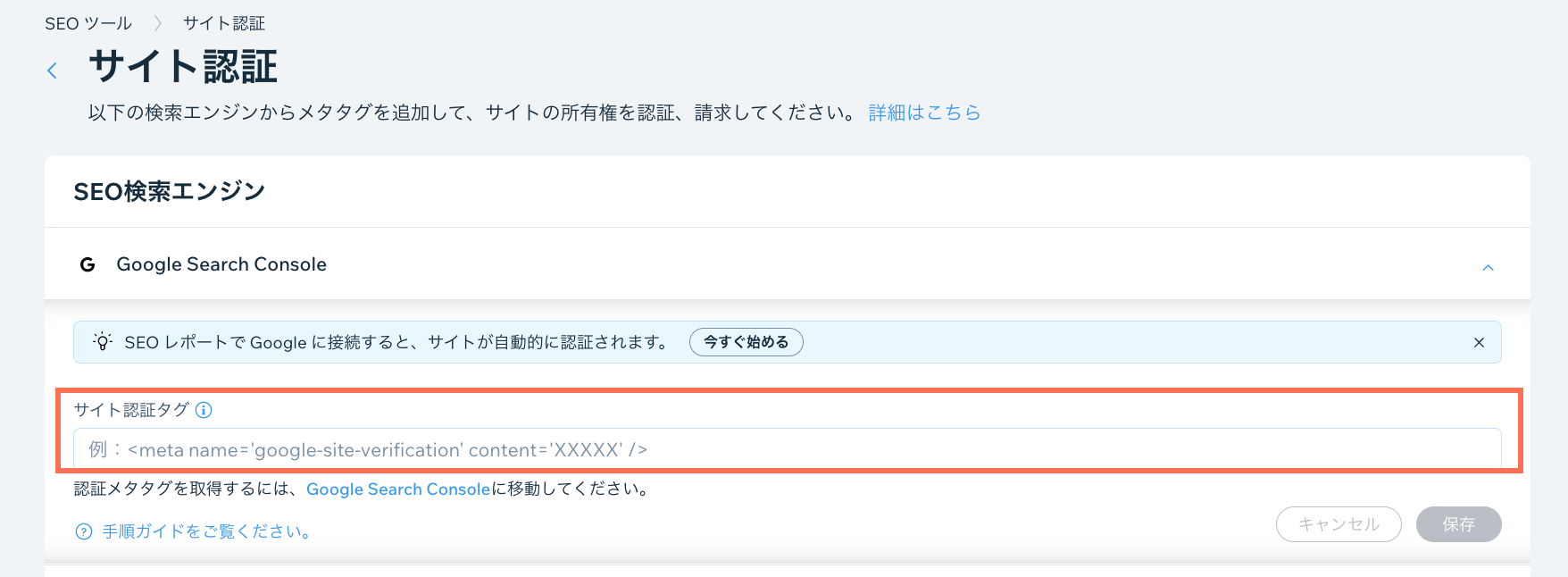
1. 「**保存**」をクリックします。
> **重要:**
>
> * タグは[有効な HTML 形式](https://support.wix.com/ja/article/ヘッダーコードメタタグのガイドライン#correct-format-for-header-codes-per-tool)である必要があります。
> * 形式は次の通りにしてください:
> * 「 < 」や「 “ 」などの属性がない、または不要に追加されている場合は問題が発生します。
> * タグは適切なウェブマスターツールのものである必要があります。たとえば、Bing 認証メタタグを使用して Google Search Console で認証しようとしても機能しません。
---
## 認証メタタグを更新する
サイトの SEO・GEO ダッシュボードにある「**サイト認証**」セクションで、サイトの認証メタタグを更新することができます。
### 認証メタタグを更新する方法:
1. サイトダッシュボードの [「SEO・GEO」にアクセス](https://manage.wix.com/my-account/site-selector/?siteType=HtmlWeb&actionUrl=https://www.wix.com/dashboard/%7B%7BmetaSiteId%7D%7D/seo-home?referralInfo=KB-3c4f785a-4597-467a-8279-ceddc7b499e2&title=サイトを選択してください&buttonText=SEO・GEO に移動する)します。
2. 「**ツールと設定**」までスクロールダウンします。
3. 「**サイト認証**」をクリックします。
4. 検索エンジンをクリックし、拡張します。
5. 既存のメタタグを新しいメタタグに置き換えます。
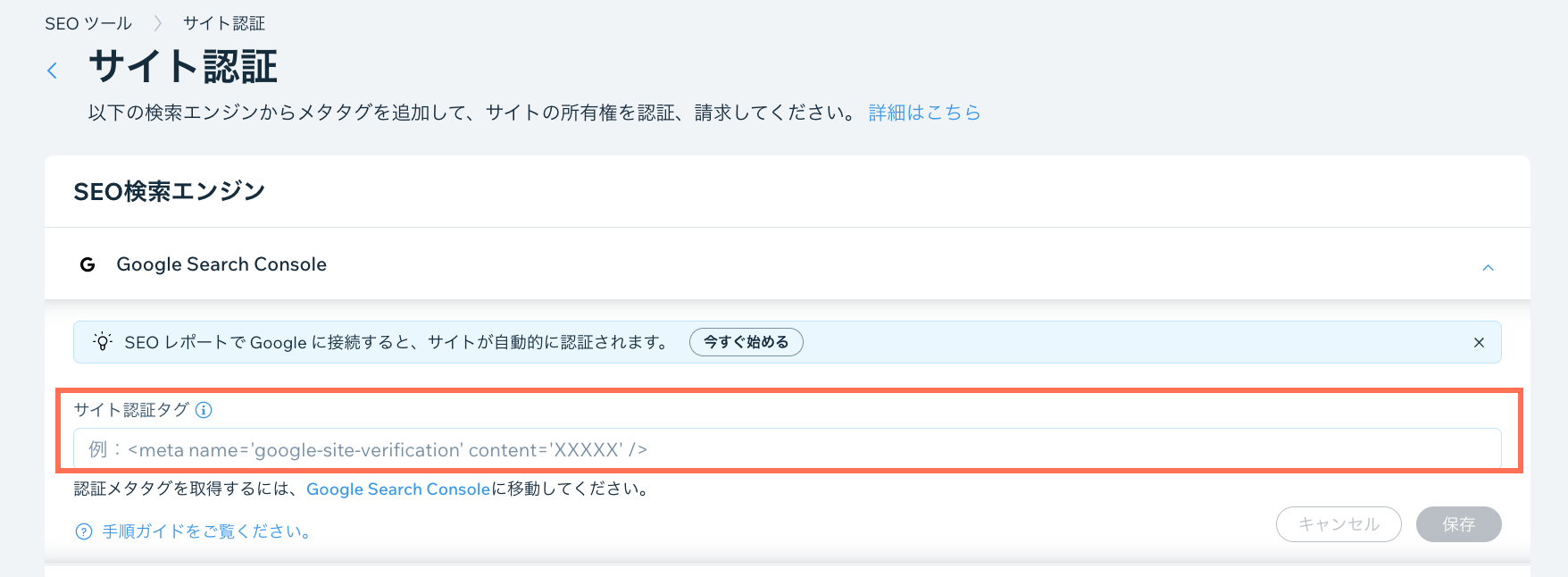
1. 「**保存**」をクリックします。
> **重要:**
>
> * タグは[有効な HTML 形式](https://support.wix.com/ja/article/ヘッダーコードメタタグのガイドライン#correct-format-for-header-codes-per-tool)である必要があります。
> * 形式は次の通りにしてください:
> * 「< 」や「 “ 」などの属性がない、または不要に追加されている場合は問題が発生します。
> * タグは適切なウェブマスターツールのものである必要があります。たとえば、Bing 認証メタタグを使用して Google Search Console で認証しようとしても機能しません。
> * このタグはサイトが公開されたときに機能します。
---
## 認証メタタグを削除する
サイトの SEO・GEO ダッシュボードにある「**サイト認証**」セクションで、サイトの認証メタタグを削除することができます。
> **重要:**
>
> * 認証メタタグを削除すると完全に削除され、復元することができなくなります。タグを再度使用する場合は、再度追加する必要があります。
> * 以前に SEO チェックリストを使用して Google でサイトを認証した場合、サイト認証ツールで認証メタタグを削除することはできません。
### 認証メタタグを削除する方法:
1. サイトダッシュボードの [「SEO・GEO」にアクセス](https://manage.wix.com/my-account/site-selector/?siteType=HtmlWeb&actionUrl=https://www.wix.com/dashboard/%7B%7BmetaSiteId%7D%7D/seo-home?referralInfo=KB-3c4f785a-4597-467a-8279-ceddc7b499e2&title=サイトを選択してください&buttonText=SEO・GEO に移動する)します。
2. 「**ツールと設定**」までスクロールダウンします。
3. 「**サイト認証**」をクリックします。
4. 検索エンジンをクリックし、拡張します。
5. 「**サイト認証タグ**」項目のテキストを削除します。
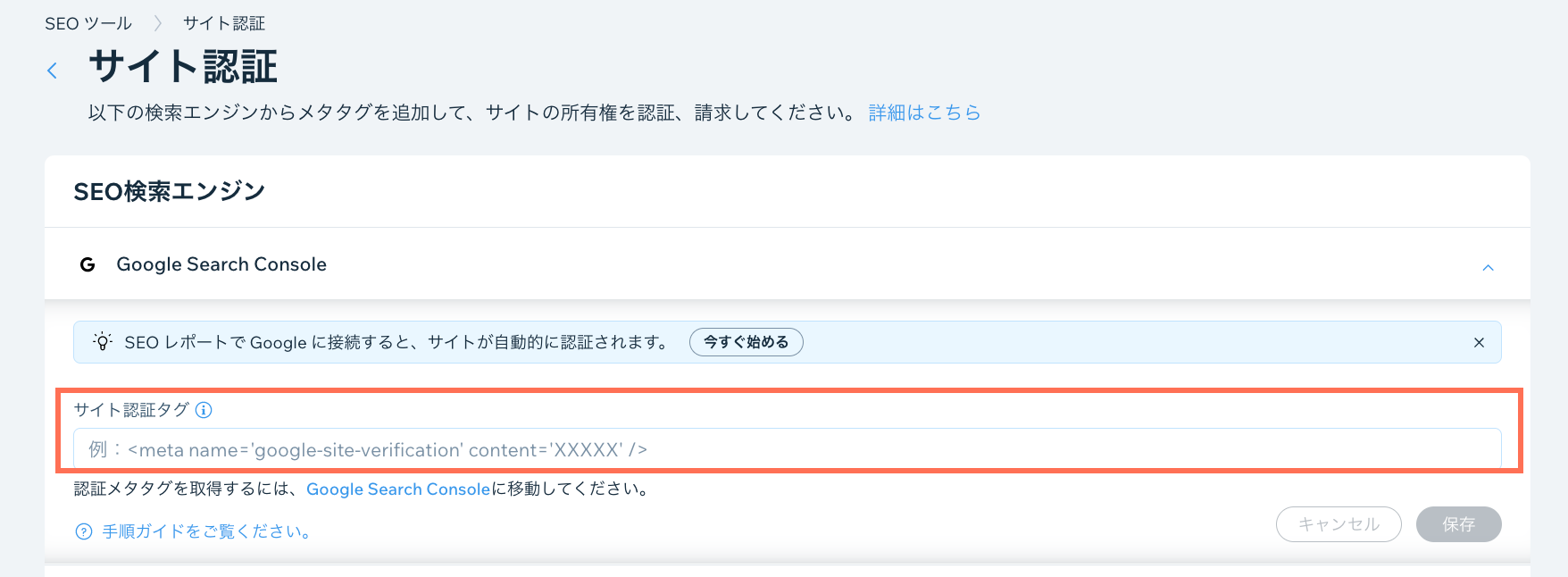
1. 「**保存**」をクリックします。