


Wix エディタ:サイトのフィードバックをもらう
この記事内
- サイトを共有してフィードバックをもらう
- サイトにコメントを追加する
- コメントを確認する
- よくある質問
Wix アカウントのすべてのサイトには個別のリンクがあり、公開前に他の人と共有してフィードバックを受け取ることができます。リンクを送信した相手は、サイトの最後に保存されたバージョンを確認し、コメントや批評を残すことができるので、最高のサイトを構築する手助けとなります。
サイトを共有してフィードバックをもらう
コメント投稿者にリンクを送信すると、サイトに関する貴重なアイデアや回答を受け取ることができます。
リンクを共有する方法:
- サイトのダッシュボードにアクセスします。
- 右上の「アクション」アイコン
 をクリックします。
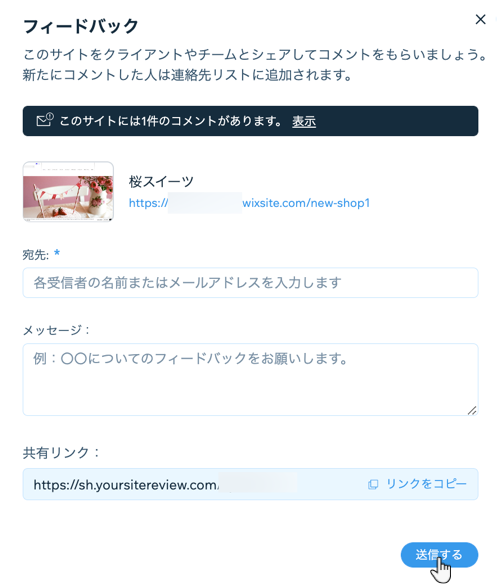
 - 「レビューをリクエスト」を選択します。
- フィードバックを貰いたい人の名前またはメールアドレスを入力します。
- (オプション)フィードバックに協力してくれる人が招待を受信したときに表示されるメッセージを入力します。
- 「送信」をクリックします。
ヒント:
「共有リンク」横の「リンクをコピー」をクリックして、フィードバックを貰いたい人に送信することもできます。
サイトにコメントを追加する
受信者がリンクを開くと、サイトの特定の部分を表示してコメントを残すことができます。コメント投稿者がサイトにアクセスする方法は 2通りあります。メールからアクセスする方法か、ブラウザに直接リンクを貼り付けてアクセスする方法です。
重要:
モバイルブラウザからコメントを追加することはできません。
サイトにコメントを追加する方法:
- フィードバックアプリを開く方法を選択します:
- メールから:件名が「サイト「サイト名」のチェックにご協力ください」とある招待メールで「サイトを見る」をクリックします。
- 共有リンクから:フィードバック URL をブラウザに貼り付けます。
- サイトを閲覧して確認します。
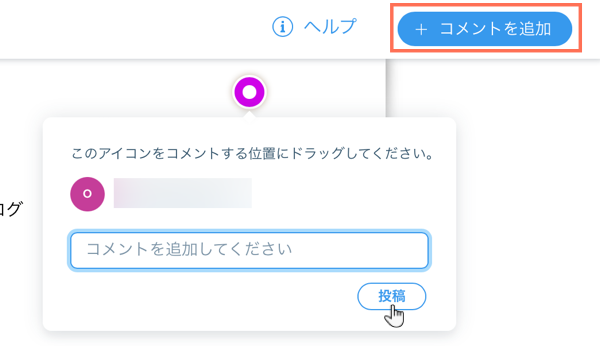
- 右上の「コメントを追加」をクリックします。
- 「コメント」アイコン
 をクリックし、該当する位置にドラッグします。
 - 「氏名」項目に名前を記入します。
- (オプション)メールアドレスを入力すると、サイトの所有者または共同管理者が返信した際に通知を受け取ることができます。
- 「コメントを追加してください」項目にコメントを入力します。
- 「記事」をクリックします。
ヒント:
上部の「モバイル表示」をクリックして、モバイル版サイトを確認し、コメントを追加します。
コメントを確認する
訪問者がコメントを残すと、エディタ内に通知アイコンが表示され、さらに通知メールも送信されます。フィードバックにアクセスして、サイトに残されたコメントを確認、返信、解決します。
コメントを確認する方法:
- フィードバックアプリを開く方法を選択します:
- 通知メールから:
- 「サイト「サイト名」についてのコメントを受信しました」という件名のメールを開きます。
- 「コメントを見る」リンクをクリックします。
- エディタから:
- 上部の「サイト」をクリックします。
- 「フィードバック」を選択します。
- 「表示」をクリックします。
- 通知メールから:
- 右側のパネルでコメントを確認します。
- 該当するコメントの横にある「コメント」をクリックして、コメントの場所を表示します。
- コメントに関して実行する内容を選択します:
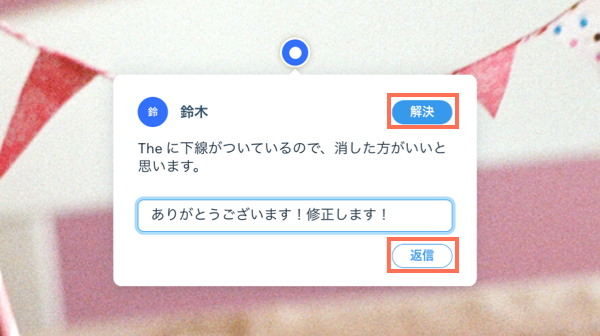
- 返信する:返信内容を入力し、「返信」をクリックして送信します。
- 解決する:コメントにマウスオーバーし、「解決」をクリックします。
ご存知でしたか?
- パネル内のステータス(対応待ち / 解決済み)でコメントをフィルターすることができます。
- アプリ上部の「モバイル表示 / PC 表示」をクリックして、デスクトップとモバイルのコメントを切り替えます。
よくある質問
共有リンクの有効期間は?
非公開ページは表示されますか?
サイト共同管理者はこの機能を使用できますか?
コメント投稿者は、コメントを残すのに Wix にログインする必要がありますか?