


Wix スマートチャット:Wix スマートチャットを追加・設定する
この記事内
- ステップ 1 | サイトに Wix スマートチャットを追加する
- ステップ 2 | スマートチャットの設定を変更する
- ステップ 3 |(オプション)AI をトレーニングしてテストする
- ステップ 4 | サイトを公開してスマートチャットを有効にする
- よくある質問
Wix スマートチャットは、AI を使用した回答、チームからの返信、またはその両方を含めた、カスタマイズ可能なチャットインターフェースです。始め方と成功するための方法を学びましょう。
ステップ 1 | サイトに Wix スマートチャットを追加する
Wix App Market からサイトに Wix スマートチャットを追加し、エディタにチャットウィジェットを追加します。次に、スマートチャットが訪問者とどのようにやり取りするかを選択します(有人または AI モード)。
サイトに Wix スマートチャットを追加する方法:
ダッシュボード
Wix エディタ
Wix Studio エディタ
- Wix App Market の「Wix AI サイトチャット」アプリにアクセスします。
- 「サイトに追加」をクリックします。
注意:チャットウィジェットが追加されたサイトのエディタにリダイレクトされます。そのままエディタでチャットをカスタマイズすることも、この記事の手順に従って先にダッシュボードの設定を完了することもできます。 - ポップアップウィンドウで訪問者への返信方法を選択します:
- 自分で返信する(有人チャットで返信):訪問者がメッセージを送信し、対応可能なタイミングで Inbox から返信します。「有人チャットを始める」をクリックして続行します。
- AI が自動応答する(AI チャットで返信・24時間対応):AI アシスタントがサイトのコンテンツを使用して訪問者に回答し、自動でリードを獲得します。「AI チャットを始める」をクリックして続行します。
ヒント:このオプションを選択すると、スマートチャットのテスト環境に移動し、AI が質問にどのように回答するかを確認できます。
注意:
チャットモードを選択しない場合、スマートチャットはデフォルトで有人チャットのままになります。サイトのインデックスはバックグラウンドで継続されるため、いつでも AI チャットに切り替えることができます。
ステップ 2 | スマートチャットの設定を変更する
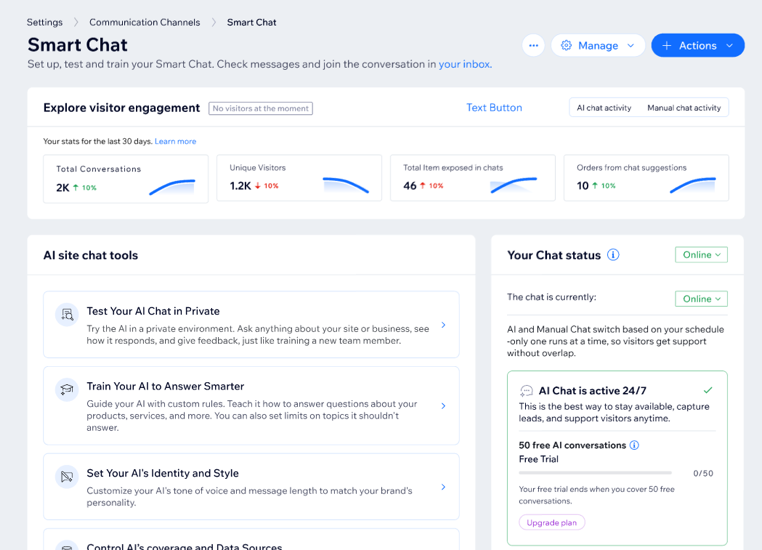
Wix スマートチャットの設定を続行するには、ダッシュボードにアクセスしてください。Wix スマートチャットダッシュボードには、以下のような便利なツールが用意されています:
- サイト訪問者のエンゲージメントデータ:チャット数やエンゲージメントの傾向など、AI チャットと有人チャットの会話に関するデータを確認します。
- AI チャットツール:AI チャット体験を形作るのに役立つさまざまなチャットツールへのショートカットを開きます。
- チャットステータス:対応時間の設定に基づいて、チャットがオンライン、オフライン、非稼働、または対応が必要かを確認します。
- ビジネス設定の推奨事項:AI が会話から生成したインサイトと、Wix スマートチャットをさらに活用するための次のステップを確認します。
Wix スマートチャットの動作を設定し、コンテンツのソースを指定して、ブランドに合わせて AI がどのようにやり取りするかを微調整して、Wix スマートチャットがサイト訪問者をサポートする方法を設定します。
スマートチャットの設定を変更する方法:
- サイトダッシュボードの「スマートチャット」にアクセスします。
- 設定する内容を選択します:
- チャットの基本設定:チャット対応モード、オフライン時の挙動、お問い合わせフォームのオプション、アバターを設定して、サイト上でのチャットの動作を制御します。
- サイトページの除外:AI の回答に特定のページ(例:情報の古いページや法的情報が含まれるページなど)が使用されないようにします。
- アイデンティティ・スタイル:AI のトーンと応答スタイルは、あなたのブランドに合わせて設定することができます。
ステップ 3 |(オプション)AI をトレーニングしてテストする
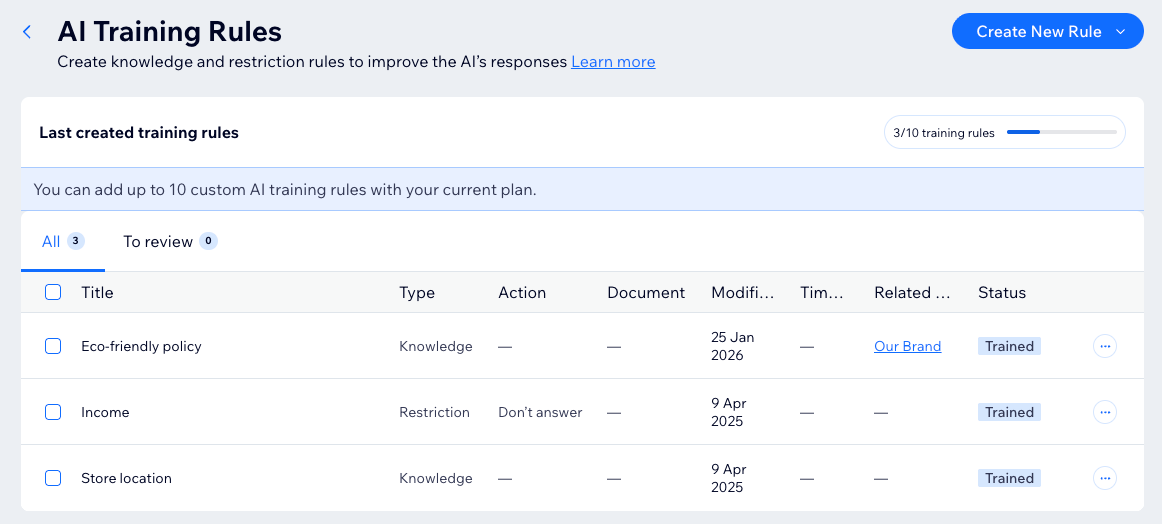
AI をトレーニングしてテストすることで、サイト訪問者への回答の精度を高めることができます。トレーニングルールを追加すると、商品、ポリシー、サービスについて学習させたり、AI に回答させたくないトピックへの回答を制限したりすることができます。
ダッシュボードで、サイト訪問者がビジネスについて尋ねそうな内容を質問し、AI をテストします。その後、回答内容を改善するために、フィードバックを送信します。
ヒント:
- 商品、サービス、ビジネス戦略などを変更した場合は、訪問者に最新の情報が提供できるよう、その都度スマートチャットをテストしてフィードバックを送信することをおすすめします。
- スマートチャットが有人チャットモードに設定されている場合でも、いつでも AI の動作をテストすることができます。
ステップ 4 | サイトを公開してスマートチャットを有効にする
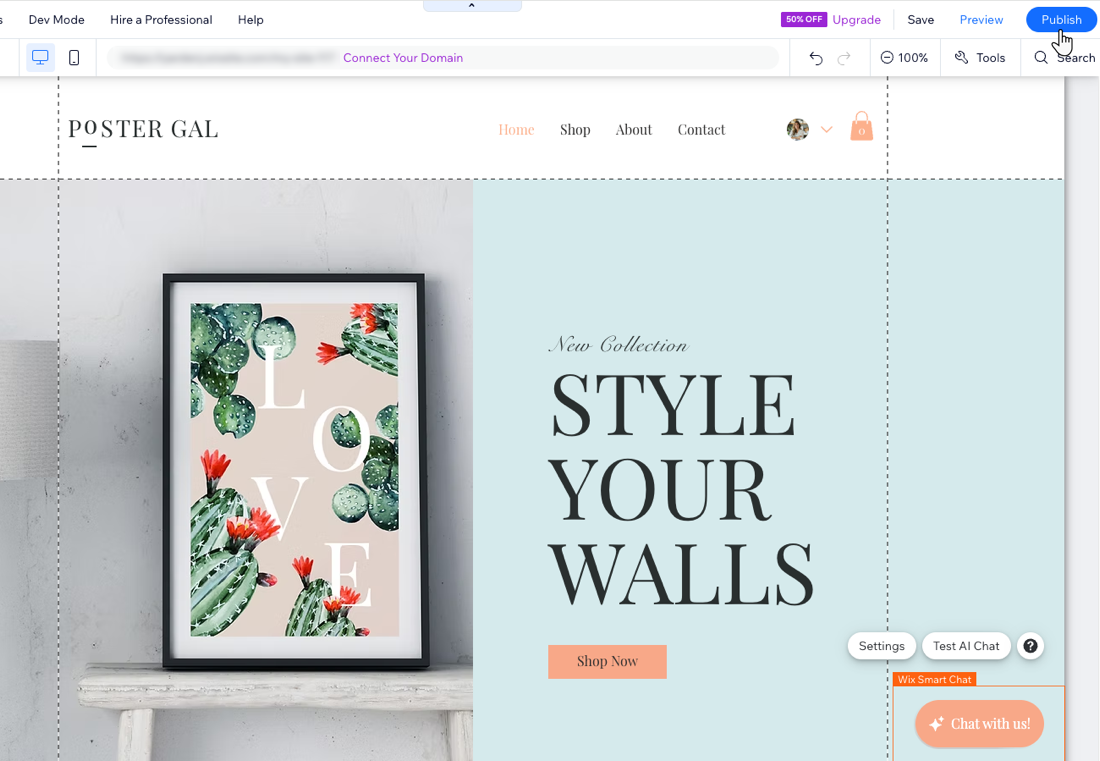
準備ができたら、サイトを公開して、サイト訪問者がスマートチャットを利用できるようにします。チャットウィジェットとウィジェットのデザインに加えた変更は、公開後にのみ有効になります。ダッシュボードの設定に変更を加えた場合は、サイトを公開する必要はありません。
次のステップ:
- チャットウィジェットのデザインをカスタマイズして、ブランドのスタイルを反映させることができます。
- サイト訪問者のエンゲージメントデータを確認して、AI チャットと有人チャットのパフォーマンスを把握しましょう。
よくある質問
詳細については、以下の質問をクリックしてください。
AI とサイト訪問者との会話を確認することはできますか?
Wix スマートチャット経由でサイト訪問者に支払い請求、クーポン、リンクを送信することはできますか?

サイトからチャットを削除するにはどうすればよいですか?