


Wix ストア:Wix ストアの商品を Meta カタログに追加する
この記事内
- ステップ 1 | Meta カタログを作成する
- ステップ 2 | データフィードのリンクをコピーする
- ステップ 3 | Meta カタログにデータフィードのリンクを追加する
- ステップ 4 | チェックアウト URL をコピーする
- ステップ 5 | Meta にチェックアウト URL を追加する
- よくある質問
Wix ストアを Meta カタログに接続して、Facebook と Instagram にストアの商品を表示します。商品をクリックした顧客は、商品が選択された状態でサイトの購入手続き画面に誘導されます。
Meta コマースマネージャでフィードを設定すると、ストアの商品に加えた変更内容が自動的にカタログに反映されます。
重要:
このサービスを使用すると、サードパーティのサービスプロバイダと直接やり取りを行うことになります。サードパーティのサービスを利用する前には、サービスプロバイダのプライバシーポリシーと利用規約を必ず確認してください。サードパーティ間で交換した個人データに対する責任を含め、サードパーティサービスの利用から生じるいかなる損失または損害についても、弊社は一切の責任を負いません。
ステップ 1 | Meta カタログを作成する
まず、Meta コマースマネージャで Meta カタログを作成します。
ステップ 2 | データフィードのリンクをコピーする
Meta カタログを作成したら、データフィードのリンクを使用して商品をアップロードします。このステップでは、Meta に入力できるようリンクをコピーする必要があります。
データフィードのリンクをコピーする方法:
- サイトダッシュボードの Meta カタログにアクセスします。
- 「カタログリンクを取得」をクリックします。
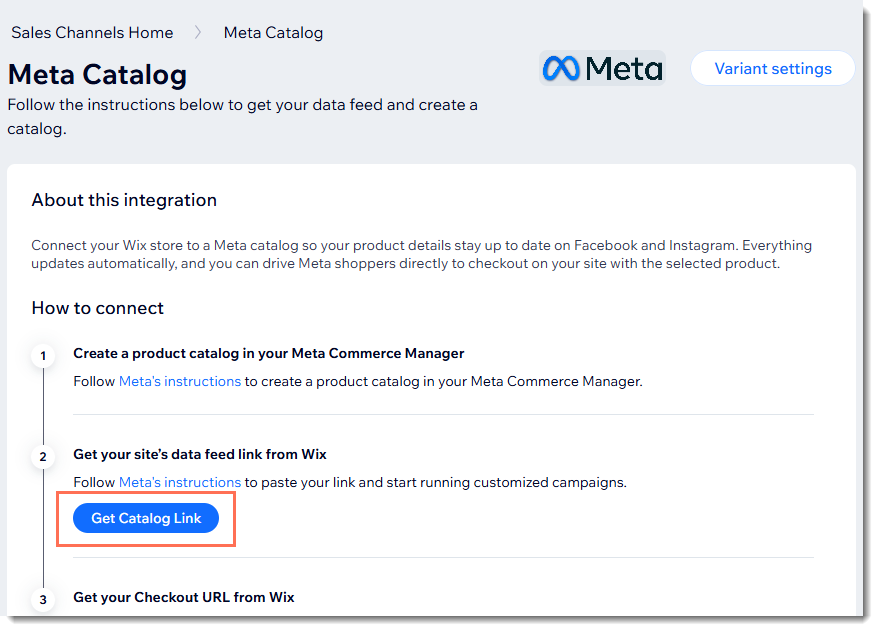
- URL 横の「コピー」をクリックし、ポップアップを閉じます。
注意:
次のステップに進む際も、このタブは開いたままにしておいてください。設定を完了させるには、2つのタブを開いたままにしておく必要があります。
ステップ 3 | Meta カタログにデータフィードのリンクを追加する
次に、Meta カタログに戻り、コピーしたデータフィードを追加します。
データフィードのリンクを追加する方法:
- Meta コマースマネージャに戻ります。
- コピーしたデータフィードを Meta コマースマネージャに追加します。
ヒント:
過去にフィードをアップロードしたことがある場合は、フィードを更新または置き換えることができます。また、新旧のフィードをそのまま維持することもできます。
ステップ 4 | チェックアウト URL をコピーする
サイトダッシュボードに戻り、チェックアウト URL をコピーします。
チェックアウト URL をコピーする方法:
- サイトダッシュボードの Meta カタログにアクセスします。
- 「チェックアウト URL を取得する」をクリックします。
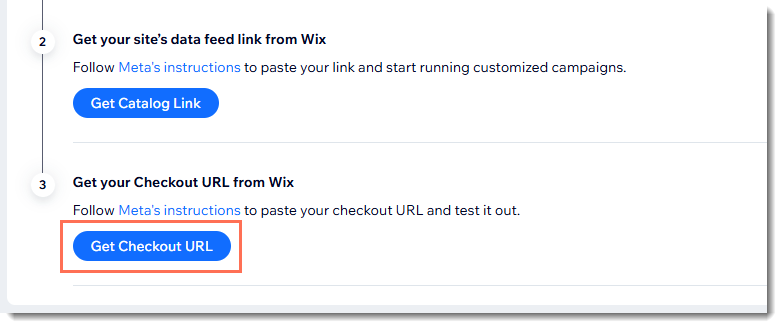
- URL 横の「コピー」をクリックし、ポップアップを閉じます。
ステップ 5 | Meta にチェックアウト URL を追加する
最後に、Meta コマースマネージャにチェックアウト URL を追加します。これにより、Meta が顧客を購入手続き画面に誘導できるようになります。
Meta にチェックアウト URL を追加する方法:
- Meta コマースマネージャにアクセスします。
- Meta にストアのチェックアウト URL を追加します。
よくある質問
Meta カタログに関する詳細については、以下の質問をクリックしてください。
Meta カタログとはどのようなものですか?
Meta 広告から関連するデータを最適化して収集するにはどうすればよいですか?
Meta ショップでデジタル商品を販売することはできますか?