
Wix ストア:Studio Two の商品ページを追加・設定する
3分
最高の体験をお届けするため、Wix Studio Two エディタの機能は段階的にリリースしています。そのため、一部の Wix ストアのウィジェットでは、Studio Two のすべての機能をまだ使用できません。
Wix ストアを使えば、Studio Two サイトから直接商品を表示・販売することができます。商品ページのタイトル、価格、「カートに追加」ボタンなどの要素をデザインしましょう。また、データソースを使用して、要素を商品データに自動的に接続することもできます。そのため、ページのデザインを 1 度設定すれば、カタログ内のすべての商品に自動的に反映されます。
ステップ 1|商品ページを追加する
サイトに Wix ストアを追加すると、商品ページが作成されます。エディタが他のショップページとともにこのページを追加し、商品データに接続します。
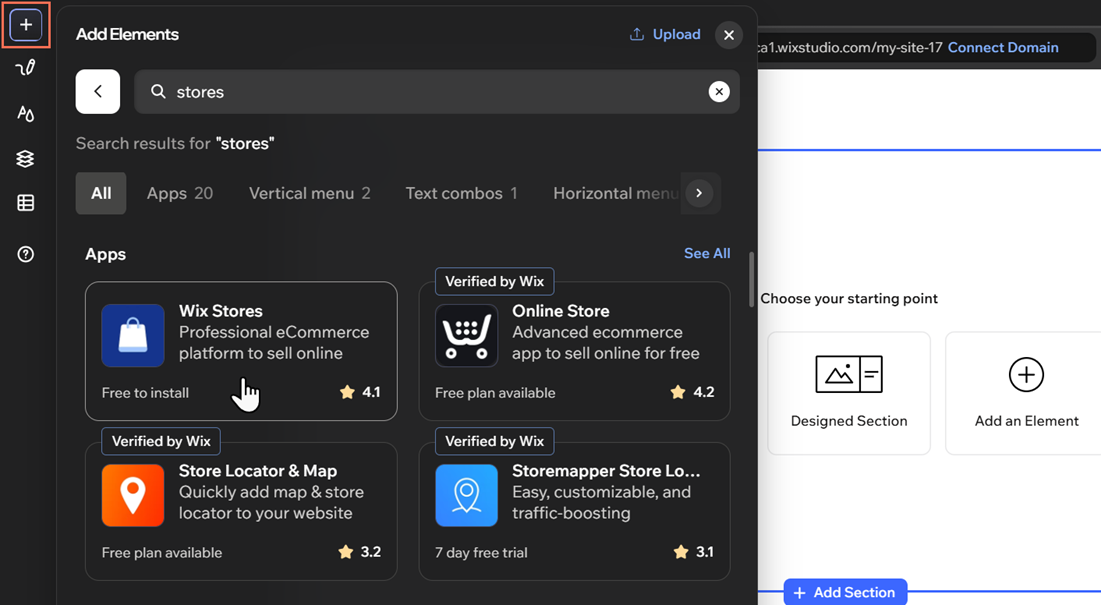
Wix ストアを追加する方法:
- エディタにアクセスします。
- 「要素を追加」アイコン をクリックします。
- 検索バーで「ストア」を検索します。
- 「Wix ストア」をクリックします。
- 「サイトに追加」をクリックします。
 をクリックします。
ステップ 2|ストアを設定する
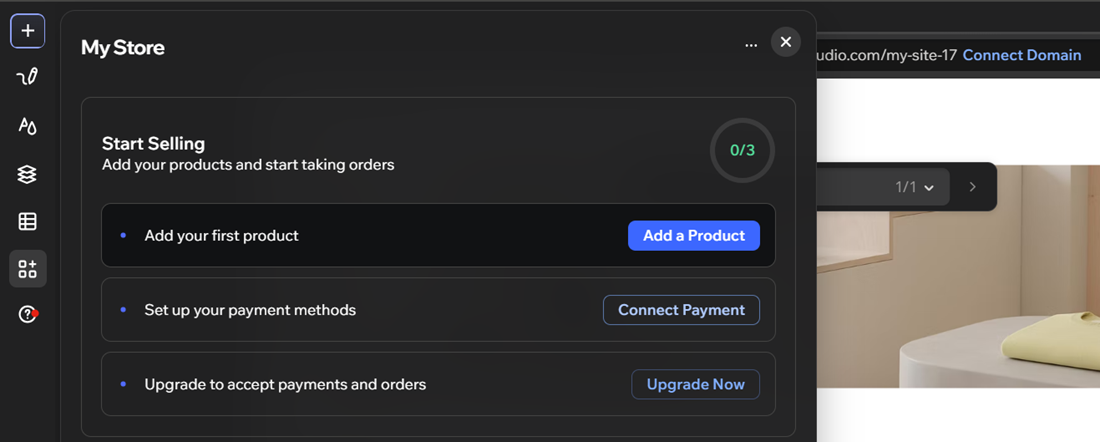
「マイストア」パネルで、最初の商品の追加、決済方法の設定、注文を受け付けるためのサイトのアップグレードを行います。
ストアを設定する方法:
- エディタの左側にある「マイストア」アイコン
 をクリックします。
- 「マイストア」パネルのセットアップ手順を完了します:
- 「商品を追加」をクリックして、ストアに商品を追加しはじめます。
- 「決済を接続」をクリックして、ストアの決済方法を設定します。
- 「今すぐアップグレード」をクリックして、サイトをアップグレードし、注文と支払いの受け付けを開始します。
次のステップ:
まずページ全体から商品ページの形を整え、その後、各要素を 1 つずつ作り込んでいきます。
よくある質問
Studio Two の商品ページの追加と設定について詳しく知りたい場合は、以下の質問をクリックしてください。
Studio Two のストアにカテゴリーページやカートページを追加できますか?
商品ページをカスタマイズする前に、商品を作成する必要がありますか?
Studio Two のデータソースとは何ですか?