


Wix ストア:Google Merchant Center カタログに商品フィードを追加する
Google Merchant Center に商品フィードを追加すると、Google が価格、在庫状況、商品の詳細などを含む商品カタログにアクセスして、それらの内容を把握できるようになります。これにより、関連する検索が行われた際に、Google ショッピングの検索結果や、その他の Google のサービスに商品が表示されるようになります。
設定が完了したら、Google でストアの商品を宣伝したり、定期的な自動更新をスケジュールしたりできるようになります。
重要:
- このサービスを使用することにより、サードパーティのサービスプロバイダと直接やり取りしていることになります。サードパーティのサービスを利用する前に、サービスプロバイダのプライバシーポリシーと利用規約をご確認ください。サードパーティとの間で交換された個人データから生じる責任も含めて、サードパーティサービスの利用から生じるいかなる損失または損害について当社は一切の責任を負いません。
- Google では、一部の種類の商品は広告掲載の対象外となっています。広告掲載対象外のショッピングコンテンツに関する詳細はこちら
ステップ 1 | Google Merchant Center アカウントを設定する
まだ作成していない場合は、Google Merchant Center アカウントを作成・設定します。
このプロセスでは、Google Merchant Center でウェブサイトの所有権を確認・申請する必要があります。これにより、あなたがサイトの所有者であることが証明され、Google が商品データをあなたのストアと紐付けることができるようになります。このプロセスに含まれるサイトの所有権の確認は、Google Search Console で行うことができます。
ステップ 2 | サイトのデータフィードの URL をコピーする
まず、サイトダッシュボードの「マーケティングツール」セクションでサイトのデータフィードを取得する必要があります。
データフィードを取得する方法:
- サイトダッシュボードの Google カタログにアクセスします。
- 「カタログリンクを取得」をクリックします。
- 「コピー」をクリックして、データフィードの URL をコピーします。
- 「閉じる」をクリックします。
ステップ 3 | フィードの URL を Google Merchant Center に追加する
次に、Google Merchant Center でフィードを追加します。ここで、商品を販売する国、使用する言語を選択して、Google が商品の変更内容を確認して自動更新するスケジュールを設定することができます。
フィードを追加する方法:
- Google Merchant Center アカウントにログインします。
- サイドバーで「商品と店舗」をクリックします。
- 「商品」を選択します。
- 「商品ソースを追加」をクリックします。
- 「ファイルから商品を追加」を選択します。
- コピーした URL を、「ファイルへのリンクを入力」下に貼り付けます。
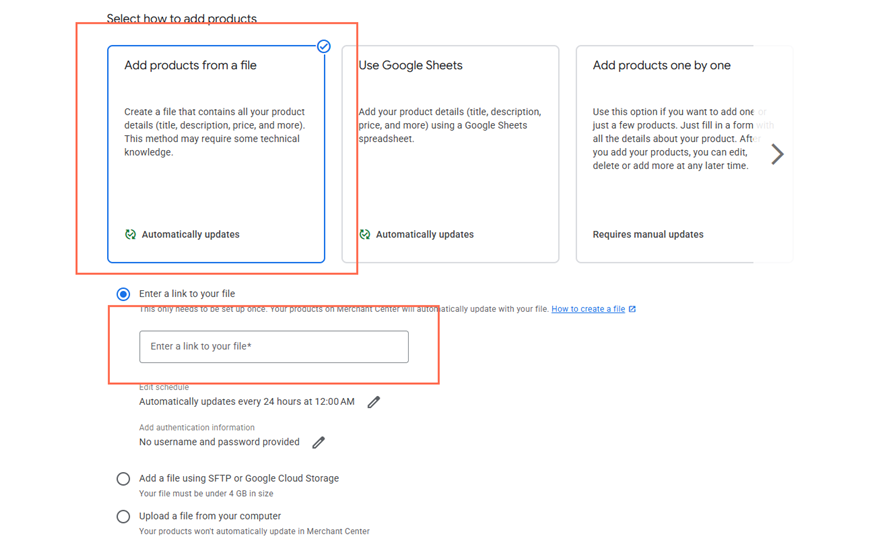
- 「スケジュールを編集」をクリックして、フィードを更新する頻度を選択します。
- 「保存」をクリックします。
- 「国を選択」をクリックし、販売する国を選択します。
- 「保存」をクリックします。
- フィードの送信先を商品に追加します。
- 「フィードラベルを入力」をクリックし、フィードの名前を入力します。
- 「保存」をクリックします。
- 「続行」をクリックします。
注意:
- 作成したフィードスケジュールに従って、商品が Merchant Center カタログフィードと同期されます。つまり、商品はリアルタイムでは更新されません。フィードページで「今すぐ取得」をクリックすることで、いつでも手動で同期を実行できます。
- Google Merchant Center では、デジタル商品と定期購入商品を販売することはできません。