Wix ストア:商品カテゴリーについて
この記事内
- 商品の整理と SEO の改善にカテゴリーを使用する
- 有効なカテゴリー
- 無効なカテゴリー
- 商品カテゴリーを作成する
- カテゴリーを有効または無効にする
- 商品カテゴリーを表示する
- サイトメニューにカテゴリーを表示する
- カテゴリーページにカテゴリーを表示する
- 任意のページに 1つのカテゴリーの商品のみを表示させる
- プロギャラリーなどにすべてのカテゴリーを表示させる
- よくある質問
重要:
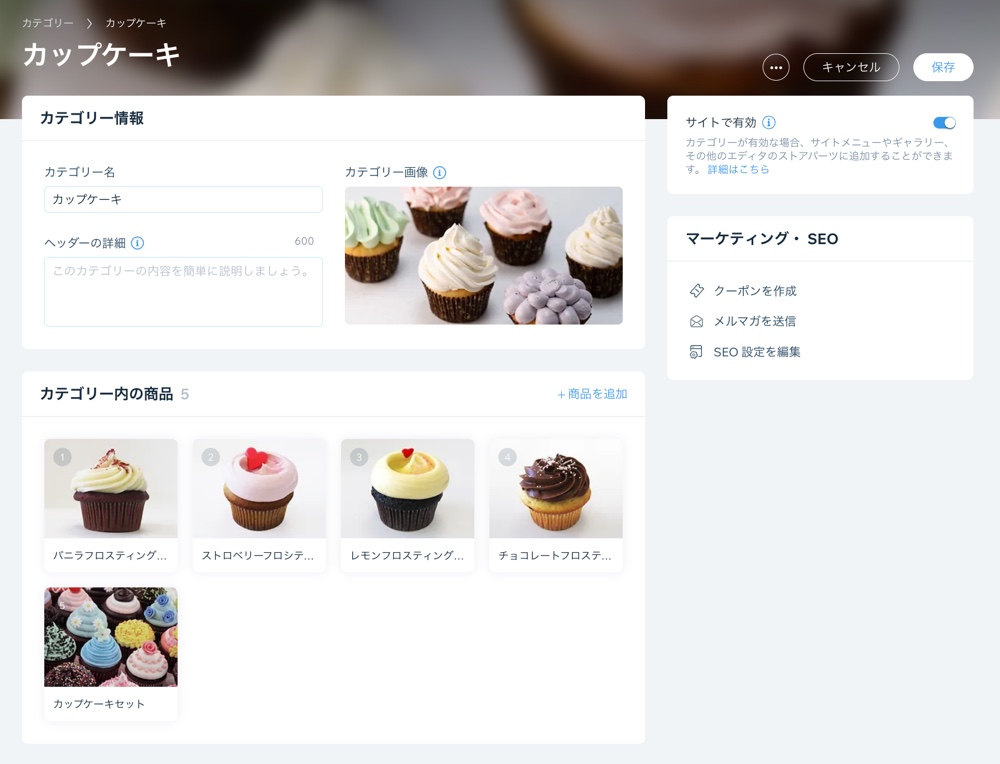
この記事では、新しいバージョンの商品カテゴリーについて説明します。カテゴリー作成ページが下の画像と異なる場合は、以前のバージョンをお持ちです。その場合は、こちらのリンクをクリックして、カテゴリーを追加および表示する方法をご確認ください。
商品カテゴリーは、ストアを整理して商品を表示するために使用できる商品のグループです。カテゴリーにリンクしたり、共有したりすることができます。
商品の整理と SEO の改善にカテゴリーを使用する
作成したカテゴリーはさまざまな形で活用することができます。
有効なカテゴリー
まずは、カテゴリーを使用してネットショップを構造化しましょう。たとえば、すべてのアクセサリーを「アクセサリー」カテゴリーにまとめたり、「帽子」、「手袋」、「スカーフ」ごとに別々のカテゴリーを作成したり、その両方を行うことができます。
カテゴリーを SNS でシェアしたり、カテゴリーを作成してクーポンや割引を適用したり、ショップのフィルターとして使用することもできます。
- すべてのアクティブなカテゴリーには独自の URL(例: www.mysite/category/Shirt)があり、ウェブ上で共有することができます。
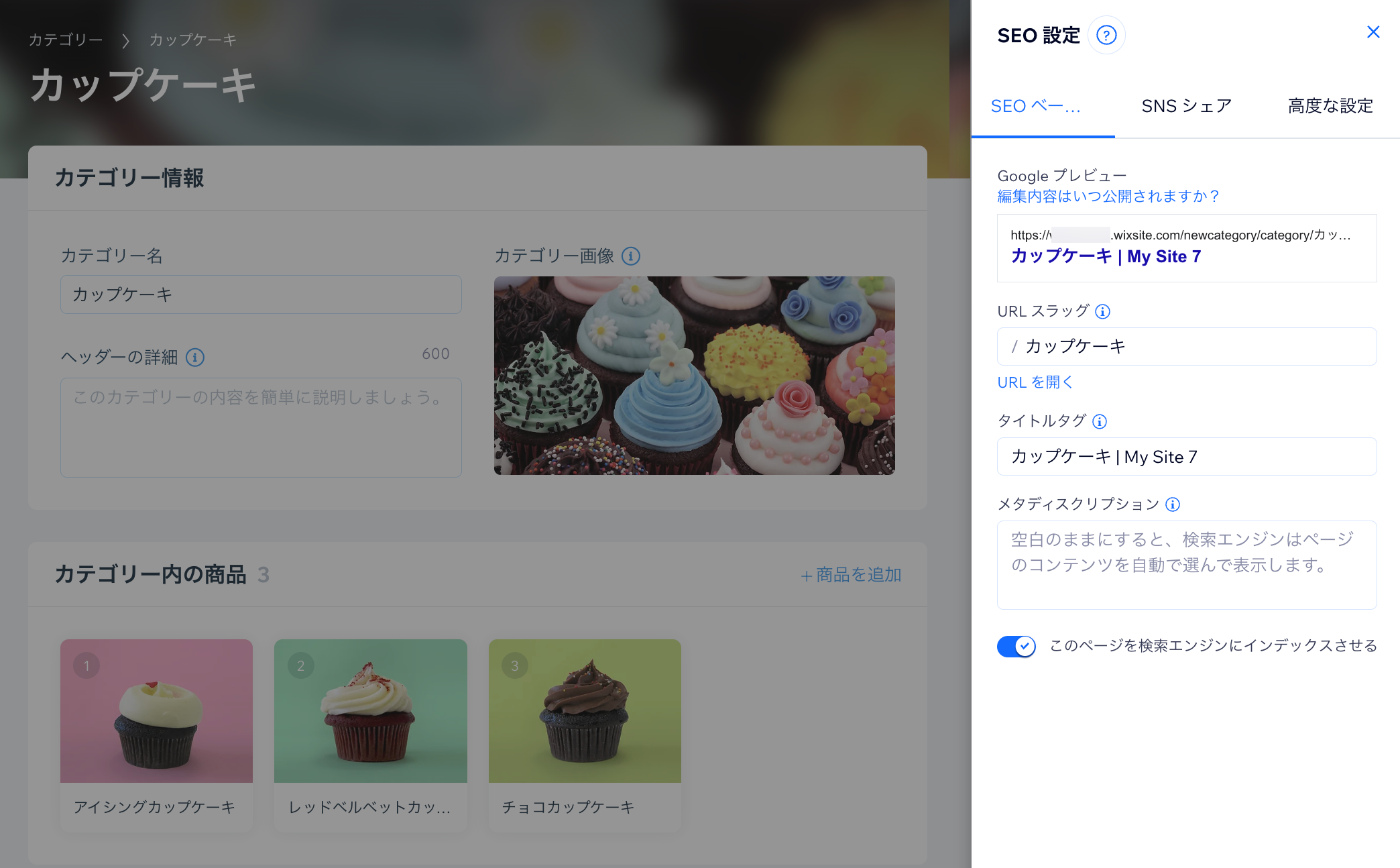
- カテゴリー URL を使用すると、サイトがより「SEO フレンドリー」になります。検索エンジンにあなたの販売する商品やサイトの構成を理解しやすくすることで、SEO ランキングの向上に役立ちます。
無効なカテゴリー
無効なカテゴリー(表示されないカテゴリー)は、バックエンドでサイトを整理するのに役立ちます。
商品カテゴリーを作成する
新しいカテゴリーは数回クリックするだけで作成できます。カテゴリーに名前を付け、簡単な説明と画像を追加して保存します。

カテゴリーを無効(非表示)にしない場合は、空白のカテゴリーが表示されないように、少なくとも何点かの商品を追加することをおすすめします。後から、いつでも商品を追加できます。
カテゴリーを有効または無効にする
有効なカテゴリーはすべてサイトに表示できます。カテゴリーは表示するだけでなく、共有したりするオプションもあります。

重要:
「サイトで有効」トグルを無効にすると、カテゴリーはサイトに表示されず、検索エンジンで非表示になります。
カテゴリーを表示する準備が整っていない場合は、カテゴリーを無効にすることができます。さらに、表示予定のない無効なカテゴリーを作成して、割引やクーポンを適用したり、社内用に使用したりすることもできます。
商品の表示について:
カテゴリーを無効にしても、そのカテゴリーの商品が非表示になるわけではありません。無効にしたカテゴリーの商品は、「すべての商品」カテゴリーまたはその商品が含まれる別のカテゴリーが選択された場合、引き続きサイトに表示されます。商品を表示または非表示にする方法はこちら
商品カテゴリーを表示する
有効なカテゴリーを表示する場所を選択できます。以下のオプションから 1つまたは複数を選択して、ネットショップを整理しましょう。モバイルでは、カテゴリーページにカテゴリーのリストが表示されないため、サイトメニューにカテゴリーを追加することをおすすめします。
サイトメニューにカテゴリーを表示する
サイトのメニューにカテゴリーを追加すると、顧客がショップ内を簡単に移動できるようになります。
カテゴリーはリンクとしてメニューに追加され、それらをクリックすることで選択したカテゴリーのページが表示されます。

メニューに 1つ以上のカテゴリーを追加し、それらにサブメニューを追加することもできます。

カテゴリーページにカテゴリーを表示する
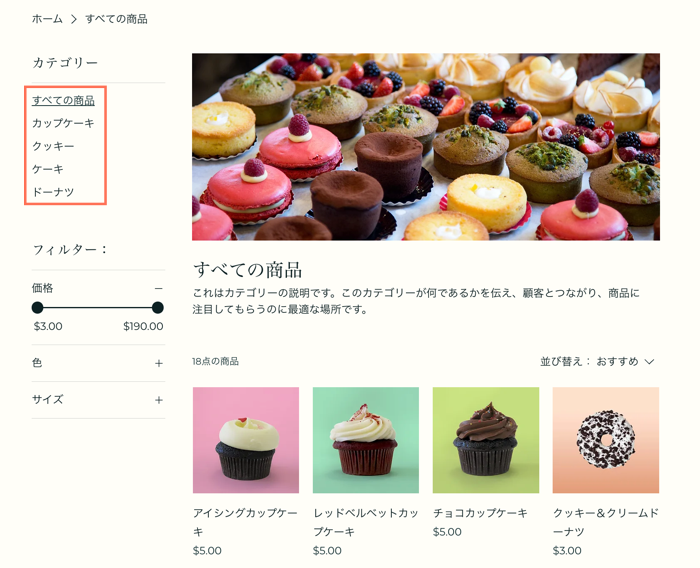
カテゴリーページは、顧客が簡単にカテゴリーをクリックして探している商品を表示できるメインのショップページです。
有効なカテゴリーは、カテゴリーページのサイドバーに自動的に表示されます。ただし、カテゴリーページでカテゴリーを非表示にすることができます。カテゴリーの表示設定に関する詳細はこちら
重要:
カテゴリーリストはモバイル端末では表示されません。モバイルでサイトを閲覧している顧客がカテゴリーにアクセスできるように、サイトメニューにカテゴリーを追加することをおすすめします。
詳細は下記をご参照ください:
任意のページに 1つのカテゴリーの商品のみを表示させる
既存のサイトページに商品ギャラリーを追加して、そこに 1つのカテゴリーの商品のみを表示させることができます。たとえば、スキンケア商品の利点を説明するサイトページを作成し、そのページに商品ギャラリーを追加し、スキンケアカテゴリーを選択してそこに表示することができます。
プロギャラリーなどにすべてのカテゴリーを表示させる
CMS(コンテンツ管理システム)を使用すると、プロギャラリー、リピーター、またはテーブル内にすべてのカテゴリーを表示させることができます。サイト訪問者がカテゴリーをクリックすると、該当するカテゴリーページに移動して商品を閲覧することができます。

下記をご覧ください:
- トップページやカートページなど、任意のページのリピーター、ギャラリー、またはテーブルにカテゴリーを表示する
- 専用の動的リストページにカテゴリーを表示する
よくある質問
商品カテゴリーに関する詳細については、以下の質問をクリックしてください。
カテゴリーを無効(非表示)にするとどうなりますか?

クーポンや割引に無効なカテゴリーを使用することはできますか?
カテゴリーページをデザインするにはどうすればよいですか?
SEO 詳細設定にアクセスするにはどうすればよいですか?