


Wix メッセージ:SMS キャンペーン用にビジネスを認証する
- ステップ 1 | サイトで SMS オプトインを設定する
- ステップ 2 | 本人確認フォームを開く
- ステップ 3 | ビジネス情報を入力する
- ステップ 4 | 権限のある代表者を追加する
- ステップ 5 | メッセージの使用事例を説明する
- ステップ 6 | オプトインを共有する
- ステップ 7 | 確認して送信する
- よくある質問
米国またはカナダに SMS キャンペーンを送信するには、認証済みのフリーダイヤル電話番号が必要です。Wix が番号を提供します。現地の配送業者がビジネスを確認できるように、認証フォームに入力する必要があります。
ビジネスの認証が完了すると、すぐに SMS キャンペーンの送信を開始することができます。
フォームを開く前に、これらを準備してください:
登録書類に記載されているビジネス名
必要に応じて、法人登録番号(例:米国法人の場合は EIN(雇用主識別番号))
ビジネス用メールアドレス、できれば独自ドメイン(例:name@yourbusiness.com など)を使用したもの
ビジネスサイトの URL。サイトが一般公開されていて、ビジネスを明確に識別できる必要があります。
ステップ 1 | サイトで SMS オプトインを設定する
オプトインとは、訪問者があなたからの SMS を受信することに同意するプロセスを指します。審査担当者はあなたのオプトインを詳細に確認し、オプトインの設定に問題がある場合は認証を却下することがあります。
すでにサイトに新規登録フォームがある場合は、以下のチェックリストを使用して、要件を満たしていることを確認してください。
フォームには以下が必要です:
電話番号の項目
個別の SMS 同意チェックボックス。これは、メルマガのオプトイン、利用規約、その他の同意と共有しないでください。
デフォルトで選択が解除されているチェックボックス
チェックボックスは任意項目でなければなりません。訪問者がチェックボックスを選択しなくてもフォームを送信できるようにする必要があります。
チェックボックスのテキストには以下を記載する必要があります:
送信するメッセージの種類(例:「マーケティングメール」など)
メッセージの頻度(例:「メッセージの頻度はさまざま」など)
「メッセージ送信・データ通信費用がかかる場合があります」
オプトアウト方法やサポートを受ける方法(例:「オプトアウトする場合は STOP と送信、サポートが必要な場合は HELP と送信」など)
必要に応じてコピーまたは調整できる例文:
「私は、この企業から定期的にマーケティング目的の SMS メッセージを受信することに同意します。メッセージの頻度はさまざまです。メッセージ送信・データ通信費用がかかる場合があります。オプトアウトする場合は「STOP」、サポートが必要な場合は「HELP」と送信してください。」
Wix フォームでフォームを追加または編集する方法:
サイトダッシュボードの「フォーム・回答内容」にアクセスします。
既存のフォームを開くか、「+フォームを作成」をクリックし、フォームの種類を選択します:
エディタフォーム:サイトのページに埋め込む場合
カスタムフォーム:共有可能なリンクの場合
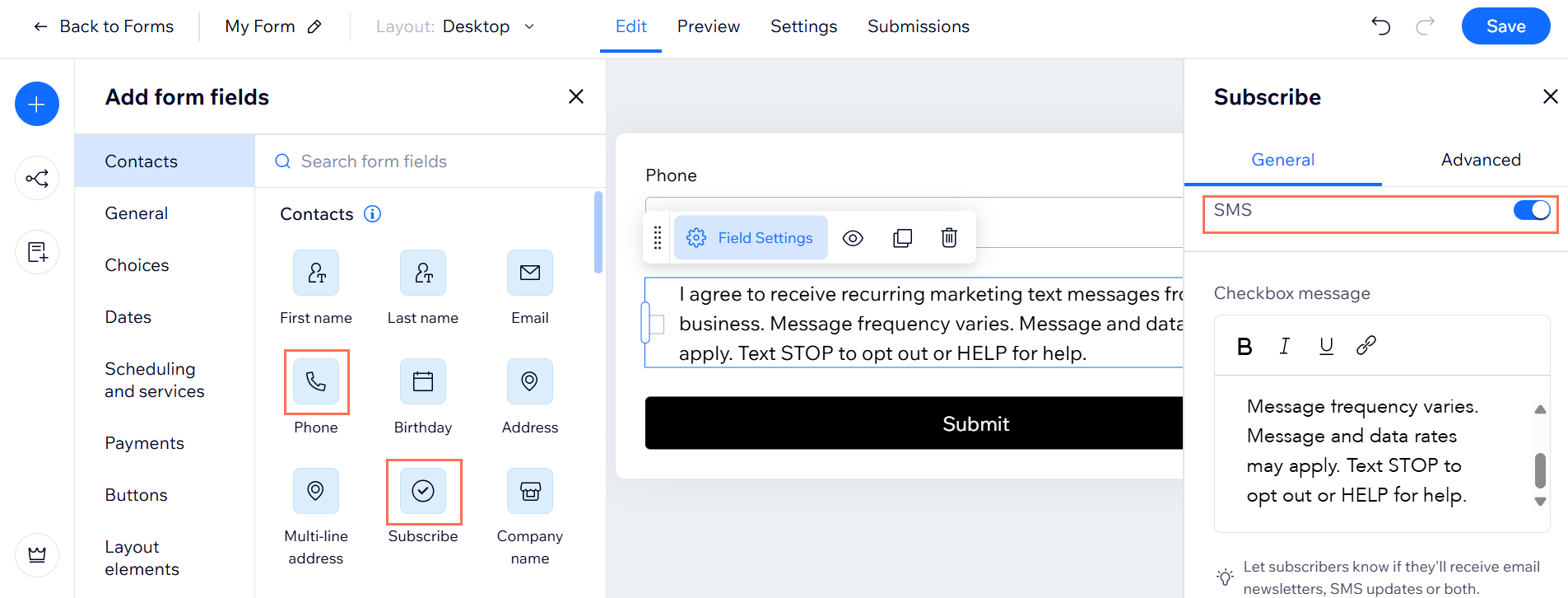
「電話番号」の項目を追加します。
「定期購読」の項目を追加します。
注意:これは、他のオプトインとは別の項目である必要があります。「定期購読」の項目をクリックし、「項目設定」をクリックして設定を開始します:
購読方法:「SMS」トグルを有効にします。
チェックボックスのメッセージ:上記の例文をそのまま入力するか、上記の要件をすべて満たしていることを確認した上で自身でテキストを入力します。
デフォルトでチェックマークを入れる:トグルを無効にして、個人情報保護法に準拠させます。
必須項目:フォームを完了するために必ず訪問者が登録する必要がないよう、トグルを無効にします。
サイトにフォームを公開します。
ヒント:フォームが表示されるページの URL をメモしておいてください。このオプションは、ステップ 6 で必要となります。
ステップ 2 | 本人確認フォームを開く
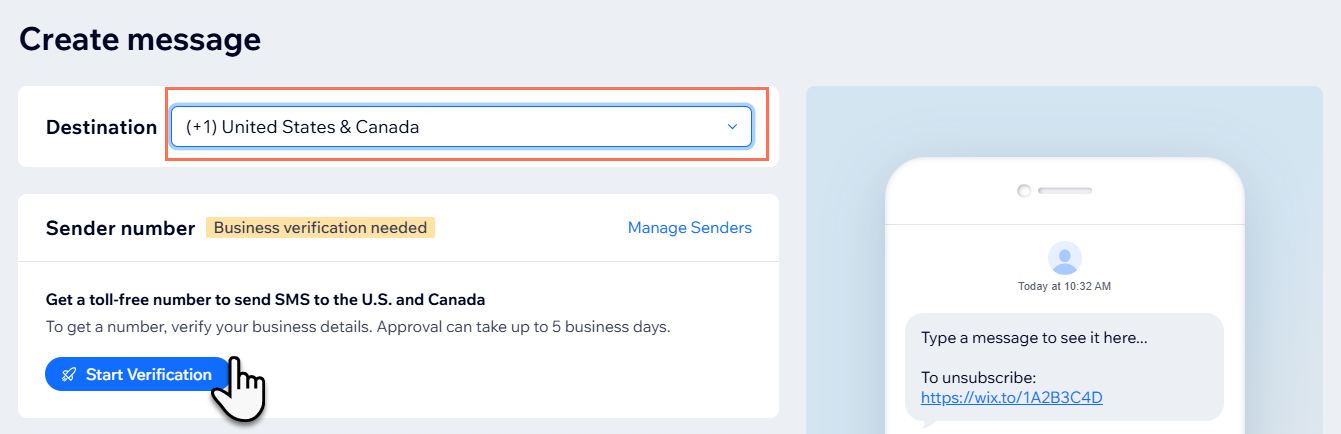
サイトダッシュボードの「メッセージキャンペーン」にアクセスします。
「+新規キャンペーン」をクリックします。
「米国・カナダ」を選択します。
「認証を開始」をクリックします。
ヒント:「次へ」をクリックするたびに進捗状況が保存されます。フォームを閉じて戻っても、内容が失われることはありません。
ステップ 3 | ビジネス情報を入力する
このセクションで、通信事業者に対してあなたのビジネス情報を入力します。すべての項目は、正式な法人登記書類の内容と一致している必要があります。
ビジネス情報を入力する方法:
「会社名」の項目に、法人登記書類に記載されているビジネス名を入力します。
ヒント:米国のビジネスの場合、これは IRS(内国歳入庁)から発行された「CP 575 EIN 確認書」に記載されている名称を指します。正式な会社名と一致していない限り、公開しているブランド名は使用しないでください。(オプション)別の名前でビジネスを運営している場合は、「Business DBA(事業で使用する名称) 」の項目に公開している名前を入力します。
「Company type(会社の種類)」ドロップダウンをクリックし、登録している内容に一致するオプションを選択します:
Private profit(営利企業):民間企業の最も一般的な形態(LLC、株式会社など)
Public profit(上場企業):株式を公開している企業
Non profit(非営利団体):登録済みの非営利団体(例:501(c)(3) など)
Sole proprietor(個人事業主):法人化していない個人がオーナーのビジネス
Government(政府機関):政府関連の機関
必要に応じて、事業登録証の発行国を選択します。
必要に応じて、事業登録 ID の種類を選択します。例:「米国:雇用主識別番号(EIN)」など。
必要に応じて、「EIN(またはそれに相当する登録番号)」の項目に、正式な書類に記載されている登録番号を入力します。
ヒント:これは、「個人事業主」を選択した場合は不要です。「ビジネスサイトの URL」に、ウェブサイトのアドレスを入力します。サイトが一般公開されていて、ビジネスを明確に識別できる必要があります。
「次へ」をクリックします。
「国名」に会社が登録されている国を追加します。
ビジネス住所を追加します。
「次へ」をクリックします。
選択した会社の種類は、公式登録情報と一致する必要があります。たとえば、法人名の末尾が「LLC」であるにも関わらず、「個人事業主」を選択した場合は、事業体が誤って分類されているため、申請は却下されます。
ステップ 4 | 権限のある代表者を追加する
申請内容について質問がある場合に、現地の通信事業者が連絡を取れる人物を追加します。
権限のある代表者を追加する方法:
連絡先の「名」と「姓」を入力します。
ビジネス用メールアドレスを入力します。独自ドメインのアドレス(例:contact@yourbusiness.com など)を使用するのが最適です。
連絡先の電話番号を入力します。
「次へ」をクリックします。
Gmail、Yahoo、Outlook などの無料メールプロバイダのみを使用できる場合は、以下の両方に該当する必要があります:
メールアドレスの名前があなたのビジネスやブランドに関連したものであること。たとえば、bloom.yoga@gmail.com は適切ですが、john.smith@gmail.com は不適切です。
メールアドレスは、ウェブサイトに連絡先として表示されます。
ステップ 5 | メッセージの使用事例を説明する
メッセージの使用事例では、どのような場合に購読者があなたから連絡を受けることになるかを明確に説明する必要があります。
使用事例を説明する方法:
毎月の SMS の推定送信可能件数を選択します。
ヒント:不明な場合は、「10,000」を選択してください。この数値は承認には影響しません。「使用事例」下で、該当するものをすべて選択します。
ヒント:「マーケティング」を選択することをおすすめします。これはステップ 1 のオプトインの言語と一致し、ほとんどの Wix ビジネスに適しています。「使用事例の詳細」に具体的な説明を入力します。送信するメッセージの内容、受信者、顧客がオプトインする方法を記述してください。
ヒント:フォームで例を確認することができます。「Sample message(サンプルメッセージ)」の項目に、少なくとも 1つのサンプルメッセージを入力します。
すべてのサンプルには、ビジネス名とオプトアウトの手順を含める必要があります。例:
「Bloom Yoga では、次回のクラスを 20% オフで提供しています。購入手続き時にコード「Save20」をご利用ください。配信停止をご希望の場合は STOP とご返信ください。」
ステップ 6 | オプトインを共有する
審査担当者は、顧客があなたからの SMS の受信に同意するページ(ステップ 1 で設定したフォーム)を確認する必要があります。
オプトインを共有する方法:
1.「オプトインの種類」下で「ウェブフォーム」を選択します。
2.「Opt-in policy proof(オプトインポリシーの証明)」の項目に、オプトインフォームの URL を入力するか、スクリーンショットを提供します。
フォームが公開ライブページにある場合:URL(例:https://bloomyoga.com/subscribe)を貼り付けます。
フォームがログイン制の場合、または一般公開されていない場合:スクリーンショットを公開して URL を貼り付けます。
「Opt-in policy proof(オプトインポリシーの証明)」の項目に URL を貼り付けます。
(オプション)利用規約やプライバシーポリシーがある場合は、それらの URL を入力します。
「次へ」をクリックします。
審査が承認されるまでは、リンクを公開状態のままにしてください。途中でアクセスできないようにすると、審査が滞る可能性があります。
ステップ 7 | 確認して送信する
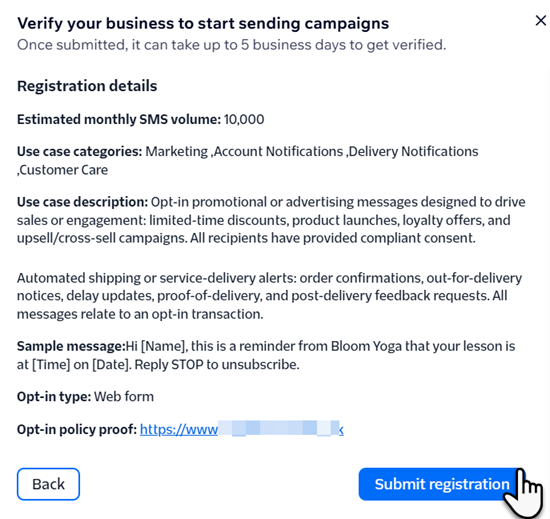
フォーム情報を確認し、以下を確認してください:
すべての項目が、正式なビジネス書類(法人名、EIN)と一致していること。
ビジネス用メールアドレスに独自ドメインを使用していること。または、無料のメールサービスを利用している場合は、それがウェブサイト上に記載されていること。
オプトイン URL は、プライベートブラウザウィンドウにログインプロンプトなしで読み込まれます。
サンプルメッセージに、ビジネス名とオプトアウトの手順が含まれていること。
「Submit registration(登録内容を送信する)」をクリックします。送信が完了すると、確認メールが届きます。
通常、審査担当者は 5営業日以内に申請の承認または却下を行います。いずれの場合もメールで通知が届きます。審査中は、このフリーダイヤルの番号から SMS を送信することはできません。
よくある質問
SMS キャンペーンのビジネス認証に関する詳細については、以下の質問をクリックしてください。