


Wix レンタル:レンタルを追加・設定する
- ステップ 1 | Wix レンタルを追加する
- ステップ 2 | サイトのレンタルリストをカスタマイズする
- ステップ 3 | 既定の営業時間を設定する
- ステップ 4 | 備品・設備を追加する
- ステップ 5 | リスティングを作成する
- ステップ 6 | 顧客がフィルターできる属性を追加する
- ステップ 7 | 顧客の予約を作成する
- よくある質問
Wix レンタルを設定すると、オンラインで備品・設備のレンタルを開始することができます。アプリを追加して備品・設備を作成し、リスティングを作成したら、サイトでの表示方法を選択することができます。
Wix レンタルは、Wix Harmony サイトでのみご利用いただけます。
無料で作成できる予約セッションは、最大 3回までとなります。顧客がライブサイトからオンラインで予約できるようにしたり、さらに予約セッションを作成したい場合は、ビジネスプランまたはビジネスプライムプレミアムプランが必要となります。
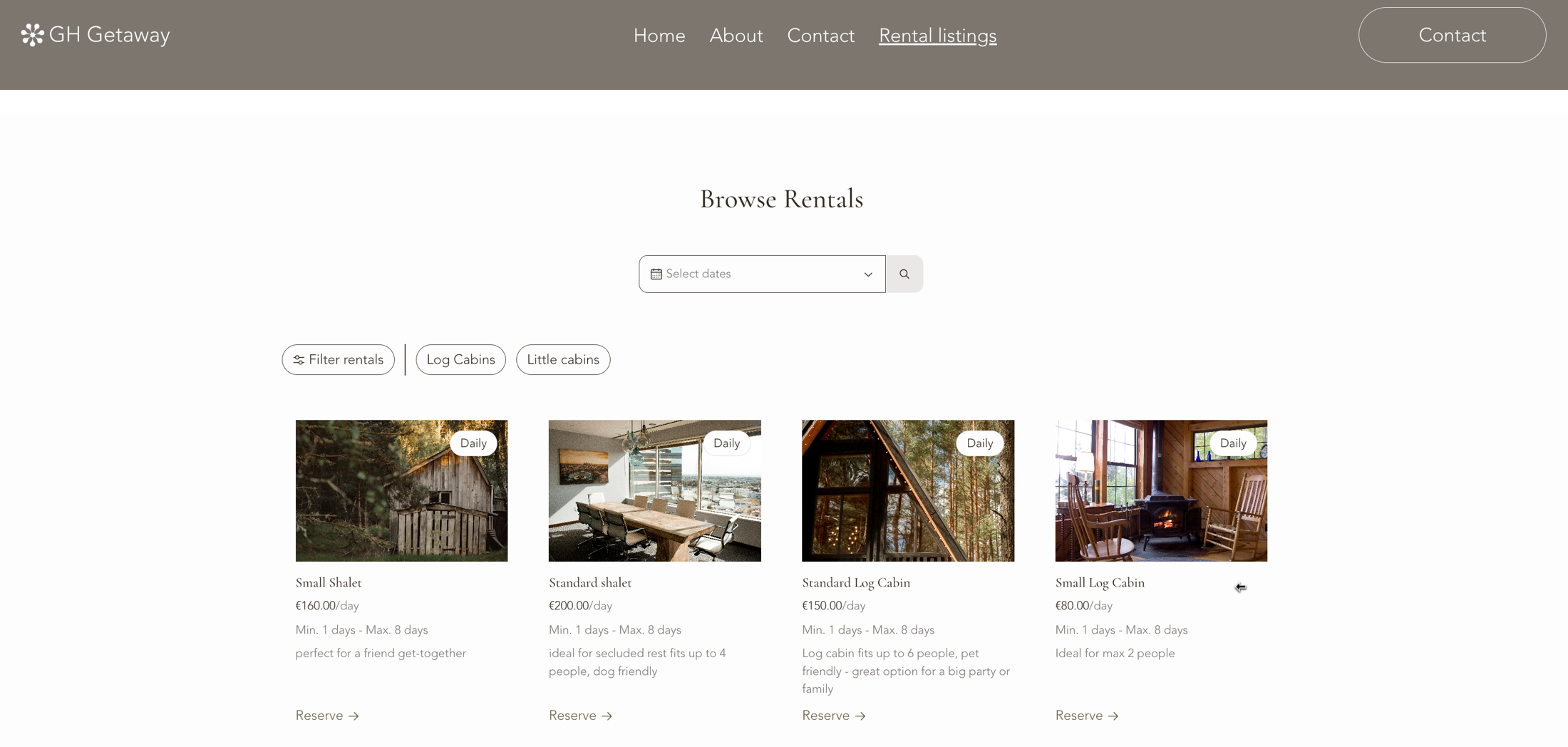
ステップ 1 | Wix レンタルを追加する
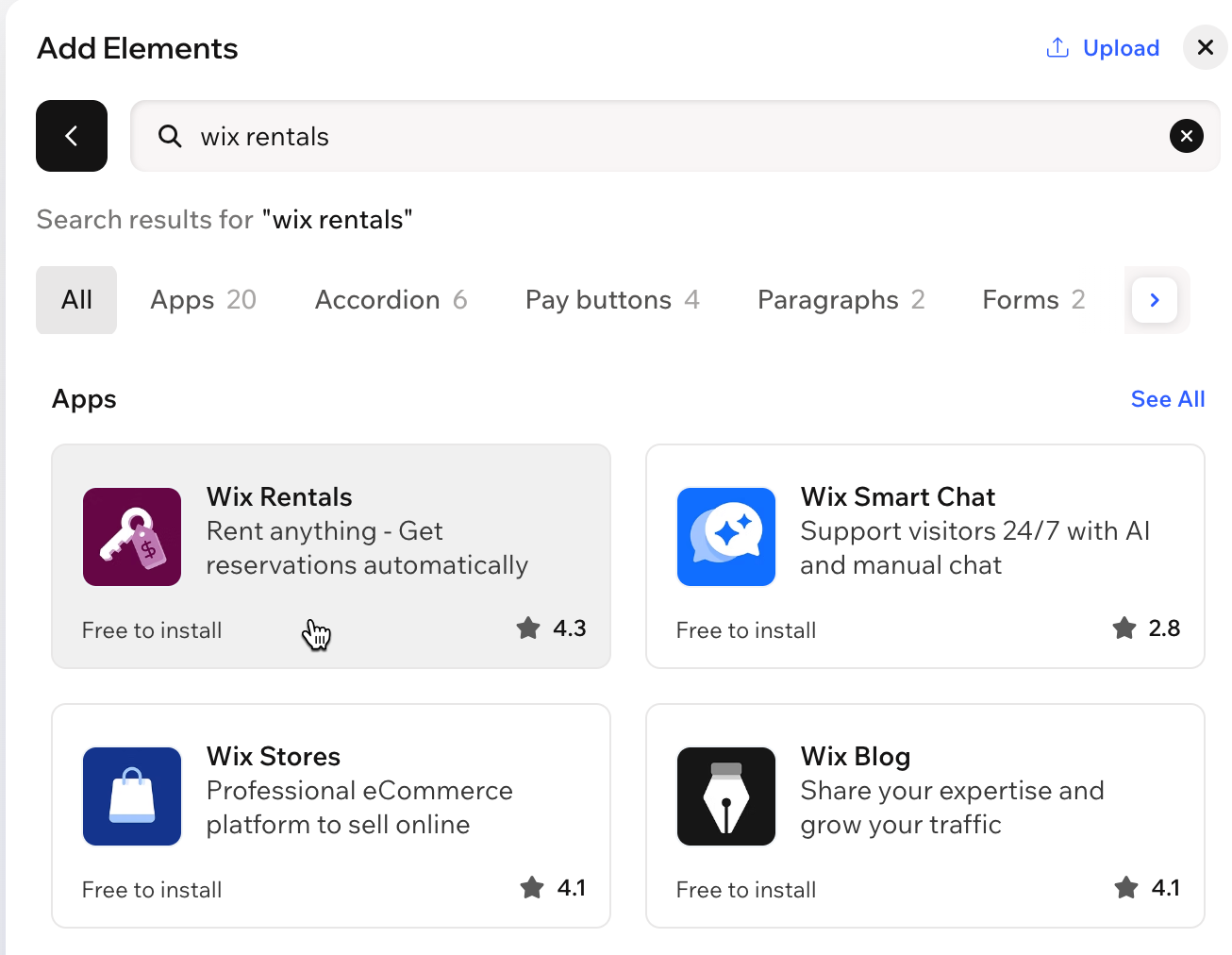
Wix レンタルを追加する方法:
エディタに移動します。
エディタ左上で「+追加」をクリックします。
「パーツ」を選択します。
検索バーを使用して「Wix レンタル」アプリを検索します。
検索結果で「Wix レンタル」をクリックします。
(ポップアップで)「サイトに追加」をクリックします。
ステップ 2 | サイトのレンタルリストをカスタマイズする
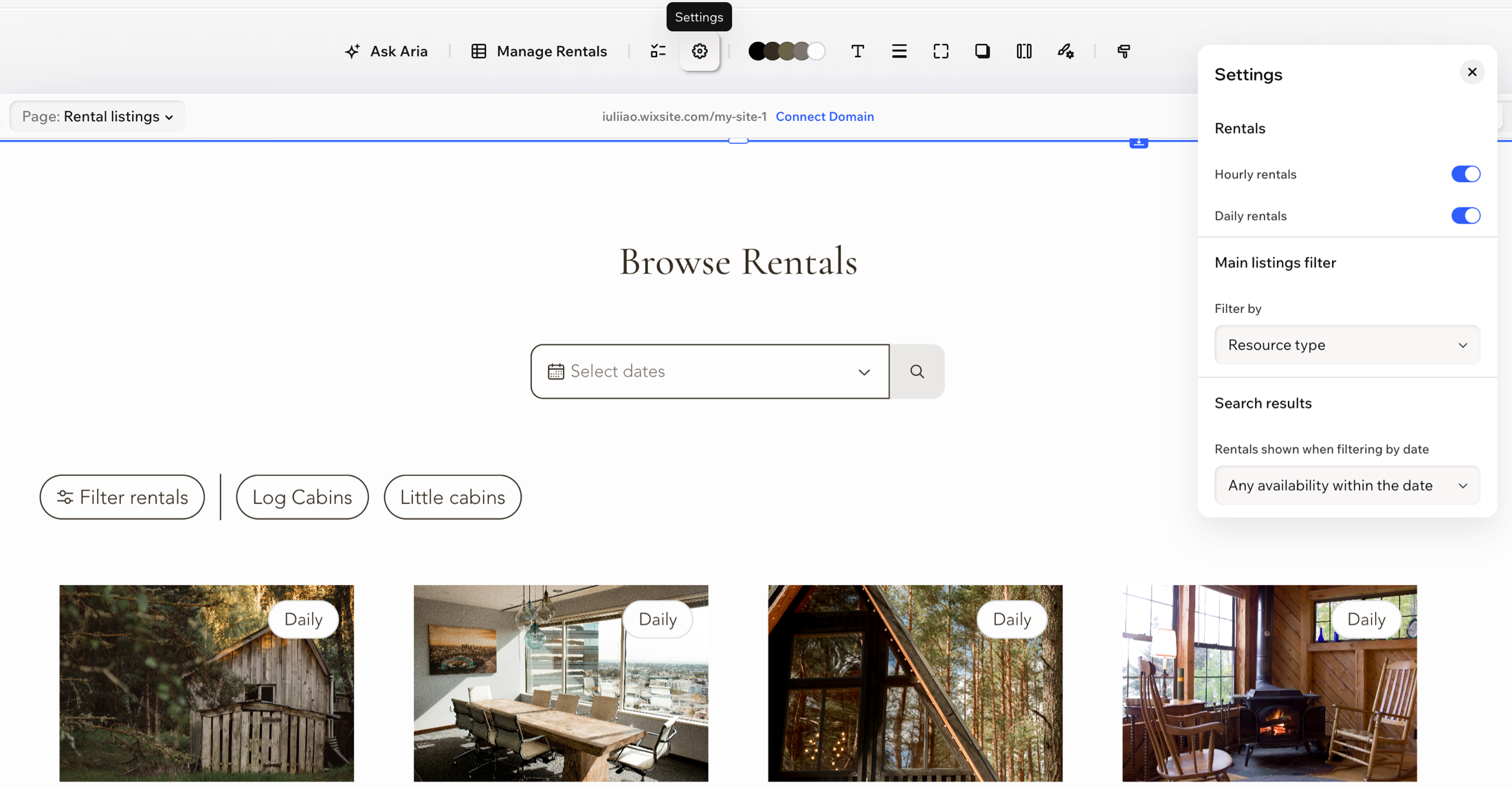
Wix レンタルを追加すると、サイトに 2つのページが作成されます。「Rental Listings(レンタルリスティング)」ページにはすべての備品・設備が表示され、「Rental(レンタル)」ページには各備品・設備の詳細や、予約に関するオプションが表示されます。前者のページはカスタマイズが可能で、表示するレンタルタイプや訪問者の検索方法などを調整することができます。
レンタルリストをカスタマイズする方法:
エディタで「Rental Listings(レンタルリスティング)」ページに移動します。
「Rentals List(レンタルリスト)」ウィジェットをクリックします。
アクションバーで「設定」をクリックします。
「Rentals(レンタル)」下で、表示したいレンタルタイプを有効にします:
Hourly rentals(時間単位レンタル):顧客が時間単位で予約できる備品・設備を表示します。
Daily rentals(日単位レンタル):顧客が日単位で予約できる備品・設備を表示します。
「Main listings filter(リスティングの主フィルター)」下で「Filter by(フィルター)」ドロップダウンをクリックし、訪問者がリストをフィルターする方法を選択します:
Resource type(備品・設備タイプ):訪問者は、備品・設備の種類でフィルターすることができます。
Location(場所):訪問者は、場所でフィルターすることができます。
「Search results(検索結果)」下で 「Rentals shown when filtering by date(日付で絞り込むと表示されるレンタル)」ドロップダウンをクリックし、検索結果で返される日付を選択します:
Any availability within the date(指定日のすべての空き状況):日付範囲内で利用可能なレンタルが表示されます。
Exact match only(完全一致のみ):すべての日付範囲で利用可能なレンタルのみが表示されます。
ステップ 3 | 既定の営業時間を設定する
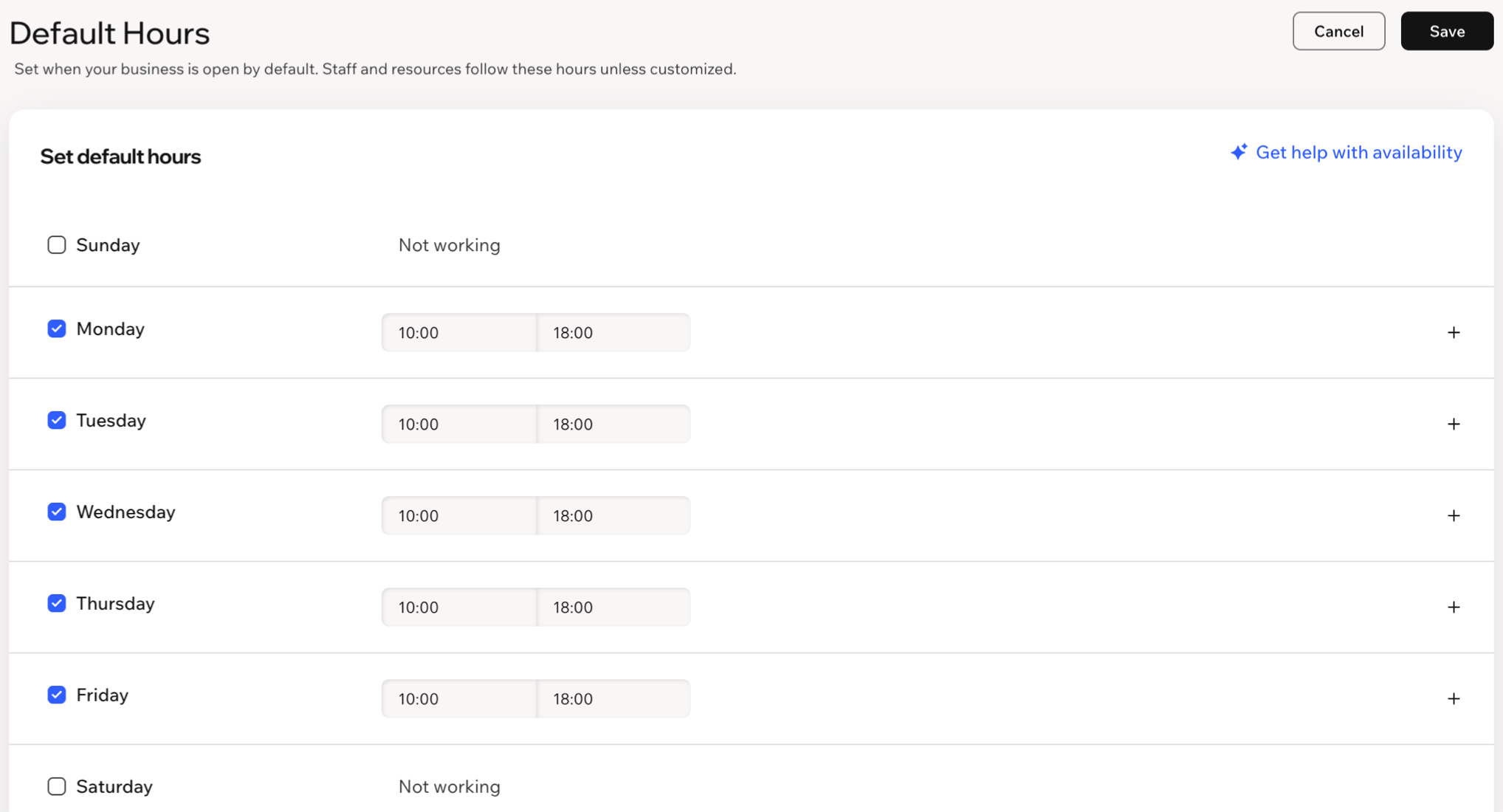
既定の営業時間とは、顧客が備品・設備のレンタルを予約できる時間のことを指します。「既定の営業時間」が設定されている備品・設備は、この時間にのみ予約することができます。「24時間年中無休」に設定されている備品・設備は、既定の営業時間外を含め、終日レンタルすることができます。
既定の営業時間を設定する方法:
サイトダッシュボードの「Rentals(レンタル)」にアクセスします。
上部の「管理」をクリックし、「既定の営業時間」を選択します。
各曜日横のチェックボックスを選択し、開始時間と終了時間を設定します。
(オプション)昼食の時間を設けるなど、1日に複数の時間帯を追加したい場合は、曜日横の「時間帯を追加」アイコン
 をクリックし、さらに時間帯を追加します。
「保存する」をクリックします。
昼休みなどで 1日の営業時間を複数に分割した場合は、システムがその日の最初の時間帯のみを 1日としてカウントするため、「既定の営業時間」で利用できる備品・設備の日単位の予約に影響が生じます。
ステップ 4 | 備品・設備を追加する
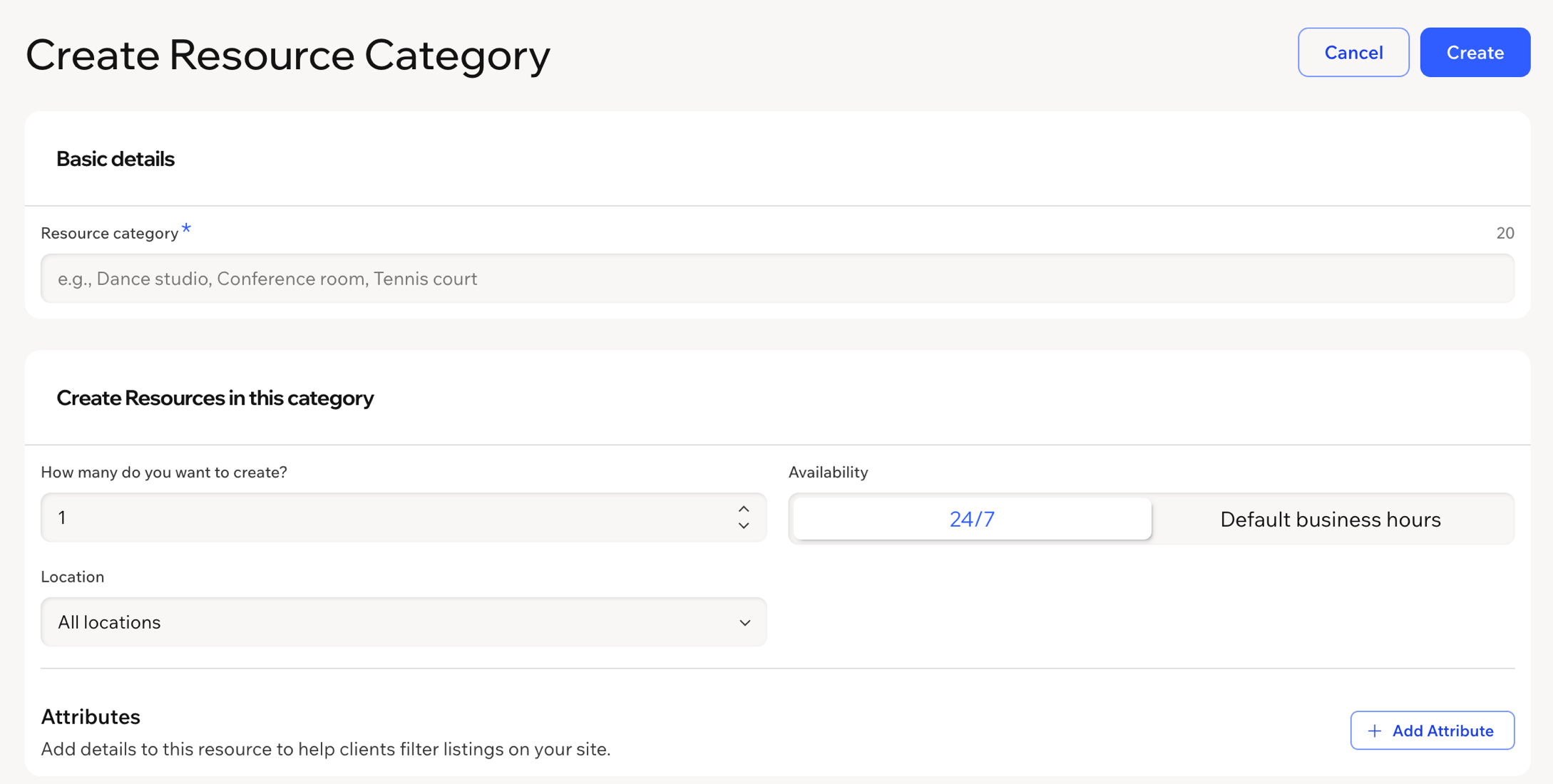
備品・設備とは、部屋、スポーツコート、スタジオ、機材など、レンタルを行う物理的なアイテムのことを指します。各アイテムが予約された際は、それらの備品・設備を追跡することで、ダブルブッキングを防ぐことができます。類似したアイテムがある場合は、それらの備品・設備をカテゴリーに分類することができます(例:「会議室」のカテゴリーに「Room 1」と「Room 2」を含めるなど)。また、これらのカテゴリーは、ライブサイト上でデフォルトのフィルターとしても機能します。
カテゴリーを作成して備品・設備を追加する方法:
サイトダッシュボードの「Rentals(レンタル)」にアクセスします。
「管理」をクリックし、「備品・設備」を選択します。
「+備品・設備カテゴリーの作成」をクリックします。
「備品・設備カテゴリー」の名前を入力します(例:「会議室」など)。
「Create Resources in this category(このカテゴリーに備品・設備を作成)」下で、作成する備品・設備の数を選択します。
「予約可能時間」を選択します:
24時間年中無休:備品・設備はいつでも予約することができます。
既定の営業時間:備品・設備は、設定した時間帯にのみ予約することができます(ステップ 3 を参照)。
「場所」を選択します。
(オプション)「+属性を追加」をクリックし、駐車場、エアコン、定員などの詳細を追加します。属性は、顧客がライブサイトで使用できるフィルターとして表示されます。
「作成する」をクリックします。
作成したカテゴリーに別の備品・設備を追加するには、カテゴリー横の「カテゴリーを管理」をクリックし、「備品・設備を追加」を選択してください。
新しい備品・設備は、デフォルトで「24時間年中無休」に設定されます。また、備品・設備は、リスティングを作成する際にも作成することができます。その場合は、「リスティング詳細」タブの「備品・設備」下に新しい名前を入力し、「備品・設備に~(名前)を追加」を選択してください(ステップ 5 を参照)。
新しい備品・設備は、デフォルトで「すべての場所」に設定されます。異なる場所に備品・設備を作成したい場合は、新しい場所を作成してそれらを割り当ててください。
ステップ 5 | リスティングを作成する
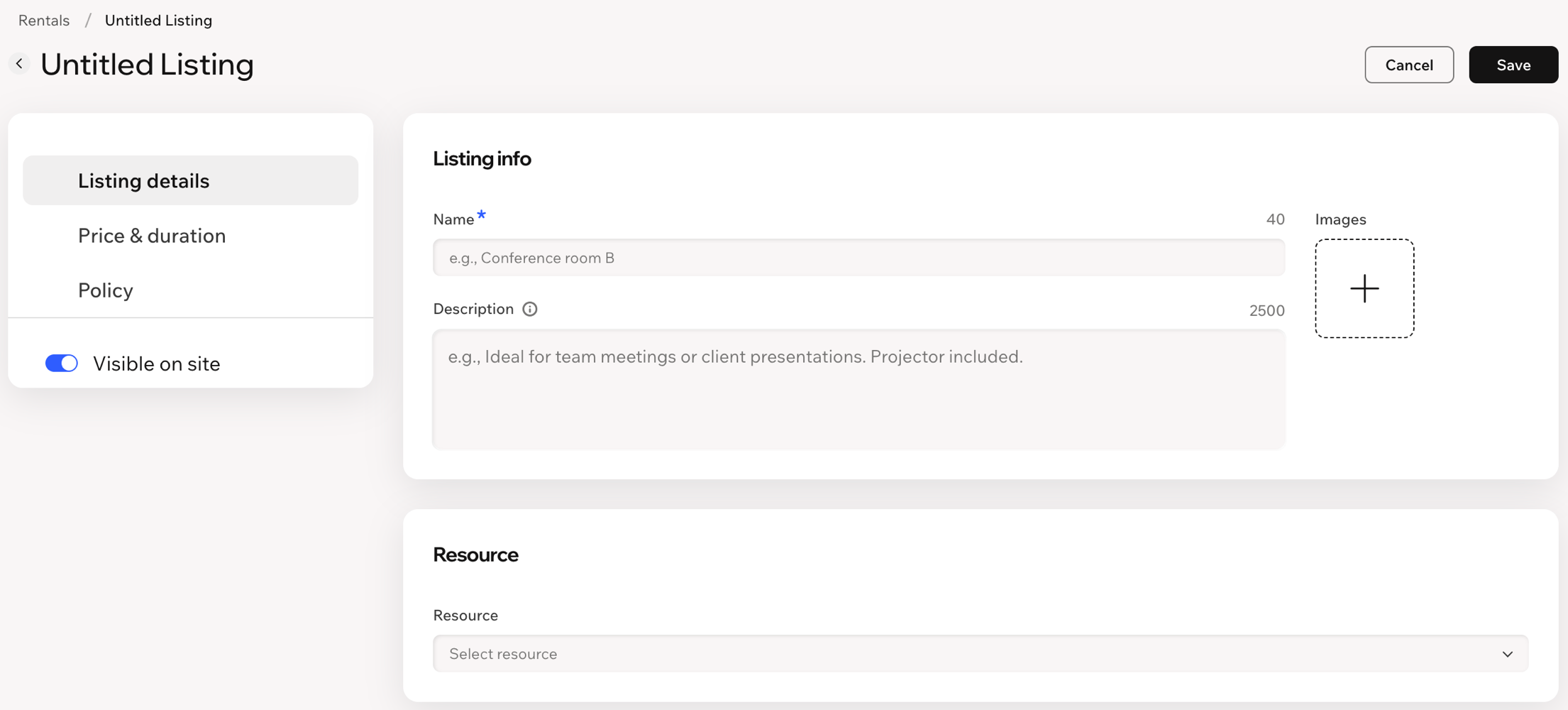
リスティングとは、顧客がライブサイトで確認できる情報や、予約できるもののことを指します。リスティングの下書きは、AI で生成することも、自身で一から作成することもできます。
リスティングを作成する方法:
サイトダッシュボードの「Rentals(レンタル)」にアクセスします。
「+リスティングを作成」をクリックします。
開始方法を選択します:
AI で生成する:「何を掲載しますか?」下に提供したい内容を入力し、「生成」をクリックします。AI が生成したコンテンツは、公開する前に審査が必要となる場合があります。
自身で作成する:「+最初から始める」をクリックします。
「リスティング詳細」タブで:
リスティングの「名前」を入力します。
(オプション)「説明文」を追加し、画像をアップロードします。
「備品・設備」下で、既存の備品・設備を選択します。新しい備品・設備を作成する場合は、名前を入力して、「備品・設備に~(名前)を追加」を選択します。
(新しい備品・設備のみ)「場所」、「備品・設備カテゴリー」、「予約可能時間」(「24時間年中無休」または「既定の営業時間」)を設定します。顧客がフィルターできる条件を追加するには、下部の「特性を追加する」をクリックします。
「料金・期間」タブで:
「料金」を入力します。
時間単位でレンタルする場合は「課金単位」下で「時間」を選択し、日単位でレンタルする場合は「日」を選択します。
「最短期間」と「最長期間」を設定します。
(オプション)「バッファタイム」を選択し、予約の間に余裕を設けます。
「請求設定」下で、顧客の支払い方法を選択します:
全額をオンライン決済で受け付ける:顧客は購入手続き時に全額を支払います。
全額を直接支払い:顧客は到着時に全額を支払います。
全額をオンライン決済または直接支払い:顧客は購入手続き時にいずれかを選択することができます。
(オプション)「ポリシー」タブで:
「ポリシーの説明」を追加し、顧客に利用規約を表示します。
「顧客が自分の予約をキャンセルできるようにする」を選択し、顧客がキャンセルできる期限を設定します。
「予約者がどれくらい前から予約できるかを制限」を選択し、顧客が事前に予約できるタイミングを設定します。
「顧客が予約できる最終期限を制限」を選択し、直前の予約を防ぎます。
「サイトに表示」トグルが有効になっていることを確認し、「保存」をクリックします。
ステップ 6 | 顧客がフィルターできる属性を追加する
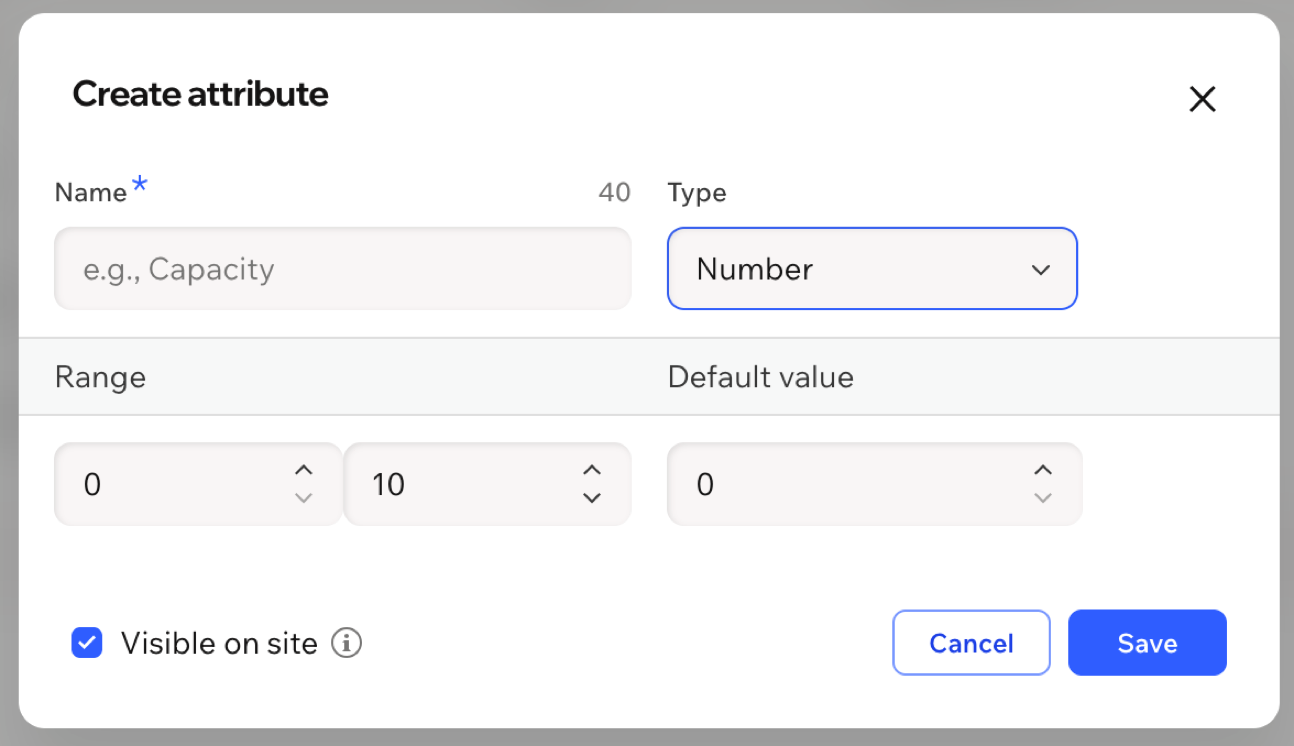
属性とは、定員、エアコンの有無、付属品など、備品・設備に関する詳細のことを指します。これらは「Rental(レンタル)」ページに表示されて備品・設備の特徴を説明するのに役立つほか、サイト上に公開する場合は顧客がフィルターとして使用することもできます。サイトで必要なすべての属性をあらかじめ定義し、必要に応じて各備品・設備に紐付けることができます。
属性を作成する方法:
サイトダッシュボードの「Rentals(レンタル)」にアクセスします。
「管理」をクリックし、「備品・設備」を選択します。
「属性を管理」をクリックします。
「+新しい属性を作成」をクリックします。
属性の「名前」を入力します。
「タイプ」ドロップダウンをクリックし、オプションを選択します:
数値:0 から 10 までなどの範囲を選択します。
オプション:顧客が選択できるオプション(例:1階など)を入力します。
はい / いいえ:部屋にホワイトボードがあるかどうかなどを表示するための、「はい」または「いいえ」を選択します。
属性の「デフォルト値」を設定します。
顧客がこの属性でフィルターできるよう、「サイトに表示」チェックボックスを選択し、「保存する」をクリックします。
「完了」をクリックします。
注意:単一の備品・設備を作成または編集する際に、設定からこれらの属性を追加することもできます(ステップ 4 を参照)。
ステップ 7 | 顧客の予約を作成する
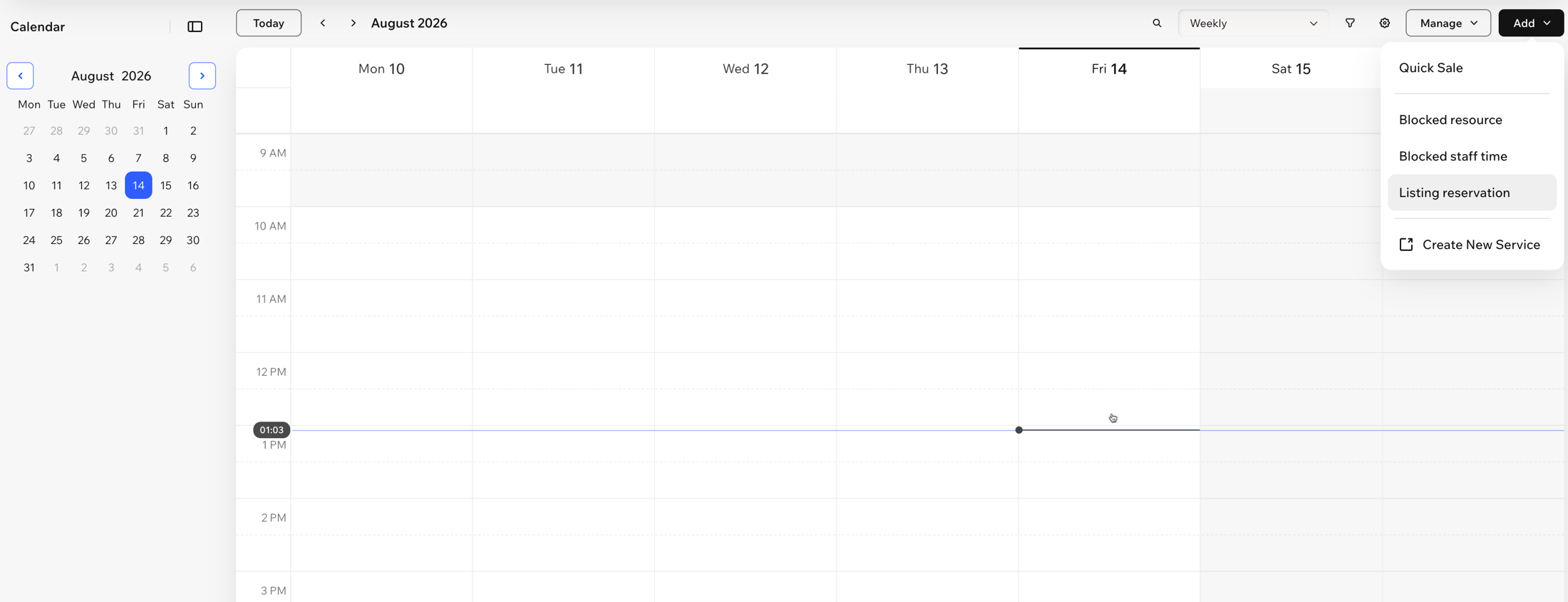
顧客が電話やメールで予約した際などは、手動で予約を作成することができます。
予約を作成する方法:
サイトダッシュボードの「ブッキングカレンダー」にアクセスします。
右上の「追加」をクリックし、「Listing reservation(リスティング予約)」を選択します。
連絡先を選択するか、「新しい顧客を追加」をクリックして作成します。
予約したいリスティングを選択します。
日付を選択し、「開始時間」と「所要時間」を設定します。
予約を完了する方法を選択します:
予約:支払いを受け付けずにレンタルを予約します。
予約して支払いへ進む:レンタルを予約して支払いを回収します。
デフォルトでは、Wix によって顧客に予約確認メールが送信されます。このメールやその他の予約通知をカスタマイズするには、ダッシュボードの「Rental(レンタル)」タブに移動し、「管理」をクリックして「通知」を選択してください。
よくある質問
Wix レンタルに関する詳細については、以下の質問をクリックしてください。