


Wix プロギャラリー:ギャラリー設定をカスタマイズする
この記事内
- ギャラリー設定をカスタマイズする
- 設定用語集
Wix プロギャラリーの一般設定とソーシャル設定をカスタマイズしましょう。ギャラリーアイテムがクリックされたときの動作を選択したり、訪問者にギャラリーコンテンツのダウンロード、シェア、いいね!を許可したりできます。
ギャラリー設定をカスタマイズする
希望通りの動作になるよう、ギャラリーの設定を調整します。
Wix エディタ
Wix Studio エディタ
- エディタにアクセスします。
- ページ上のプロギャラリーをクリックします。
- 「設定」をクリックします。
- 「設定」タブをクリックします。
- 以下のオプションを使用して、ギャラリー設定をカスタマイズします。(下記表を参照)
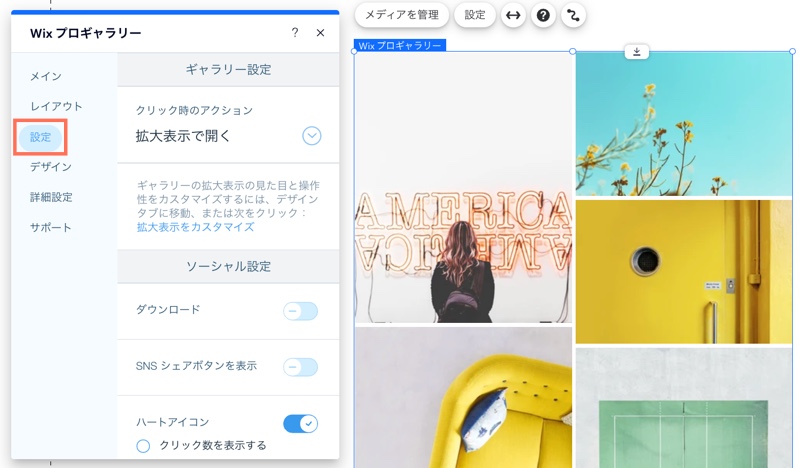
設定用語集
各設定の説明と選択できるオプションについては以下をご覧ください。
| 設定 | 説明 | オプション |
|---|---|---|
クリック時のアクション | サイト訪問者がギャラリーアイテムをクリックしたときの動作を設定します。 | ・拡大表示で開く:ギャラリーアイテムが拡大モードで開きます。「デザイン」タブ拡大表示をカスタマイズします。 ・リンクを開く:サイト訪問者はリンク(ウェブアドレス、ページ、ライトボックスなど)に誘導されます。メディアマネージャーをクリックしてリンクを設定してください。 ・なし:サイト訪問者がギャラリーアイテムをクリックしても何も起こりません。 ・全画面表示で開く:ギャラリーアイテムは全画面で開きます。 |
ダウンロード | 訪問者が画像や動画をダウンロードするためのダウンロードアイコンを表示または非表示にします。 | ・有効:ダウンロードアイコンが表示されます。サイト訪問者は、画像や動画をダウンロードすることができます(Wix フリー素材はダウンロード不可) ・無効:ダウンロードアイコンは表示されません。 |
SNS シェアボタン | 訪問者がギャラリーアイテムを簡単にシェアできるように、SNS アイコンを表示または非表示にします。 | ・有効:SNS シェアアイコン(Facebook、Twitter、Pintrest、Tumblr、Email)は表示されます。 注意:SNS シェアアイコンを表示するには、ギャラリーにホバーオーバーレイを適用してください。オーバーレイを表示したくない場合は、透明度を 0 に設定します。部分的なオーバーレイを選択する場合は、サイズを 40% 以上に設定してください。 ・無効:SNS シェアアイコンは表示されません。 |
ハートアイコン | 訪問者がギャラリーアイテムをいいね!した際のハートアイコンを表示または非表示にします。 | ・有効:ハートアイコンが表示されます。カウンターを表示して、ギャラリーアイテムをいいね!した人の数を公開します。 注意:ハートアイコンを表示するには、ギャラリーにホバーオーバーレイを適用してください。オーバーレイを表示したくない場合は、透明度を 0 に設定します。部分的なオーバーレイを選択する場合は、サイズを 40% 以上に設定してください。 無効:ハートアイコンは表示されません。 |