


Wix モバイル POS:POS レジを設定する
この記事内
- ステップ 1 | Wix アプリをダウンロードする
- ステップ 2 | Wix Payments アカウントを作成する
- ステップ 3 |(オプション)カードリーダーを注文して接続する
- ステップ 4 |(オプション)スマホで「Tap to Pay」を設定する
- ステップ 5 | POS レジ設定を選択する
- よくある質問
重要:
Wix モバイル POS を使用すると、外出先でもスマートフォンから販売を行うことができます。実店舗で支払いを処理する方法はこちらをご覧ください。(英語)
スマホを POS として設定すると、モバイル端末が「モバイルレジ」に変わります。設定後は、どこでも支払いを受け付けることができます。
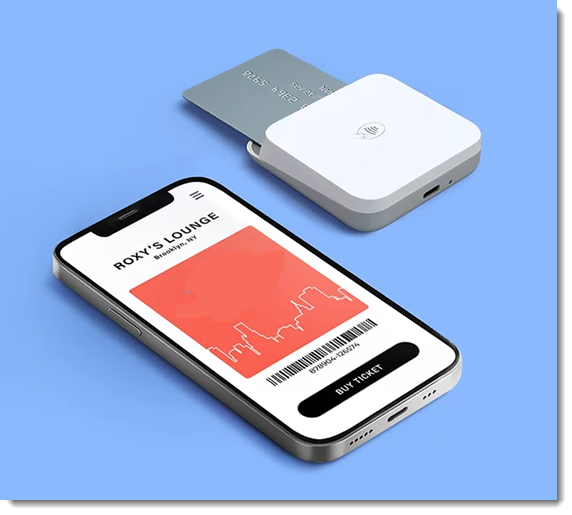
この記事で紹介する Wix POS ソリューションは、米国、カナダ、英国でのみご利用いただけます。その他の地域にお住まいの方は、代わりにサードパーティの統合ツールを使用して支払いを受け付けることができます。
サードパーティとの統合について
モバイル POS での現金支払いは、すべての地域でご利用いただけます。
ステップ 1 | Wix アプリをダウンロードする
モバイル端末から支払いの受け付けを開始するには、まず Wix アプリをダウンロードします。すぐに現金払いを受け付けるか、次のステップに進んでクレジットカード決済を設定してください。
Wix アプリをダウンロードする方法:
- Apple App Store(iPhone)または Google Play(Android)にアクセスします。
- 「検索」欄に「Wix アプリ」と入力します。
- 「入手」または「インストール」をクリックしてアプリをダウンロードします。
ステップ 2 | Wix Payments アカウントを作成する
Wix モバイル POS のクレジットカード処理は Wix Payments 経由で行われます。この方法で支払いの受け付けができるように、まずは Wix Payments アカウントを作成してください。
注意:
- 以前に Square または SumUp 経由でモバイル POS を設定した場合は、Wix Payments アカウントを作成する前に接続を解除する必要があります。
- カードリーダーを注文する(ステップ 3)、またはタッチ決済を受け付ける設定をスマホで行う(ステップ 4)前に、Wix Payments アカウントが承認されている必要があります。Wix Payments の認証プロセスについてはこちら
ステップ 3 |(オプション)カードリーダーを注文して接続する
注意:
- カード決済は、カードリーダーまたはスマートフォンの「Tap to Pay」を使用して受け付けることができますが、一度に使用できるのはいずれか一方のみとなります。
- 「Tap to Pay」のみを使用する場合は、次のステップに進んでください。
Wix Payments アカウントの承認が完了したら、IC チップ、スワイプ、タッチ決済に対応できるよう、カードリーダーを注文します。このカードリーダーは、米国またはカナダと英国の販売者向けの 2つのモデルがあり、いずれも Bluetooth でスマートフォンに接続することができます。
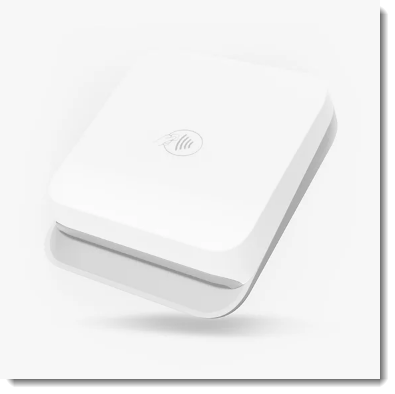
カードリーダーが手元に届いたら、Wix アプリに接続できます。
カードリーダーを注文して接続する方法:
ヒント:
カードリーダーを接続する前には、スマートフォンの Bluetooth が有効になっていることを確認してください。また、場合によっては、スマートフォンの設定で Wix アプリの Bluetooth を有効にする必要があります。
- Wix POS ショップにアクセスし、カードリーダーを選択して購入します。
注意:次の手順は、カードリーダーを受け取ってから進んでください。 - Wix アプリでサイトにアクセスします。
- 下部にある「管理」
 をタップします。
 - 「収益管理」をタップし、「POS(販売時点情報管理)」を選択します。
- 右上の「接続」アイコン
 をタップします。

- 「Continue(続行する)」をタップします。
- 「Bluetooth card reader(Bluetooth カードリーダー)」を選択します。
- 電源ボタンを押してカードリーダーをオンにします。
- アプリ内でリーダーの横にある「接続」をタップします。
カードリーダーが正しく動作しない場合は、トラブルシューティングの手順をご確認ください。
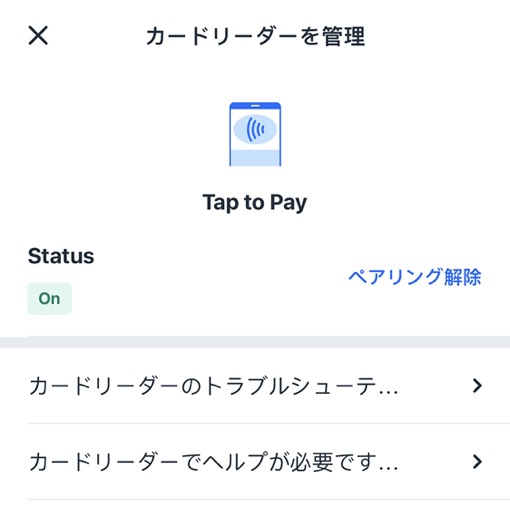
ステップ 4 |(オプション)スマホで「Tap to Pay」を設定する
要件:
- 現在、「Tap to Pay」は、米国、カナダ、英国でのみご利用いただけます。
注意:顧客の場所は、サイトダッシュボードの「ビジネス情報」タブに入力したビジネス拠点に基づいて決まります。 - iPhone:
- iOS 15.5 以降
- iPhone XR 以降のモデル
- Android:Android 11 以降
スマートフォンに「Tap to Pay」を設定すると、顧客はあなたのスマートフォンでクレジット / デビットカードを直接タップするか、自身のスマートフォンを使用して支払いを行うことができます。
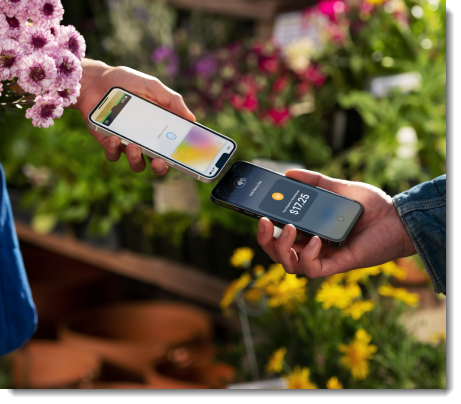
「Tap to Pay」を設定する方法:
ダッシュボードで「Tap to Pay」を有効にします:
サイトダッシュボードで「決済方法」にアクセスします。
「Tap to Pay on mobile(「Tap to Pay」を使用してスマホ決済)」横の「Accept(承諾する)」をクリックして有効にします。
Wix アプリでサイトにアクセスします。
下部にある「管理」
をタップします。「収益管理」をタップし、「POS(販売時点情報管理)」を選択します。
右上の「接続」アイコン
をタップします。
「Activate Tap to Pay(「Tap to Pay」を有効にする)」または「Tap to Pay on iPhone(iPhone を使用してスマホ決済)」を選択します。
ヒント:Android 端末の場合は、NFC が有効になっていることを確認してください。「有効」をタップします。
ステップ 5 | POS レジ設定を選択する
POS レジの使用を開始する前に、POS レジの設定に移動して変更を加えるかどうかを確認してください。
POS レジ設定を選択する方法:
- Wix アプリでサイトにアクセスします。
- 下部にある「管理」 をタップします。
- 「収益管理」をタップし、「POS(販売時点情報管理)」を選択します。
- 右上の「その他のアクション」アイコン
 をタップします。
 - 「POS レジの設定」を選択します。
注意:「POS settings(POS レジの設定)」オプションが表示されない場合は、以下の「よくある質問」をご覧ください。 - 更新したい設定を選択します。
ビジネス拠点を変更する
在庫切れ商品の販売を許可する

チップを有効にする
印刷済み領収書またはメールで送信された領収書の見た目をカスタマイズする
領収証プリンターを管理する
アイテムの種類を選択して並べ替える
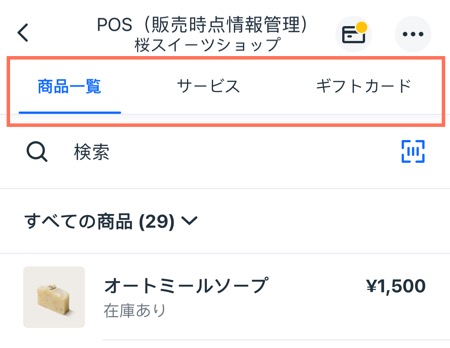
物理的なギフトカードの金額をカスタマイズする
よくある質問
POS レジの設定に関する詳細は、以下をクリックしてご覧ください。
POS 設定オプションが表示されません。どのように追加できますか?

POS での支払いを返金することはできますか?
POS で税金を徴収することはできますか?
カードリーダーを所有し、スマートフォンでも「Tap to Pay」を設定している場合、両方の端末を請求に使用することはできますか?
次のステップ:
- POS レジで顧客に料金を請求する
- POS レジで Wix ストアの商品を販売する
- POS レジで Wix イベントチケットを販売する
- POS レジで物理的なギフトカードを販売する
- Wix ブッキングをご利用の場合:
- Wix レストランネット注文をご利用の場合:
- Wix 請求書を使用している場合: