


Wix モバイル POS:領収書の印刷を設定する
この記事内
- ステップ 1 | プリンターを購入する
- ステップ 2 | プリンターとスマートフォンをペアリングする
- ステップ 3 | 領収書をカスタマイズする
- ステップ 4 | 販売時に領収書を印刷する
- よくある質問
重要:
- この機能は日本のユーザー様はご利用いただけません。
- Wix モバイル POS を使用すると、外出先でもスマートフォンから販売を行うことができます。実店舗で支払いを処理する方法はこちらをご覧ください。(英語)
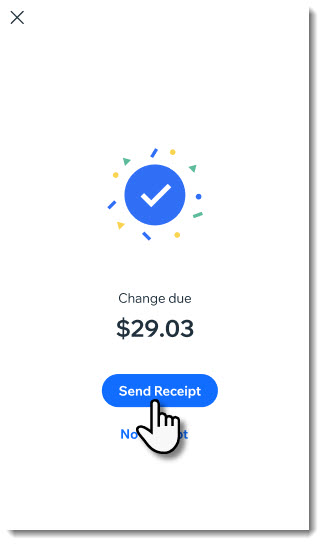
Wix モバイル POS では、領収書をメールで送信する代わりに印刷することができます。販売時に「
領収書を送信」をタップすると、領収書の送信方法を選択することができます。
重要:
- プリンターの接続は米国とカナダでのみ利用できます。
- 現在、領収書の印刷は Wix ストア、Wix ブッキング、Wix レストランネット注文でのみご利用いただけます。
ステップ 1 | プリンターを購入する
領収書を印刷するには、互換性のあるサーマルプリンターを購入する必要があります。スター精密またはエプソンのサーマルプリンターから選択します。
重要:
プリンターを購入する前に、互換性のあるプリンターのリストにあり、Bluetooth、Wi-Fi(無線LAN)、またはイーサネット接続をサポートしていることを確認してください。
スター精密サーマルプリンター
エプソンサーマルプリンター
ステップ 2 | プリンターとスマートフォンをペアリングする
プリンターが手元に届いたら、プリンターとスマートフォンをペアリングします。
プリンターとスマートフォンをペアリングする方法:
- Wix アプリでサイトにアクセスします。
- 下部にある「管理」
 をタップします。
 - 「収益管理」下で「POS(販売時点情報管理)」をタップします。
- 右上の「その他のアクション」アイコン
 をタップします。
 - 「POS レジの設定」を選択します。
注意:POS 設定が表示されない場合は、以下のよくある質問をご確認ください。 - 「領収書プリンター」横の「接続」をタップします。
- 説明書の手順に従ってプリンターの Bluetooth をオンにし、「接続」をタップします。
Bluetooth
Wi-Fi(無線LAN)とイーサネット
重要:
ペアリングに問題がある場合は、プリンター製造元のサポートに問い合わせてください。プリンターの接続に問題がある場合は、
こちらのトラブルシューティングの手順に従ってください。
ステップ 3 | 領収書をカスタマイズする
Wix POS では、領収書に表示する情報をカスタマイズすることができます。変更を加えると、印刷された領収書とメールで送信された領収書の両方に影響します。
ステップ 4 | 販売時に領収書を印刷する
プリンターを接続して領収書をカスタマイズしたら、販売時に領収書を印刷するオプションが表示されます。
販売時に領収書を印刷する方法:
- 販売を処理して支払いを回収します。
- 「領収書を送信」をタップします。
- 「領収書を印刷」を選択します。
よくある質問
詳細については以下の質問をクリックしてください。
POS 設定オプションが表示されません。どのように追加できますか?
 をクリックして、POS 設定にアクセスできます。

販売が完了した後に領収書を印刷または再度印刷することはできますか?
サーマルプリンターのトラブルシューティングを行うにはどうすればよいですか?