
Wix モバイル POS:Square で POS を設定する
4分
Square 決済代行サービスに接続して、スマホを POS レジとして設定しましょう。設定後は、どこでも現金またはクレジットカード決済を行うことができます。
Square の POS レジは、米国、カナダ、日本、オーストラリア、英国、アイルランド、フォークランド諸島でご利用いただけます。
その他の POS ソリューションもご利用いただけます。
支払いを受け付ける方法は?
ステップ 1 | Wix アプリをダウンロードする
- Apple App Store(iOS)または Google Play(Android)にアクセスします。
- 「検索」欄に「Wix」と入力します。
- 「入手」または「インストール」をクリックしてアプリをダウンロードします。
これでモバイル端末で現金での支払いを受け付ける準備ができました。詳細はこちら
ステップ 2 | Square アプリをダウンロードする
Square を使用して POS レジ販売を行うには、モバイル端末に Square アプリをダウンロードする必要があります。
iOS 端末にダウンロードする方法:
- iOS 端末で App Store を開きます。
- Square Point of Sale(POS)を検索します。
- Square Point of Sale(POS)横の「入手」をタップします。
- 「インストール」をタップします。
Android 端末にダウンロードする方法:
- Android 端末で Play Store を開きます。
- Square Point of Sale(POS)を検索します。
- Square Point of Sale(POS)をタップします。
- 「インストール」をタップします。
ステップ 3 | Square を決済代行サービスとして設定する
サイトダッシュボードの「決済方法」タブに移動し、Square を決済代行サービスとして設定します。
注意:
Square はアップグレードなしで設定することができますが、支払いの回収を開始するには、支払いに対応したプレミアムプランまたは Wix Studio プランが必要です。
ステップ 4 | 磁気ストライプカードリーダーを注文する
クレジットカードをスワイプするには、スマートフォンやタブレットのヘッドフォンジャックに接続する磁気ストライプカードリーダーが必要です。
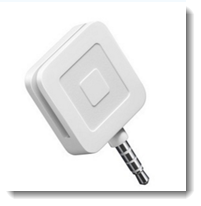
Square に連絡して無料の磁気ストライプカードリーダーを注文しましょう。カードリーダーに関する詳細はこちら
注意:
- 顧客のクレジットカード番号を手動で入力することもできます。ただしその場合、Square はより高い手数料を請求します。
- Square アプリでは、在庫は自動的には更新されません。ただし、skuIQ inventory アプリを使用して、Square でリアルタイムの在庫更新を設定することは可能です。