


Wix メディア:Wix AI 画像生成ツールで画像を作成する
この記事内
- 画像を生成する
- よくある質問
Wix AI 画像生成ツールを使用すると、高品質でパーソナライズされた画像コンテンツを迅速かつ低コストで作成できます。適切に構造化されたプロンプトを作成し、好みの画像スタイルを適用することで、複数のバージョンの画像を生成し、サイトに追加することができます。
重要:
この機能は現在一部のユーザー様のみご利用いただけます。
ヒント:
Wix の AI サイトビルダーを活用すると、短時間であなたのビジネスに最も適した Web サイトを AI で自動生成できます。
画像を生成する
エディタまたはモバイル端末から直接画像を生成することができます。保存した AI が生成した画像は、自動的にメディアマネージャーの「サイトファイル」フォルダに追加されます。
画像を生成する方法:
Wix エディタ
Wix Studio エディタ
Wix アプリ
Harmony エディタ
- エディタにアクセスします。
- エディタ左側で「メディア」
 をクリックします。
 - 「フォトスタジオ」をクリックします。
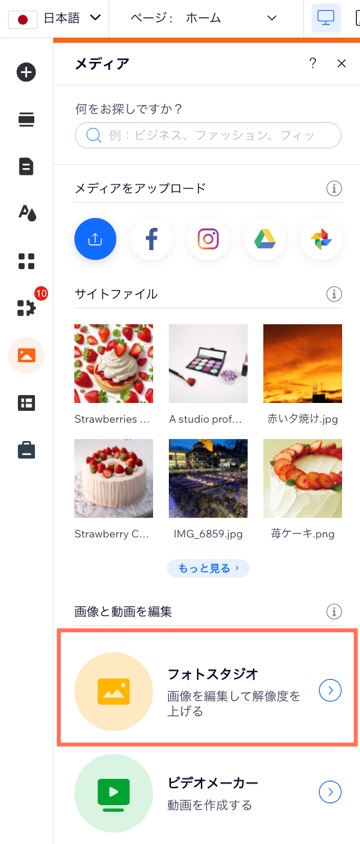
- 「AI 画像を生成」をクリックします。
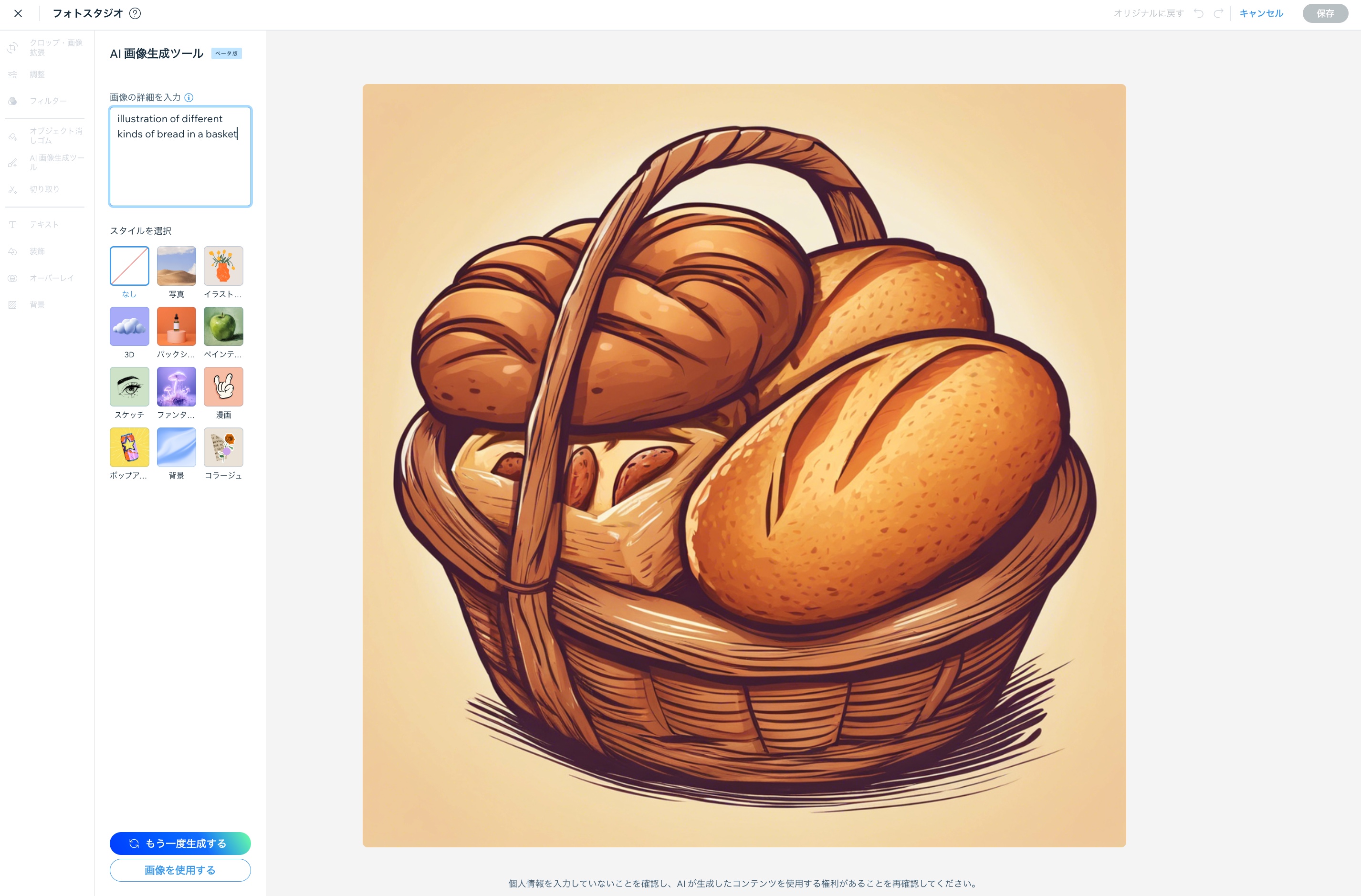
- 「画像の詳細を入力」欄にプロンプトを入力します。
- 「スタイルを選択」下で画像のスタイルをクリックします。
- 「画像を生成する」をクリックします。
- (オプション)「もう一度生成する」をクリックし、別の画像を生成します。別のスタイルを選択し、「画像を生成する」をクリックして、同じプロンプトで新しい画像を生成することもできます。
- 画像に問題がなければ、「画像を使用する」をクリックします。
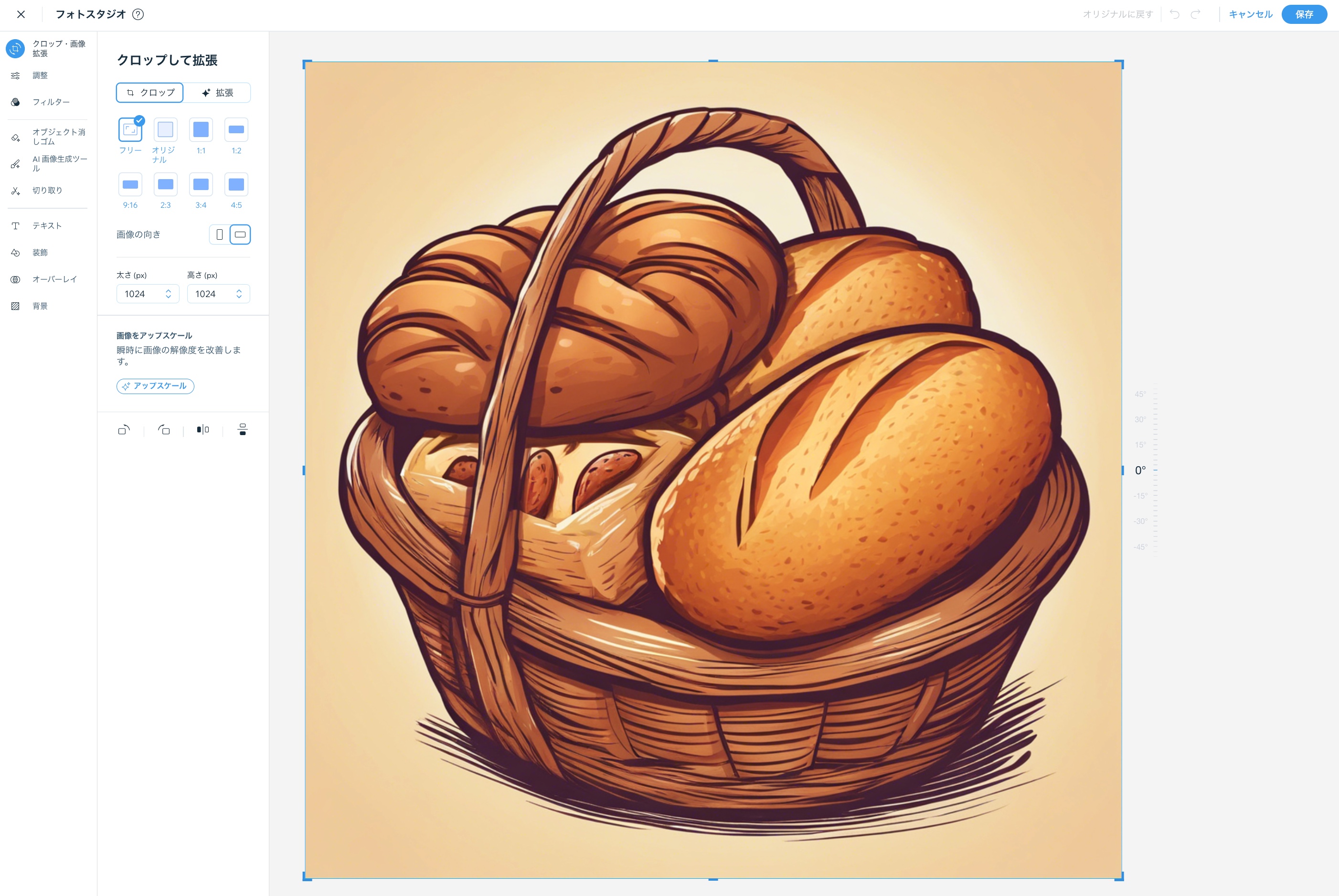
- (オプション)必要に応じて画像をさらに編集します。
- 「保存」をクリックします。
プロンプトを書く際のヒント:
優れたプロンプトは最良の画像生成結果につながります。プロンプトを書く際は、構造、使用する言語、プロンプトに含める詳細を考慮することが重要です。
よくある質問
Wix AI 画像生成ツールに関する詳細については、以下の質問をクリックしてください:
以前の画像バリエーションを保存したり、戻したりすることはできますか?
プロンプトの履歴を表示することはできますか?
Wix AI 画像生成ツールで作成できる画像の数に制限はありますか?
ビジネス用のロゴを作成するにはどうすればよいですか?