


Wix Inbox:AI を使用してメッセージを作成・返信する
この記事内
- 送信するメッセージをブラッシュアップする
- 提案された返信を使用する
- よくある質問
Wix Inbox では、AI に返信の提案を生成してもらったり、メッセージの作成を手伝ってもらったりすることができます。これにより、顧客からのメッセージに効率的かつ適切なトーンで返信して、時間を節約することができます。
たとえば、顧客から注文状況について問い合わせがあった場合なら、AI にサイトの情報に基づいて返信の提案を生成してもらうことができます。その後、さらにコンテキストを追加したり、トーンを選択したりして、メッセージを自然なものに仕上げて送信することができます。

重要:
AI の処理が正確でない場合もあるため、生成結果は正確性を確認した上でご使用ください。
送信するメッセージをブラッシュアップする
AI を使用してメッセージの作成やブラッシュアップを行うと、メッセージの質やトーンを向上させることができます。元のメッセージに詳細なコンテキストを多く含めるほど、より完成度の高い文章が生成されます。
メッセージをブラッシュアップする方法:
ダッシュボード
Wix アプリ
- サイトダッシュボードの 「Inbox」にアクセスします。
- 既存の会話を選択するか、右上の「新着メッセージ」をクリックして、新しい会話を開始します。
- テキストボックスにメッセージを入力します。
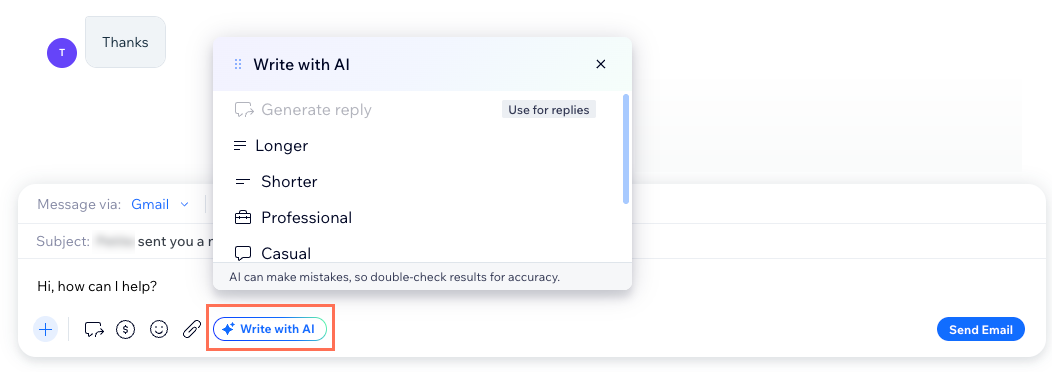
- 下部の「AI で生成」をクリックします。
- (オプション)以下の方法でテキストを調整します:
- より長く:テキストを長くします。
- より短く:テキストを短くします。
- プロフェッショナル:テキストのトーンをプロフェッショナルなものにします。
- カジュアル:テキストのトーンをカジュアルなものにします。
- 面白い:テキストのトーンを面白みのあるものにします。
- 情熱的:テキストのトーンを情熱的なものにします。
- テキストボックスにさらにコンテキストを追加します。たとえば、特定の指示や、補いたい内容などを追加します。
ヒント:「再生成」をクリックすると、同じオプションの別のバージョンのものを生成することができます。
- 問題がなければ「テキストを使用」をクリックし、元のテキストを変更したバージョンに置き換えます。
提案された返信を使用する
Wix Inbox では、会話のコンテキストに基づいて、AI が提案した返信を使用することもできます。この機能は、訪問者や顧客が最後に残したメッセージに対して使用することができます。
これは、外出先でサイト内を検索して該当する情報やリンクを探すことなく、すばやく返信したい場合に最適です。
重要:
AI が提案した返信を使用するには、Wix がサイト情報にアクセスできるよう、オプトインする必要があります。
提案された返信を使用する方法:
ダッシュボード
Wix アプリ
- サイトダッシュボードの 「Inbox」にアクセスします。
- 会話を選択します。
- (初回のみ)オプトインして、提案された返信の使用を開始します。
- バナーの「はじめる」をクリックします。
- ポップアップで「サイトを分析」をクリックします。
注意:サイトのスキャンには数分かかる場合があります。この間は、サイトの別の場所で作業を行っても構いません。
- バナーの「返信を自動生成」をクリックします。
注意:これにより、テキストボックスに、最後に受信したメッセージに対する返信の下書きが作成されます。この際、テキストボックスに入力されている既存のテキストは上書きされます。

返信内容を編集したい場合:
下書きの返信が作成されたら、「AI で生成」をクリックして内容を調整することができます。たとえば、テキストのトーンや長さを変更したりすることができます。
よくある質問
Wix Inbox での AI ツールの使用に関する詳細については、以下の質問をクリックしてください。
AI が返信を提案するツールを削除することはできますか?

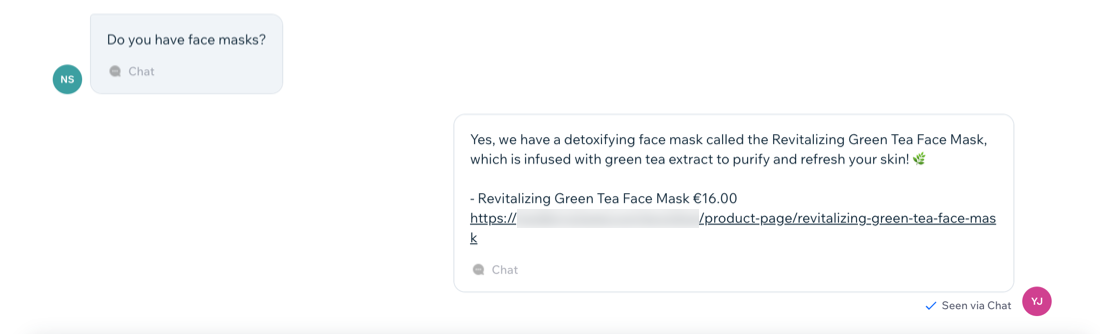
AI が提案する返信には、私のショップの商品やサービスに関する情報が反映されますか?
すでに手動でメッセージを入力している場合でも、AI に返信内容を生成してもらうことはできますか?