Wix Hotels(開発元:HotelRunner):オープンシーズン、料金、基本情報を設定する
この記事内
- ステップ 1 | 基本情報を追加する
- ステップ 2 | 営業時期、チェックイン・チェックアウト時間を設定する
- ステップ 3 | 通貨換算の料金ルールを設定する
- ステップ 4 | 子供料金ポリシーを追加する
重要:
この記事では、Wix Hotels(開発元:HotelRunner)の最新バージョンについて説明します。以前のバージョンの Wix ホテルについては、こちらをクリックしてください。
サイトダッシュボードの「General Info(基本情報)」セクションを使用して、施設の営業時期、料金換算、子供料金ポリシーなどを管理します。
ステップ 1 | 基本情報を追加する
「General Info(基本情報)」セクションで、まず部屋数、使用する測定単位、宿泊施設の簡単な説明を追加します。また、ルート案内や送迎サービスを説明に含めることもできます。
基本情報を追加する方法:
- サイトダッシュボードの「Property Settings(宿泊施設設定)」にアクセスします。
- 「Manage General Setting(基本設定を管理)」をクリックします。
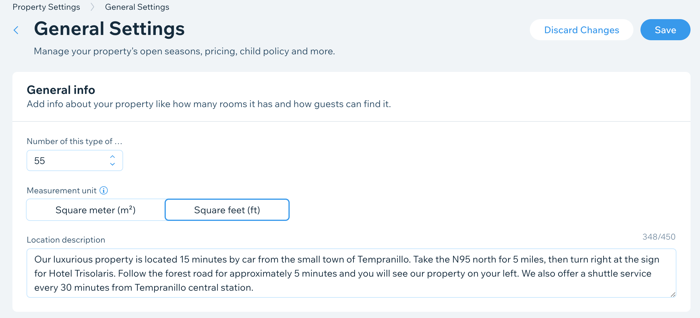
- 「Number of this type of room(このタイプの客室数)」に提供する客室の総数を入力します。
- 客室の「Measurement unit(測定単位)」として「Square meter(平方メートル)」または「Square feet(平方フィート)」を選択します。
- 「Location description(場所の詳細)」を入力します。
- 上部の「Save(保存)」をクリックします。
ステップ 2 | 営業時期、チェックイン・チェックアウト時間を設定する
宿泊施設の営業時期、チェックインとチェックアウトの時間を設定できるようになりました。
営業時期と時間を設定する方法:
- サイトダッシュボードの「Property Settings(宿泊施設設定)」にアクセスします。
- 「Manage General Setting(基本設定を管理)」をクリックします。
- 「Season and time(シーズンと時間)」までスクロールダウンします。
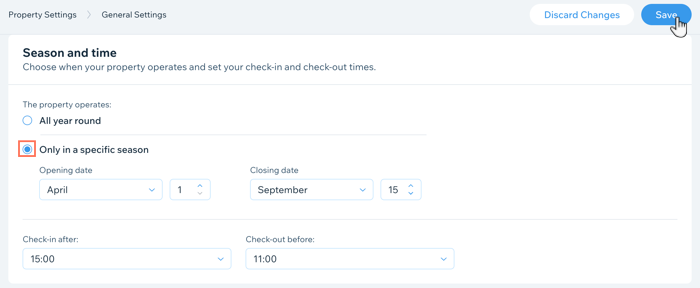
- 「The property operates(宿泊施設の営業時間)」で営業しているシーズンを選択します:
- All year round(通年): オフシーズンに休業しない場合は、このオプションを選択します。
- Only in a specific season(特定の季節のみ):特定の季節のみ営業する場合は、このオプションを選択します。ドロップダウンから営業開始日と終了日を選択します。
- ドロップダウンから「Check-in after time(チェックイン時間)」を選択します。
- ドロップダウンから「Check-out before time(チェックアウト時間)」を選択します。
- 上部の「Save(保存)」をクリックします。
ステップ 3 | 通貨換算の料金ルールを設定する
次に、外貨に換算した際の料金の計算方法を設定します。
通貨換算の料金ルールを設定する方法:
- サイトダッシュボードの「Property Settings(宿泊施設設定)」にアクセスします。
- 「Manage General Setting(基本設定を管理)」をクリックします。
- 「Pricing(料金)」までスクロールダウンします。
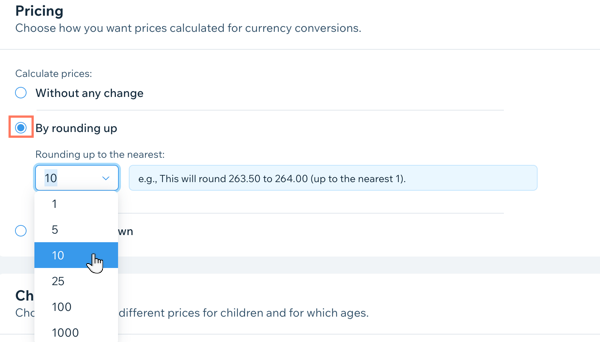
- 「Calculate prices(料金の計算)」方法を選択します:
- Without any change(変更なし):正確な通貨換算を行うには、このオプションを選択します。
- By rounding up(切り上げ):外貨への換算時に価格を切り上げるには、このオプションを選択します。「Rounding up to the nearest(〜で切り上げ)」ドロップダウンから該当する数値を選択します。
- By rounding down(切り上げ):外貨への換算時に価格を切り上げるには、このオプションを選択します。「Rounding down to the nearest(〜で切り下げ)」ドロップダウンから該当する数値を選択します。
- 上部の「Save(保存)」をクリックします。
ステップ 4 | 子供料金ポリシーを追加する
通貨換算ルールを設定したら、子供用の料金設定ポリシーを追加できます。複数の異なる年齢層を追加することもできます。たとえば、5歳未満の子供には宿泊費と食事を無料で提供、6~12歳の子供には割引料金を提供、13歳以上の子供には大人料金の全額を請求することができます。
重要:
- 子供用の料金ポリシーを作成または更新した場合は、ポリシーが有効になるよう、必ず料金プランを更新してください。
- 子供用料金を含むように料金プランを更新したら、客室の基本料金を更新することで、必ず「一括更新」で変更内容を確定してください。これを怠った場合、子供料金の更新は適用されません。
- 子供用料金と年齢層は、アカウント内のすべての宿泊施設に適用されます。現在、子供用料金を個別の宿泊施設に適用することはできません。
子供料金ポリシーを追加する方法:
- サイトダッシュボードの「Property Settings(宿泊施設設定)」にアクセスします。
- 「Manage General Setting(基本設定を管理)」をクリックします。
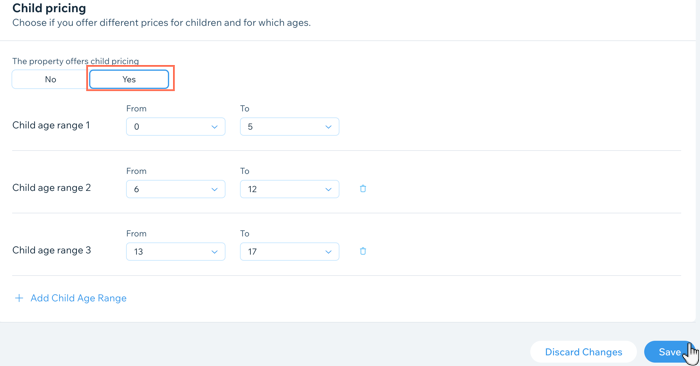
- 「Child pricing(子供料金)」までスクロールダウンします。
- 「The property offers child pricing(子供料金の提供)」下で該当するオプションを選択します:
- No(いいえ):子供用の割引料金は提供していません。
- Yes(はい):子供用の割引料金を提供しています:
- ドロップダウンを使用して該当する年齢層を選択します。
- (オプション)「+ Add Child Age Range(子供の年齢層を追加)」をクリックし、ドロップダウンから該当する年齢層を選択します。この手順は必要なだけ繰り返すことができます。
- 「Save(保存)」をクリックします。