
Wix Headless:Figma からサイトを公開する
Figma to Wix Headless プラグインを使用すると、Figma のデザインをライブサイトとして公開することができます。フレームを選択して公開するだけで、どのデバイスからでも開ける Wix のアドレスが発行され、クライアントやチームメンバーと共有することができます。
Figma のデスクトップアプリまたはブラウザ版の Figma で、Figma Design ファイルを開いておく必要があります。
ステップ 1 | Figma でプラグインを開く
公開したい Figma ファイルで、Figma to Wix Headless プラグインを開きます。
プラグインを開く方法:
- Figma で該当する Design ファイルを開きます。
- 「プラグイン」から「プラグインを管理」をクリックします。
- 「Figma to Wix Headless」を検索し、プラグインを選択します。
- 「実行」をクリックします。
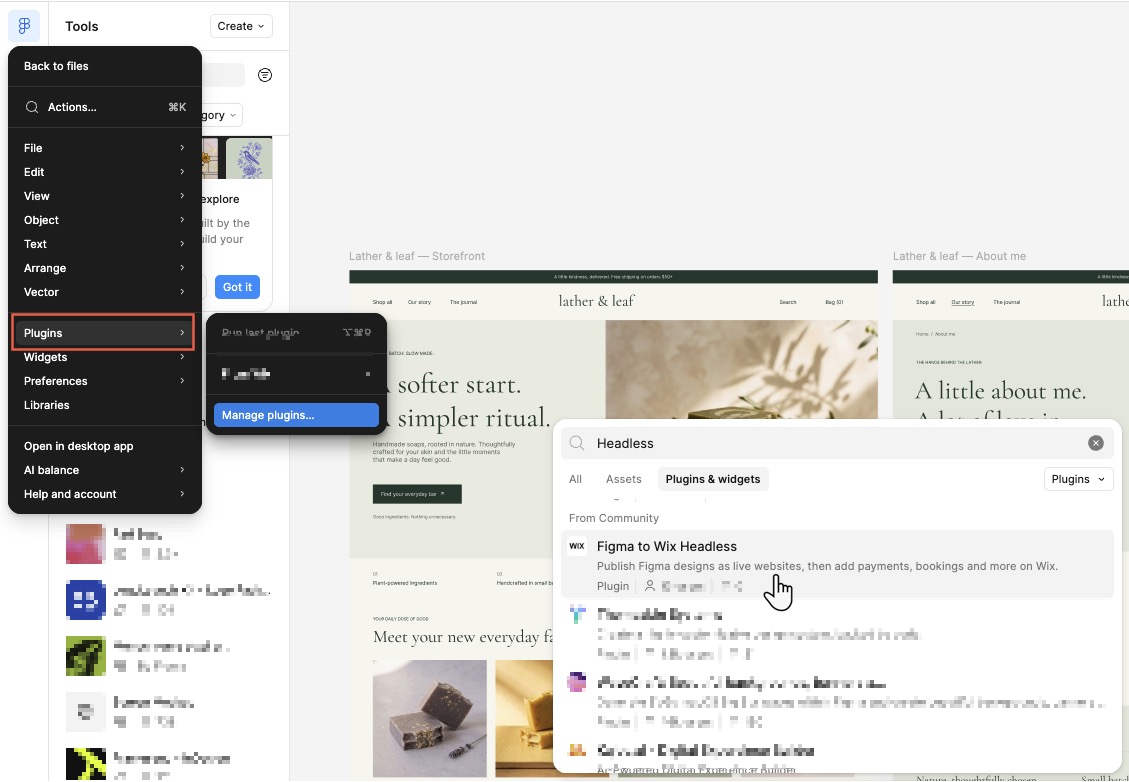
Figma コミュニティページからプラグインを開くこともできます:
- 「次で開く」をクリックします。
- ファイルを選択します。
ステップ 2 | ページを選択する
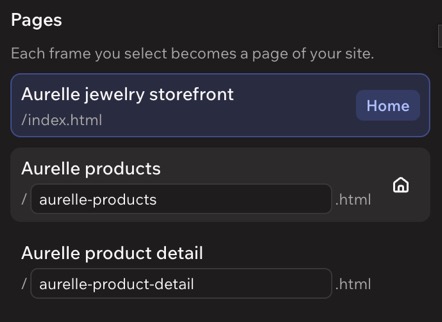
公開したいフレームを選択します。選択した最上位のフレームが、それぞれサイトの1ページになります。
ページを選択する方法:
- キャンバス上で、公開したい最上位のフレームを選択します。セクション内のフレームをすべて含めるには、そのセクションを選択します。
- (オプション)サイトのページを整理します:
- トップページを設定する:「ページ」リストでページにマウスオーバーし、「トップページ」をクリックします。「Home」という名前のフレームがすでにある場合は、自動的に選択されます。
- ページのアドレスを変更する:ページ名の下にある欄で URL を編集します。ここで設定した内容が、サイトのアドレスにおけるページのパスになります(例:/about-us.html)。
Figma で、レイヤーに「h1」〜「h6」、「header」、「nav」、「footer」、「section」のいずれかの名前を付けてください。検索エンジンやスクリーンリーダーは、これらの名前を使用してサイトの構造を把握します。名前を付けていない場合は、各ページで最も大きいテキストがそのページのメイン見出しになります。
ステップ 3 | サイトを公開してプレビューする
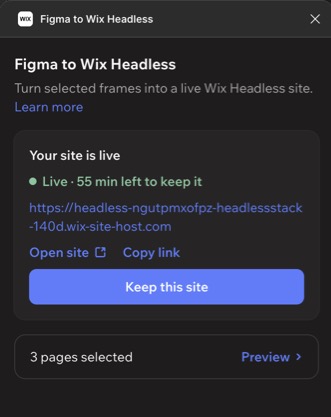
ページを公開すると、どのデバイスからでも開いて共有できるライブアドレスが発行されます。サイトは1時間公開され、プラグインのパネルに残り時間が分単位で表示されます。
公開されたサイトは一時的なものです。さまざまなデバイスでサイトの表示や動作を確認するために使用してください。サイトを恒久的に公開するには、ステップ 4 の手順に従って Wix アカウントに保存します。
サイトを公開する方法:
- Figma プラグインで「Wix に公開」をクリックします。
- サイトが公開されると、次の操作を行うことができます:
- サイトを開く:新しいブラウザタブでサイトを表示します。
- リンクをコピー:サイトのアドレスをコピーして共有します。
- ZIP をダウンロード:サイトの HTML ファイルを ZIP ファイルとしてダウンロードします。
- (オプション)Wix アカウントに保存する前に、Figma でサイトの更新を続けます。
- Figma でデザインを編集します。
- もう一度フレームを選択します。
- 「サイトを更新」をクリックします。

ステップ 4 | サイトを Wix アカウントに保存する
サイトを Wix アカウントに保存すると、サイトが公開されたままになり、ダッシュボードから管理することができます。
サイトを保存する方法:
Figma プラグインで「Keep this site(このサイトを保持)」をクリックします。
Wix アカウントにログインします。アカウントをお持ちでない場合は、無料で Wix アカウントを作成してください。
(オプション)Wix ダッシュボードから、新しいサイトの管理を続けます:
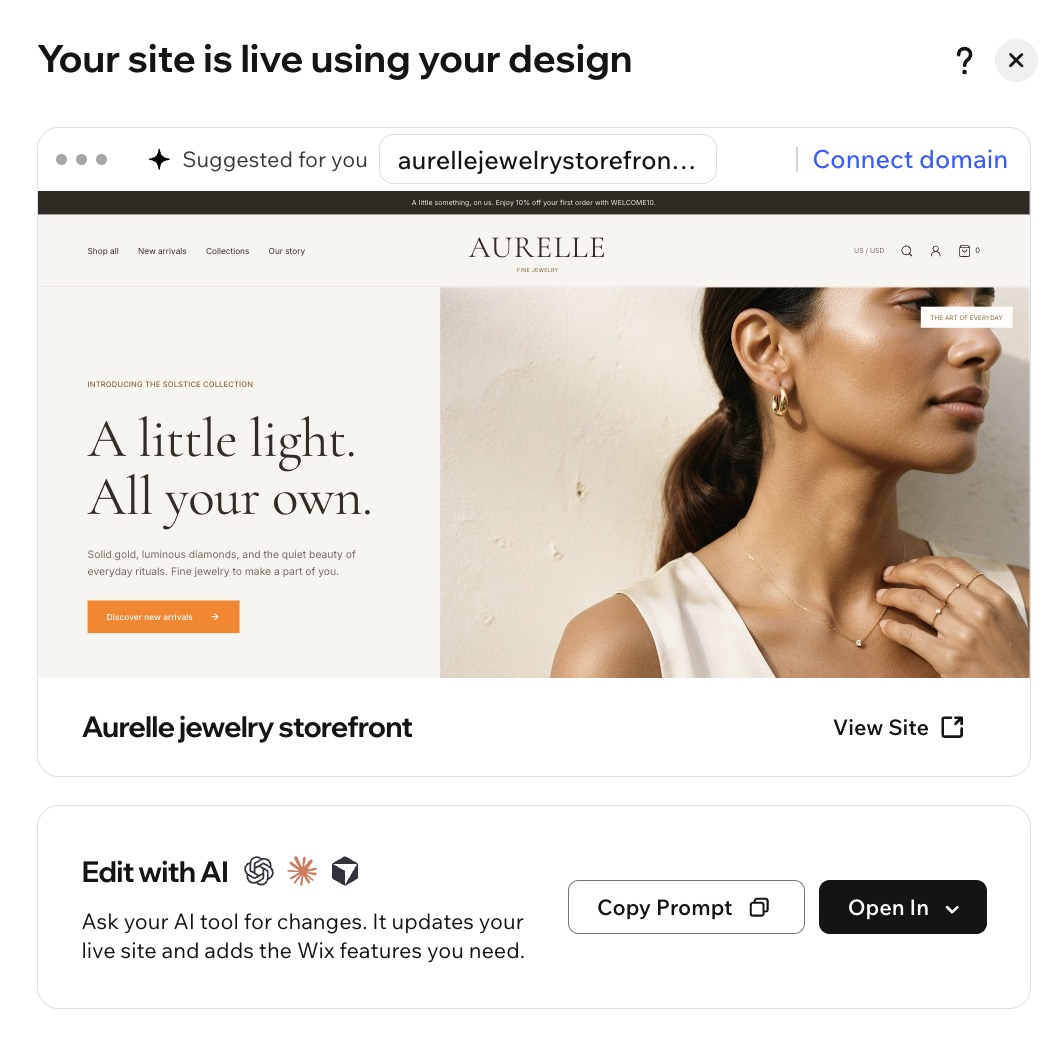
ドメインを接続:無料の Wix アドレスの代わりに、独自ドメインを接続します。
ライブサイトを表示:公開中のサイトを開きます。
AI で編集:サイトに変更を加えたり、ビジネス機能を追加したりします。
ステップ 5 | (オプション)AI でビジネス機能を追加する
AI ツール(ChatGPT、Claude、Claude Code、Cursor、Codex など)を使用して、デザインを更新します。Wix ストア、Wix ブッキング、Wix Payments などの Wix のビジネスソリューションを追加することもできます。
AI で機能を追加する方法:
- Wix ダッシュボードで「フロントエンドを編集」をクリックします。
- 「プロンプトをコピーする」をクリックします。
- AI ツールにプロンプトを貼り付けます。
- サイトで変更・追加したい内容を AI ツールに伝えます。AI ツールを使用した Headless サイトの作成についてはこちら
よくある質問
Figma からのサイト公開の詳細については、以下の質問をクリックしてください。