


Wix Harmony エディタ:リンクまたは HTML コードを埋め込む
5分
この記事内
- コードまたはサイトを埋め込む
- 表示されるコンテンツのサイズを調整する
- ガイドライン
- 埋め込みに関する問題のトラブルシューティング
この記事では、2026年1月にリリースされた新 Wix Harmony エディタについて説明します。Wix Harmony エディタまたは Wix エディタのどちらを使用しているか不明な場合は、こちらで詳細を確認してください。
コードスニペットや URL を埋め込むと、他のプラットフォームのコンテンツをサイトに直接表示することができます。カウントダウンタイマーや天気予報などの便利なウィジェットを追加したり、他のサイトのコンテンツをページに表示したりすることで、訪問者が必要なものを 1か所に整えておくことができます。
コードまたはサイトを埋め込む
「パーツを追加」パネルに移動して、サイトに新しい埋め込みパーツを追加します。コードスニペットを埋め込むか、外部 URL のコンテンツを表示するかを選択し、必要に応じて設定を行います。
重要:
コードやリンクを埋め込む前には、必ずガイドラインをお読みください。
埋め込みを追加する方法:
- エディタに移動します。
- エディタ左上の「+追加」をクリックします。
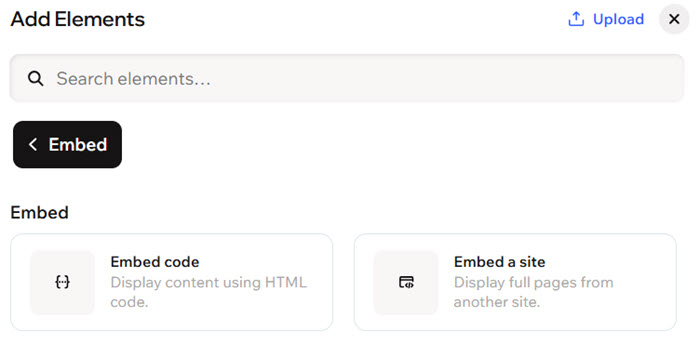
- カテゴリーをスクロールし、「埋め込み」を選択します。
- 「埋め込みコード」または「サイトの埋め込み」パーツをページにドラッグします。
- アクションバーで「設定」アイコン
 をクリックします。
 - 埋め込むリンクまたはコードを設定します:
埋め込みコード
埋め込みサイト
表示されるコンテンツのサイズを調整する
別のサービスから埋め込みコードを追加すると、多くの場合、以下の例のように固定の幅と高さの値がピクセル単位で追加されます。
1<iframe width="560" height="315"
2       src="https://www.wix.com"
3        frameborder="0">
4</iframe>
iFrame コンテナがこれらの値よりも小さい場合は、コンテンツの一部がページ上で途切れてしまうことがあります。そのため、正しく表示するには、ピクセル(px)による数値指定を 100% というパーセンテージの指定に置き換えてください。これにより、埋め込んだコンテンツが、そのスペースに合わせて自動的にサイズ調整されるようになります。
1<iframe width="100%" height="100%"
2       src="https://www.wix.com"
3        frameborder="0">
4</iframe>
ガイドライン
iFrame にコードやリンクを埋め込む前には、以下のガイドラインを読むことをおすすめします。
コード
- 必ず埋め込むコードが最新であり、HTML5 と互換性があることを確認してください。多くのブラウザでは、古いバージョンの HTML で記述した場合、ページやスクリプトが正しく表示されなくなります。
- HTML コードには、ページのコア要素が含まれていますが、通常デザインやその他の複雑な機能を制御するためのコードは別に格納されます。そのため、該当する要素が CSS ファイルや JS ファイルなどに記述されていて、HTML コードに含まれていない場合は、一部の要素が機能しなくなったり、正しく表示されなくなる恐れがあります。
リンク
- target 属性の使用方法が不明な場合は、こちらを参照するか、コード作成者にお問い合わせください。
- リンクには、HTTP ではなく HTTPS が含まれていることを確認してください。コードに HTTP が含まれている場合、ライブサイトには表示されません。
埋め込みに関する問題のトラブルシューティング
コードやリンクを埋め込む際に問題が発生した場合は、以下をクリックして問題の解決にお役立てください。
重要:
Wix で作成またはテストされていない外部コードに関するサポートは提供しておりません。以下の手順でコードスニペットの問題が解決しない場合は、配布元に直接お問い合わせください。
埋め込んだコンテンツが切り取られて表示される
パーツが正常に表示・機能しない
iFrame 内のリンクが機能しない
iFrame 内のコンテンツが画面サイズに応じてレスポンシブにならない
iFrame にウェブサイトが表示されない