Wix Harmony エディタ:「サイト概要」パネルを操作する
3分
この記事内
- サイトを公開する準備を整える
- 情報を調整してすばやく更新する
- 可視性を向上させるためにサイトを最適化する
- サイトをアクセシブルな状態に保つ
- アクセス解析で最新情報を入手する
この記事では、2026年1月にリリースされた新 Wix Harmony エディタについて説明します。Wix Harmony エディタまたは Wix エディタのどちらを使用しているか不明な場合は、こちらで詳細を確認してください。
「サイト概要」パネルを使用すると、サイトの外観やパフォーマンスを最適な状態に保つことができます。これにより、エディタを離れることなく重要な詳細をすばやく確認し、情報を更新して必要な操作を行うことができます。
エディタ左上のサイト名をクリックして始めます。
サイトを公開する準備を整える
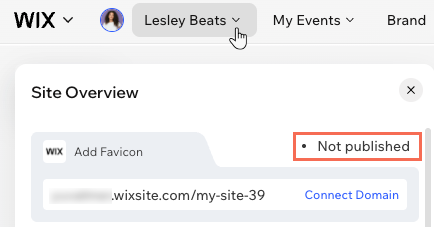
サイトが公開されているかどうかを確認し、パネル上部からウェブアドレスを取得することができます。「ドメインを接続」をクリックすると、独自の URL を使用することができます。ブランディング効果をさらに高めたい場合は、「ファビコンを追加」をクリックして、ブラウザのタブに表示されるファビコンをアップロードすることができます。
情報を調整してすばやく更新する
変更したい項目にマウスオーバーし、「編集」アイコン  をクリックしてサイト名、業種、詳細を編集すると、あなただけのオリジナルサイトを作成することができます。情報は具体的に入力するほど、AI により目的に近い内容を提案してもらうことができます。
をクリックしてサイト名、業種、詳細を編集すると、あなただけのオリジナルサイトを作成することができます。情報は具体的に入力するほど、AI により目的に近い内容を提案してもらうことができます。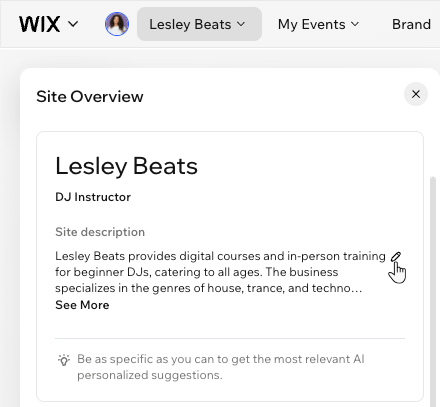
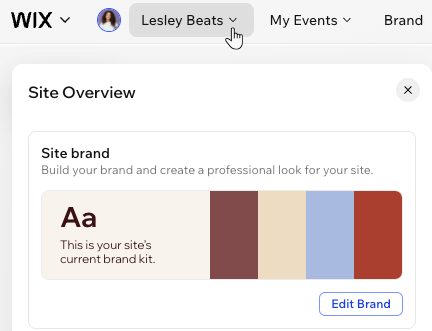
また、現在のブランドカラーやフォントはすばやくプレビューできるため、デザインがブランドに適しているかどうかもその場で確認することができます。「ブランドを編集」をクリックすると「ブランド」パネルが開き、いつでもスタイルを調整することができます。
可視性を向上させるためにサイトを最適化する
SEO 設定 では、常に最新の情報を把握することが重要です。Google 検索やあらゆるオンライン検索で、あなたのサイトがすばやく見つけられるかどうかは、SEO の設定にかかっています。検索結果であなたのサイトがどのように表示されるかを確認し、「SEO タスクに移動する」をクリックすると、必要な手順を完了させることができます。

「SNS シェア」セクションでは、Facebook、Instagram、X(旧 Twitter)などの SNS でサイトが共有された際に、どのように表示されるかを確認することができます。「カスタマイズ」をクリックすると、サイトページごとに SNS シェア設定を微調整して、訪問者が好む独自のコンテンツを追加することができます。

サイトをアクセシブルな状態に保つ
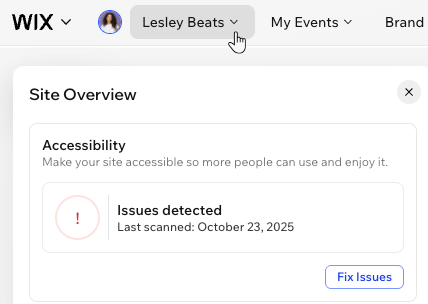
アクセシブルなサイトとは、能力に関係なく、あらゆる訪問者がコンテンツにアクセスして楽しむことができるサイトのことを指します。最後にサイトのアクセシビリティをスキャンした日から時間が経過している場合は、「問題を修正」をクリックして、アクセシビリティウィザードによって検出された問題をすばやく修正することができます。
アクセス解析で最新情報を入手する
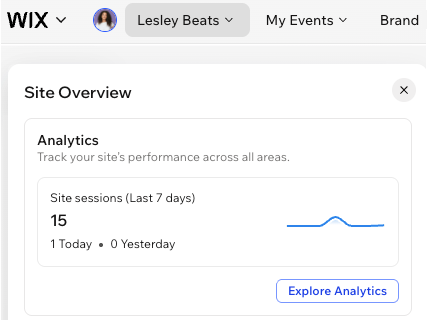
Wix アクセス解析では、重要なインサイトを含むさまざまなレポートを確認することができます。「サイト概要」パネル下部にある「アクセス解析」セクションでは、過去 1週間のサイトの訪問者数を確認することができます。
「アクセス解析を見る」をクリックして概要を表示すると、サイトに関する重要なインサイトを確認して、今後のビジネス施策の最適化に役立てることができます。