


Wix Harmony エディタ:サイトのフッターをカスタマイズする
3分
この記事内
- サイトのフッターをカスタマイズする
- よくある質問
この記事では、2026年1月にリリースされた新 Wix Harmony エディタについて説明します。Wix Harmony エディタまたは Wix エディタのどちらを使用しているか不明な場合は、こちらで詳細を確認してください。
フッターは、ページの下部に連絡先情報、著作権、カスタムメニュー、SNS リンクなどを掲載するのに最適な場所です。ここには必要なパーツを追加できるほか、サイズを調整してスペースを確保したり、デザインをカスタマイスしたりすることができます。
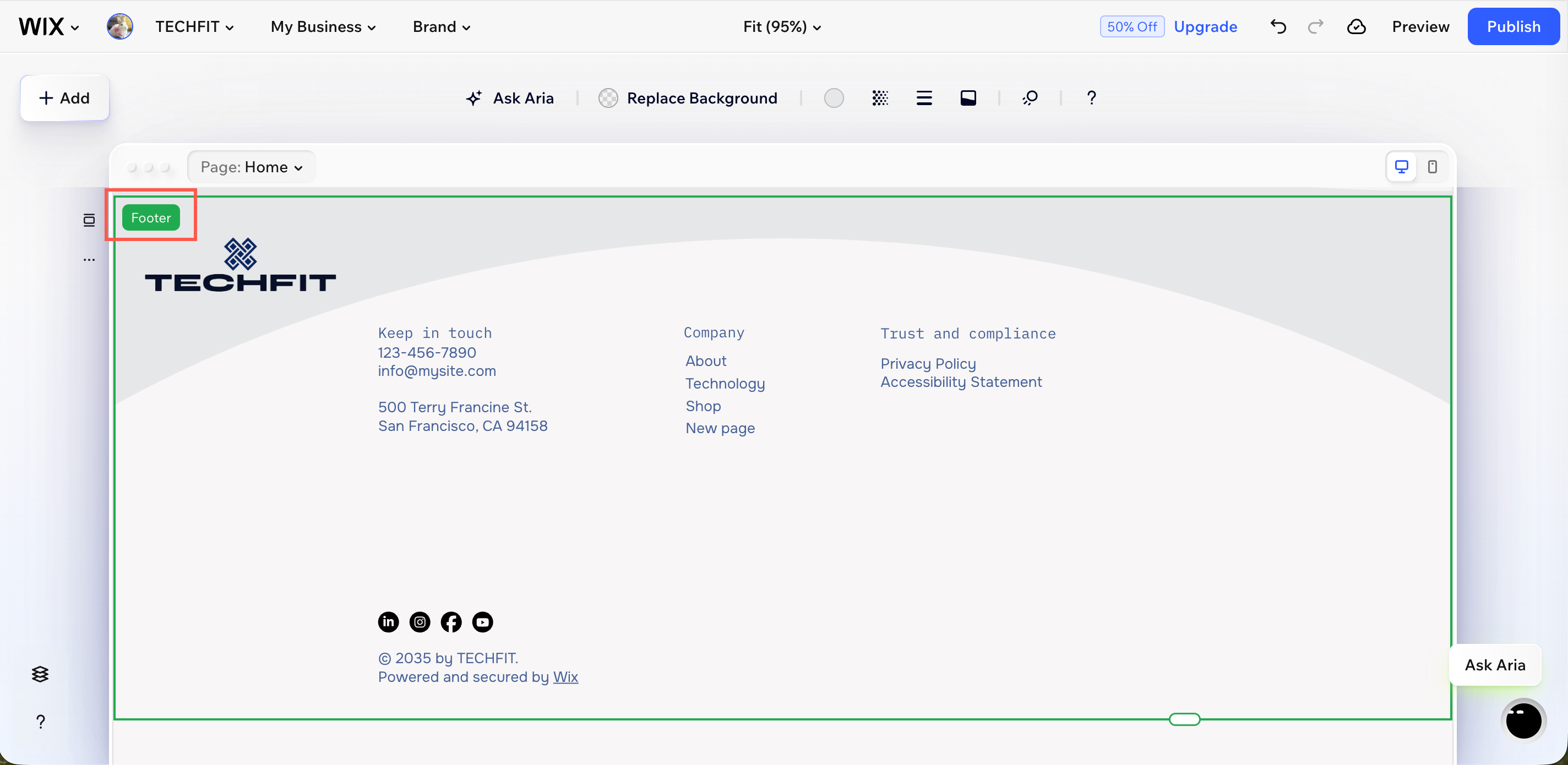
サイトのフッターをカスタマイズする
サイトのフッターは、ブランドに合わせて背景、枠線、区切り線、アニメーションをカスタマイズすることができます。また、サイズ変更ハンドルを使用すると、必要に応じてフッターの広さを調整することもできます。
サイトのフッターをカスタマイズする方法:
- エディタに移動します。
- フッターをクリックします。
- 次に実行する内容を選択します:
フッターをデザインする
 をクリックし、フッターの色をサイトブランドの色に変更します。
 をクリックし、セクションに含まれる内容に応じて、セクションの背景、画像、色の不透明度を調整します。
 をクリックし、フッターの周りの枠線を追加または調整します。枠線の色、太さ、スタイルを変更します。
 をクリックし、線を追加または編集して、フッターとページの他の部分を視覚的に区別します。
 をクリックし、ページが読み込まれると、フッターがフェードインまたはフェードアウトするようにします。
フッターのサイズを変更する
フッターを非表示にする
フッターにパーツを追加する
よくある質問
詳細については、以下の質問をクリックしてください。
フッターの下にセクションを追加したり、コピーを作成したりすることはできますか?
サイトに異なる種類のフッターを作成することはできますか?
フッターにメニューを追加する必要はありますか?