


Wix Harmony エディタ:アクセシビリティウィザードを使用する
9分
この記事内
- アクセシビリティウィザードでサイトをスキャンする
- サイトレベルの問題とページレベルの問題に対応する
- サイトレベルの問題
- ページの問題
- 手動のタスク
- よくある質問
アクセシビリティウィザードを使用してサイトをスキャンすると、サイトのアクセシビリティに関する問題を検出して修正することができます。
アクセシビリティウィザードは、自動で問題を修正する機能と、手動で問題を修正できるよう、詳細なガイドを表示する機能で構成されています。それぞれの問題をすべて修正すると、サイトをよりアクセシブルなものにすることができます。
アクセシビリティウィザードでサイトをスキャンする
サイトがよりアクセシブルなものとなるよう、アクセシビリティウィザードを使用してサイトをスキャンします。ウィザードが潜在的な問題を検出すると、その問題がハイライト表示され、手動で修正する必要がある問題は、「手動のタスク」下に修正するためのガイドが表示されます。
重要:
アクセシビリティウィザードは、サイトのすべての部分(例:Velo やサイドカート)をサポートまたはスキャンできるわけではありません。ウィザードが対応しているものはこちら
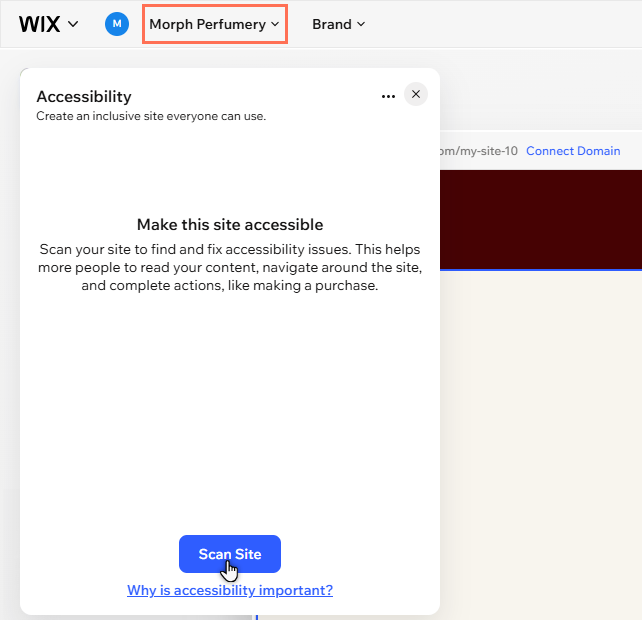
アクセシビリティウィザードを開いてサイトをスキャンする方法:
- エディタに移動します。
- エディタ左上でサイト名をクリックします。
- 「アクセシビリティ」までスクロールダウンし、「問題を修正」をクリックします。
- 「スキャンする」をクリックします。
サイトレベルの問題とページレベルの問題に対応する
アクセシビリティウィザードが問題を検出すると、その内容がサイトレベルの問題とページレベルの問題に分かれて表示されます。各タスクを実行すると、それらの問題を修正して、訪問者のサイトエクスペリエンスを向上させることができます。
これらは内容に応じて、ウィザード上またはエディタで調整を行うことができます。
サイトレベルの問題
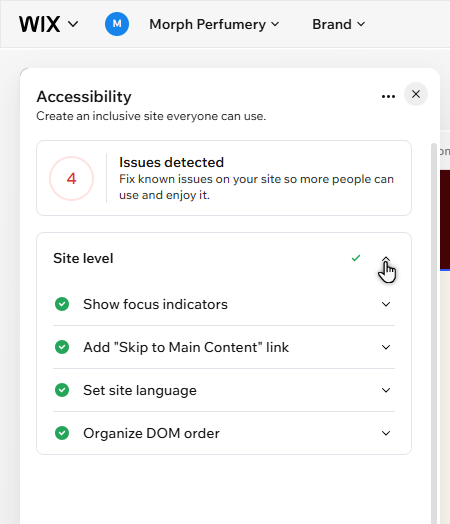
「サイトレベル」ドロップダウンには、サイト全体に影響を及ぼす問題(例:サイト言語やフォーカスインジケーターの問題など)が表示されます。オプションを選択すると、そのタスクの詳細が表示されます。
フォーカスインジケーターを表示
「メインコンテンツにスキップ」リンクを追加
サイトの言語を設定
DOM の順序を整理
ページの問題
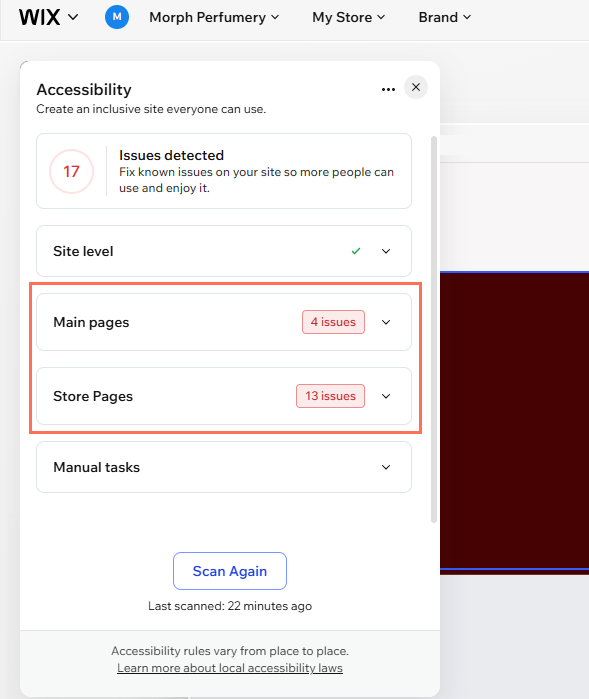
サイトのページは、「メインページ」ドロップダウンに表示されるページ(テンプレートに付属しているページ、またはあなたが追加したページ)と、サイトにアプリをインストールした際に追加されるページに分かれています。
これらは、いずれのページの場合でも、アクセシビリティウィザードを使用して潜在的な問題をスキャンすることができます。検出された問題の種類については、オプションをクリックすると詳細が表示されます。
このページに分かりやすいタイトルを設定
見出し構造を整理
画像に代替テキストを追加
色のコントラストを改善
メディアファイルがアクセシブルであることを確認する
DOM の順序を整理
手動のタスク
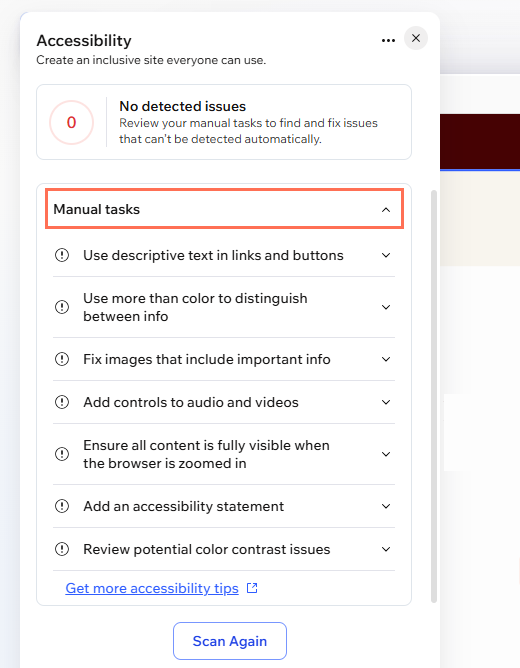
手動のタスクには、代替テキストやブラウザズームの問題など、手動で確認して修正する必要がある問題が表示されます。アクセシビリティウィザードには、各タスクの説明と、それらの修正方法などが記載された詳細ページへのリンクが表示されます。
リンクとボタンに説明的なテキストを使用
色以外のものを使用して情報を区別
重要な情報を含む画像を修正
音声と動画を操作できるよう設定
ブラウザをズームしてもすべてのコンテンツが正しく表示されることを確認
アクセシビリティステートメントを追加
潜在的なカラーコントラストの問題を確認
よくある質問
アクセシビリティウィザードでは、どのような項目をスキャンしますか?
ウィザードでサポートされていないページとサイトコンテンツは?
サイトのアクセシビリティを向上させるには他にどのような方法がありますか?