
Wix Harmony エディタ:フォントを使用する
Wix Harmony エディタでは、ライブラリからフォントを選択したり、独自のフォントをアップロードしたりすることができます。また、英語以外の言語用のフォントを追加したり、不要になったアップロード済みのフォントを削除したりすることも可能です。
フォントを検索・フィルターする
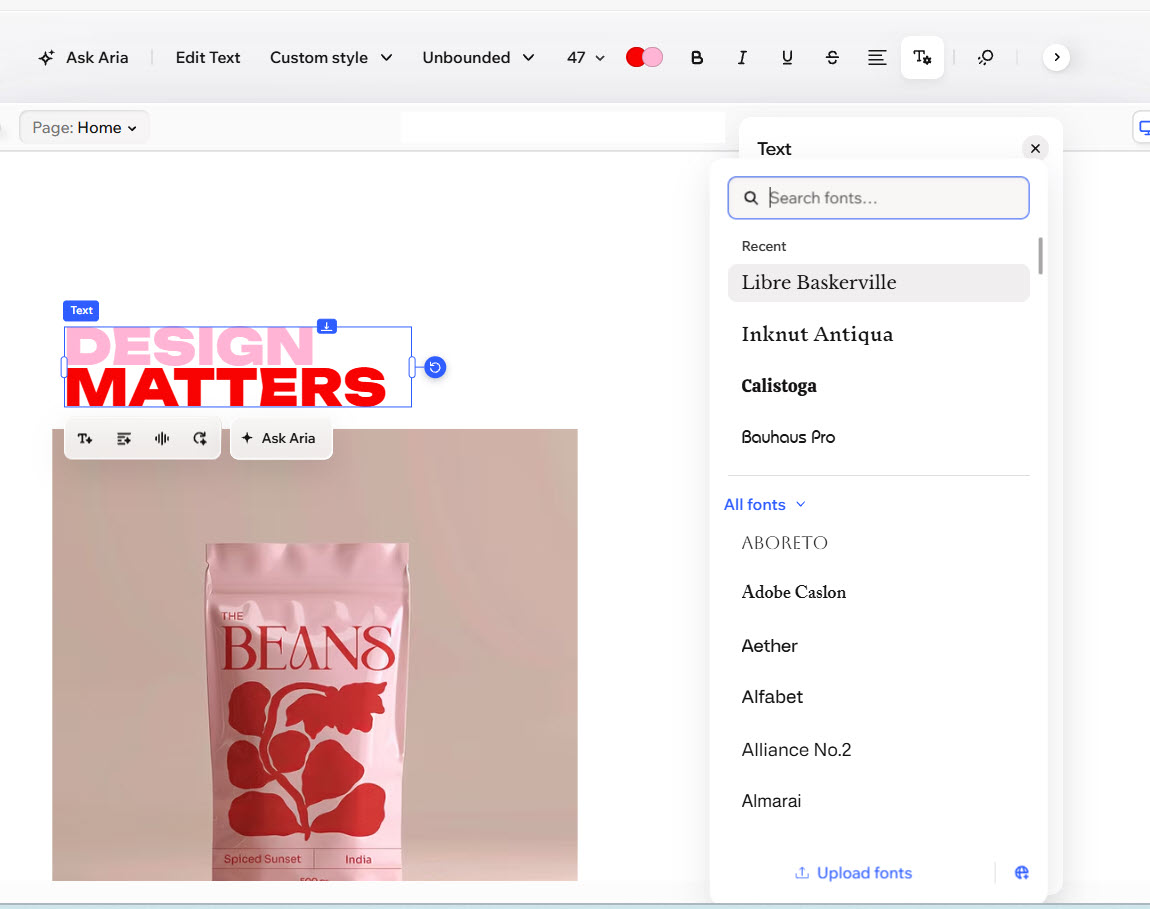
フォントパネルを使用すると、特定のフォントを簡単に検索してテキストパーツに適用することができます。また、フィルター機能を使用して、アップロード済みのフォントをすばやく見つけることも可能です。
フォントを検索・フィルターする方法:
- エディタに移動します。
- 該当するテキストパーツを選択します。
- アクションバーで「すべてのテキストオプション」アイコン をクリックします。
- 「フォント」ドロップダウンをクリックします。
- フォントの探し方を選択します。
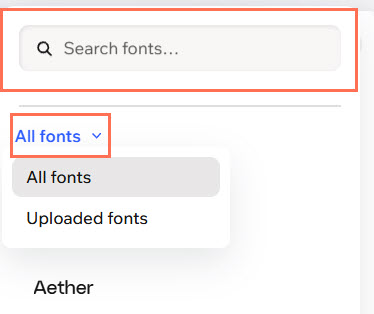
- 検索:検索バーにフォント名を入力して、フォントをすばやく見つけます。
- フィルター:ドロップダウンをクリックして、「すべてのフォント」または「フォントをアップロード」を選択します。
 をクリックします。
独自のフォントを使用する
ブランドに合った独自のフォントファイルを Wix Harmony エディタにアップロードして、テキストに使用することができます。
アップロードするフォントの使用権を持っていることを確認してください。
エディタにフォントをアップロードする方法:
- エディタに移動します。
- 該当するテキストパーツを選択します。
- アクションバーで「すべてのテキストオプション」アイコン をクリックします。
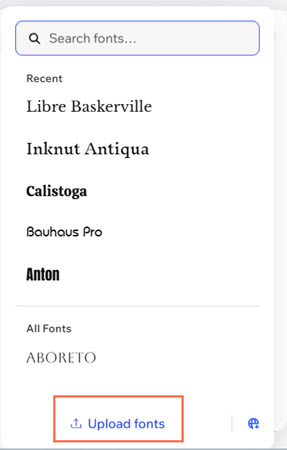
- 「フォント」ドロップダウンをクリックし、「フォントをアップロード」をクリックします。
- (ポップアップ内)「フォントをアップロード」をクリックし、フォントファイル(TTF、OTF、WOFF2、WOFF)を選択します。
- 「完了」をクリックします。
英語以外の言語用のフォントを追加する
サイトの言語が英語のアルファベットを使用しない言語の場合は、Wix Harmony エディタに言語用のフォントを追加することができます。
言語用のフォントを追加する方法:
- エディタに移動します。
- 該当するテキストパーツを選択します。
- アクションバーで「すべてのテキストオプション」アイコン をクリックします。
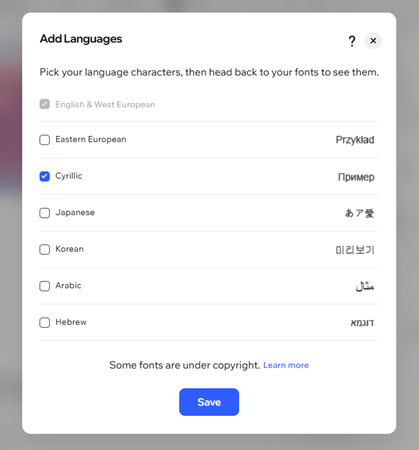
- 「言語を追加」アイコン をクリックします。
- 該当する言語の横にあるチェックボックスを選択します。
- 「保存」をクリックします。
 をクリックします。
アップロードしたフォントを削除する
アップロードしたフォントが不要になった場合は、削除することができます。アップロード済みのフォントは、フォントをアップロードするときと同じポップアップですべて確認することができます。
アップロードしたフォントを削除する方法:
- エディタに移動します。
- 該当するテキストパーツを選択します。
- アクションバーで「すべてのテキストオプション」アイコン をクリックします。
- 「フォント」ドロップダウンをクリックし、「フォントをアップロード」をクリックします。
- 該当するフォントの横にある「削除」アイコン をクリックします。
- 「削除」をクリックします。
 をクリックします。
よくある質問
Wix Harmony エディタでのフォントの使用についての詳細は、以下の質問をクリックしてください。
Wix は、エディタで提供しているフォントのライセンスを取得しています。これらのフォントは、Wix サイト内でのデジタル使用のみが認められています。詳細については、Wix 利用規約をご確認ください。フォントをダウンロードして使用することはできませんが、オープンソース版を見つけてご使用のコンピューターにインストールすることは可能です。外部 URL にあるフォントを使用する場合は注意してください。これらのフォントは Wix が所有するものではないため、使用するには作成者の許可が必要です。