Wix Harmony エディタ:パンくずリストを追加・カスタマイズする
5分
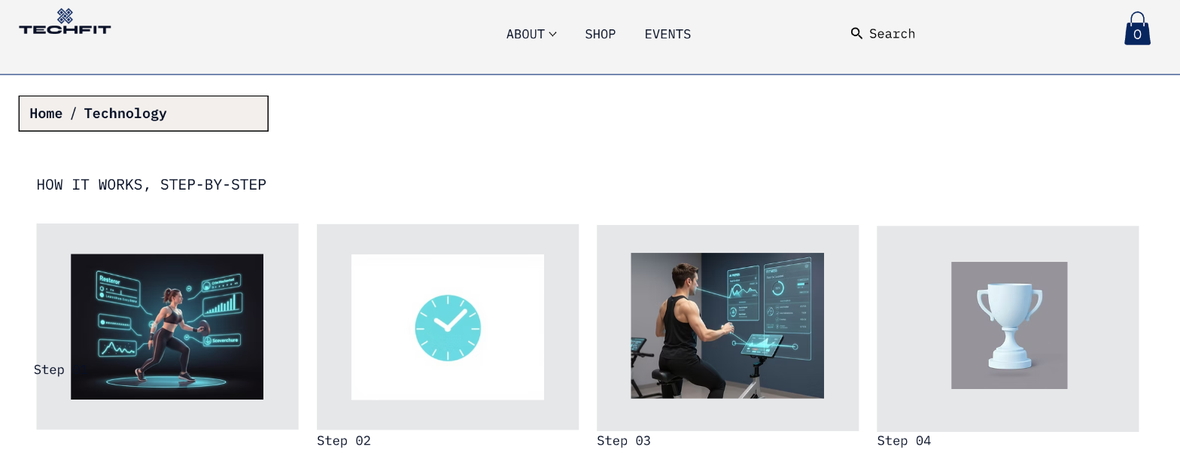
パンくずリストを使用すると、訪問者がたどれる道筋を示せます。サイト内の現在位置を確認し、元のページにすぐ戻れるようになると、訪問者は安心して閲覧を続けられます。
パンくずリストを追加する
パンくずリストのデザインを見て、気に入ったものを、訪問者にとって最も役立つ場所のページにドラッグします。
パンくずリストを追加する方法:
- エディタに移動します。
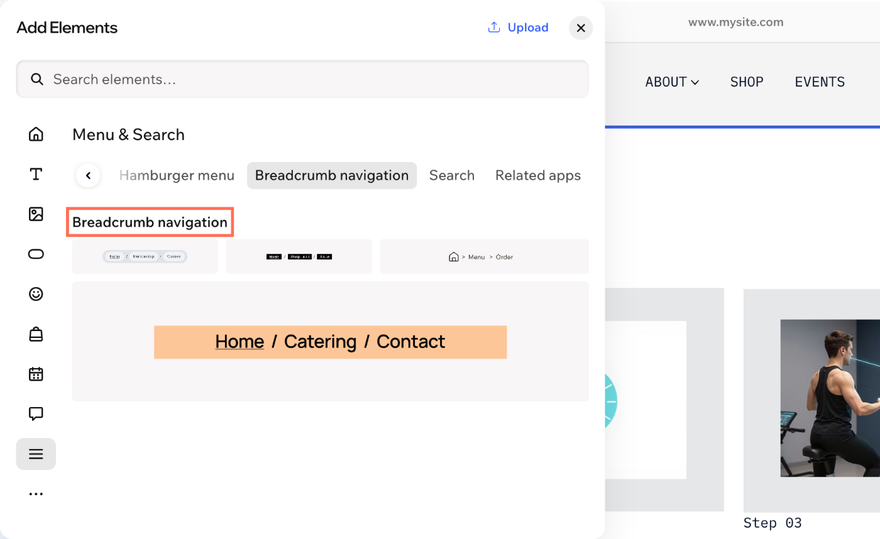
- 「+追加」をクリックします。
- 「要素」を選択します。
- 左側の「メニュー・検索」アイコン をクリックします。
- 「パンくずリスト」を探し、デザインをページにドラッグします。
 をクリックします。
パンくずリストをカスタマイズする
サイトに合わせてパンくずリストを調整しましょう。表示するページを選び、トップページの見せ方を決め、支援技術を使用する訪問者向けにアクセシブル名を追加します。
パンくずリストをカスタマイズする方法:
- エディタに移動します。
- ページ上のパンくずリスト要素をクリックします。
- カスタマイズの方法を選択します:
パンくずリストに表示する内容を選択する
 をクリックします。
 をクリックします。
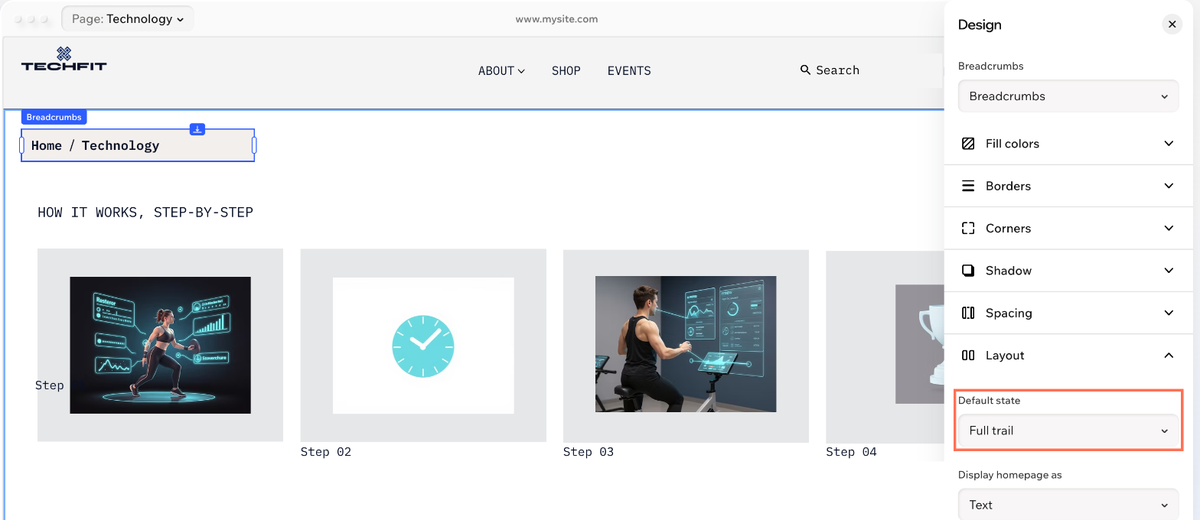
トップページをテキストまたはアイコンで表示する
アクセシブル名を追加する
 をクリックします。

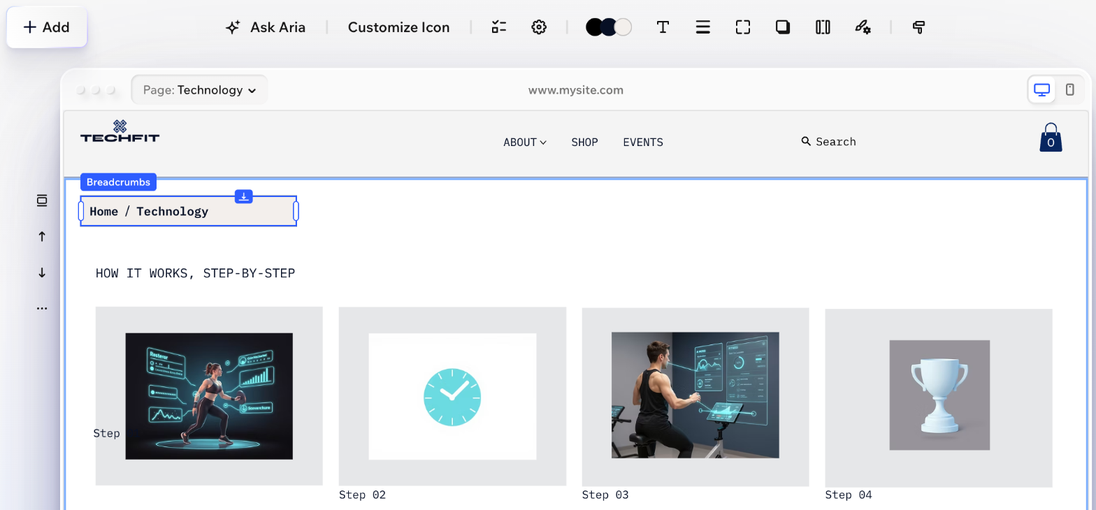
レイアウトとデザインを調整する
パンくずリストがページに収まる方法と見た目を細かく調整しましょう。レイアウトを変更し、間隔を調整し、各部分をスタイル設定して、パンくずリストをブランドの一部のように仕上げます。
レイアウトとデザインを調整する方法:
- エディタに移動します。
- ページ上のパンくずリスト要素をクリックします。
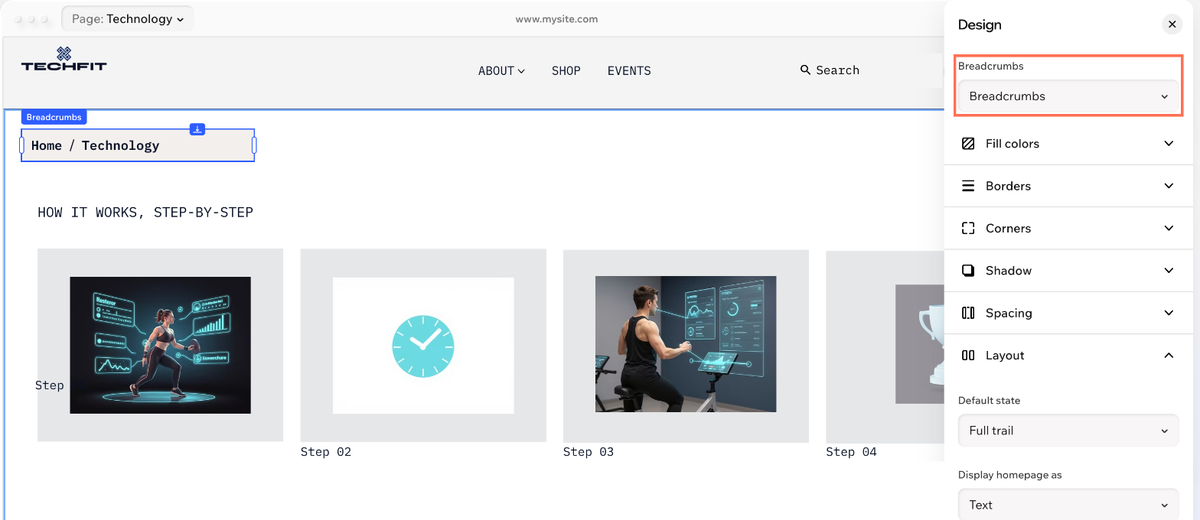
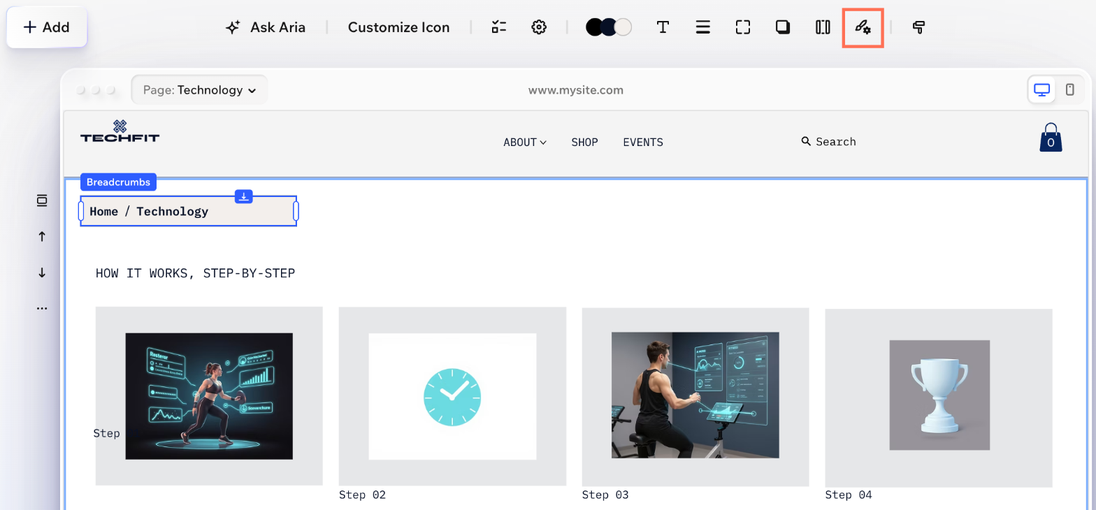
- アクションバーの「すべてのデザインオプション」アイコン をクリックします。
- 調整する内容を選択します:
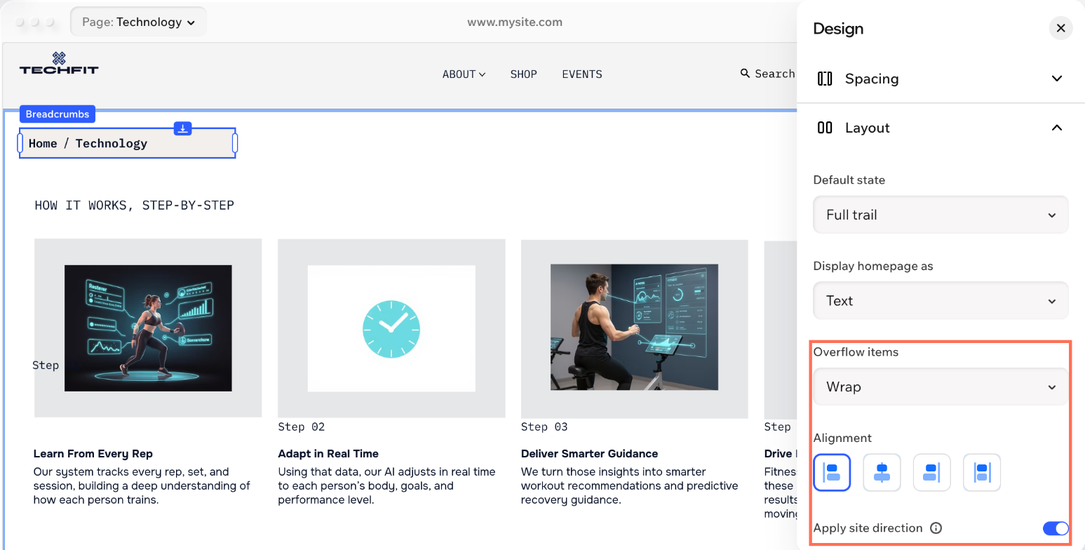
パンくずリストのレイアウトを調整する
パンくずリストをデザインする