


Wix Harmony エディタ:ボタンを追加・カスタマイズする
この記事内
- ボタンを追加する
- ボタンをカスタマイズする
- よくある質問
ボタンを追加すると、サイトをスタイリッシュでインタラクティブなものにすることができます。これにより、訪問者がサイト内をスムーズに移動したり、必要な情報を見つけたり、その他の特定の操作を行ったりすることができるようになります。ボタンは、他のページや文書のほか、外部サイトにリンクさせることも可能です。
たとえば、ネットショップを運営している場合なら、ボタンを使用してセールや人気のある商品を目立たせたり、顧客を直接購入手続きページに誘導したりすることができます。
ボタンを追加する
エディタ左側の「パーツを追加」パネルからボタンを追加することができます。多彩なレイアウトがあり、さまざまなオプションが利用できます。
ボタンを追加する方法:
エディタに移動します。
エディタ左上で「+追加」をクリックします。
「パーツ」を選択します。
左側で「ボタン」アイコン をクリックします。
好みのデザインのものをページにドラッグします。
ボタンのリンク先を選択します:
ページ上の新しいボタンをクリックします。
アクションバーで「リンク」アイコン
 をクリックします。
「リンクを選択」をクリックします。
上部のオプションからリンクの種類を選択し、リンクの詳細を設定します。
 をクリックします。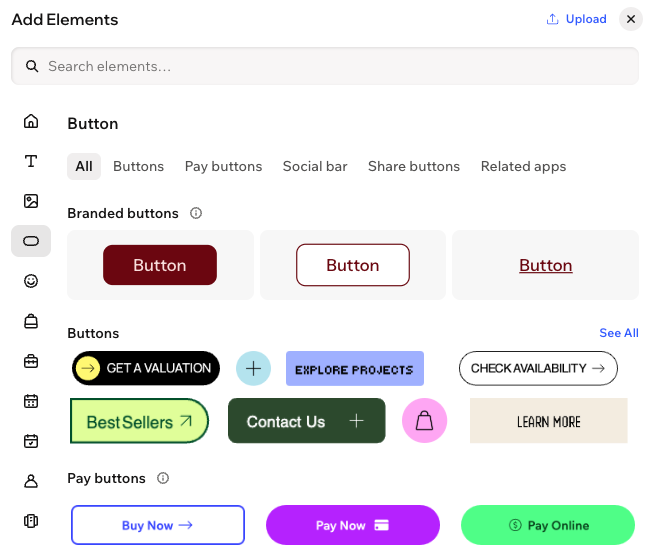
ボタンをカスタマイズする
ボタンは、種類に応じて背景、テキスト、アイコンなどを細かくカスタマイズすることができます。色、塗りつぶし、角、影などを選択して、ボタンを好みの外観に調整することができます。
さまざまなデザインオプションを使用して、サイトの雰囲気にマッチしたボタンに仕上げましょう。
ボタンをカスタマイズする方法:
- エディタに移動します。
- 該当するボタンをクリックします。
- 実行する内容を選択します:
ボタンのテキストを編集する
ボタンのスタイルを変更する
ボタンのマウスオーバー時の状態をカスタマイズする
 をクリックします。
ボタン上のパーツを表示または非表示にする
 をクリックします。
ボタンのアイコンを変更する
 をクリックします。
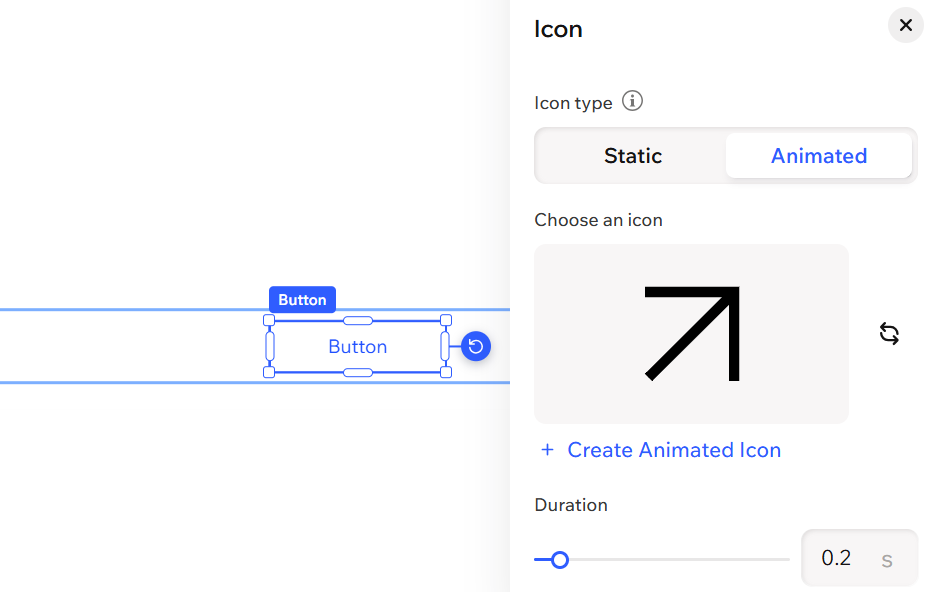
ボタンアイコンにアニメーションを追加する
 をクリックします。
ボタンのリンクを編集する
ヒント:
アクションバーで「すべてのデザインオプション」アイコン をクリックし、ボタンのその他のデザインオプションを表示します。エディタでパーツをデザインする方法はこちら
 をクリックし、ボタンのその他のデザインオプションを表示します。
よくある質問
ボタンの追加とカスタマイズに関する詳細については、以下の質問をクリックしてください。
ボタンの背景を変更することはできますか?
ボタンにリンクを追加する際の SEO 設定の rel 属性とはどのようなもので、これは追加する必要がありますか?
ボタンをポップアップにリンクさせるとどうなりますか?
PDF の文書を検索エンジンにインデックスさせるにはどうすればよいですか?
 をクリックします。