
Wix Harmony エディタ:AI でパーツを生成する
7分
AI パーツ生成ツールを使用すると、思い通りのサイトパーツを作成することができます。紙吹雪が舞い散る光る CTA ボタン、動的にイベントが表示されるカレンダー、リアルタイムで更新される天気予報ウィジェットなど、あらゆるパーツを作成することができます。
これらのパーツは、AI に説明を入力することで、すぐに作成して使用することができます。
重要:
この機能は AI を活用しているため、予期しない結果や不正確な結果が表示されることがあります。サイトのデザインを決定する前には、必ず AI の提案や変更内容を確認してください。
パーツを生成する
パーツは、プロンプトを一から入力して作成することも、表示されている候補のパーツのプロンプトを編集して作成することもできます。AI に具体的に入力して生成されたパーツは、カスタマイズ、プレビュー、保存して、サイトの任意の場所に使用することができます。
パーツを生成する方法:
エディタに移動します。
エディタ左上で「+追加」をクリックします。
「パーツ」を選択します。
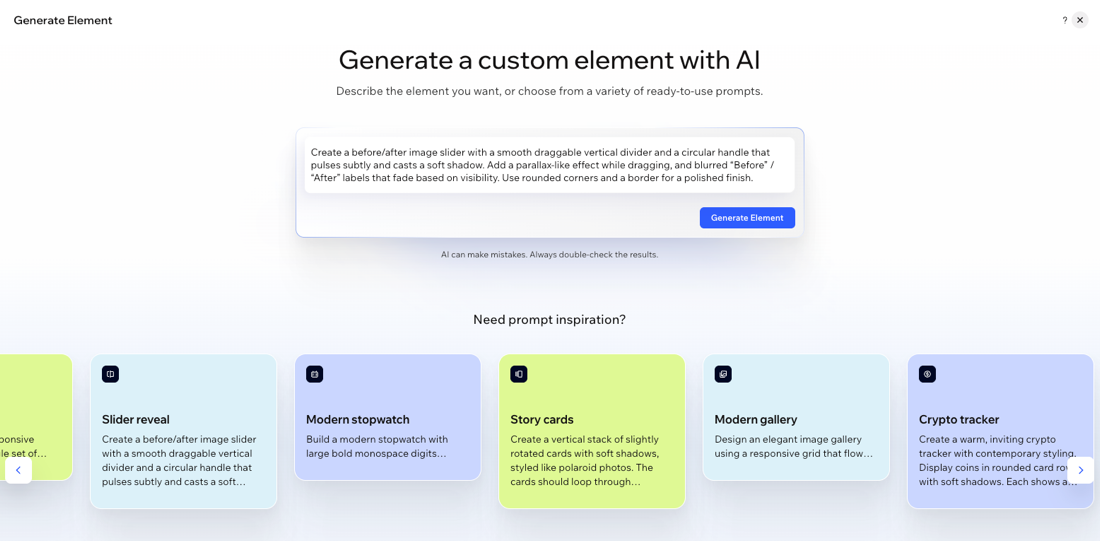
パネル上部の「パーツを生成」をクリックします。
テキストボックスに必要なパーツを説明し、「パーツを生成」をクリックします。
ヒント:下部に表示されている候補にマウスオーバーし、「プロンプトを編集」をクリックしてそれを元にパーツを生成することも、直接「生成する」をクリックして候補のパーツをそのまま使用することもできます。生成されたパーツとその説明を確認します。変更を加えたい場合は、チャットボックスに指示を入力し、必要に応じて修正します。
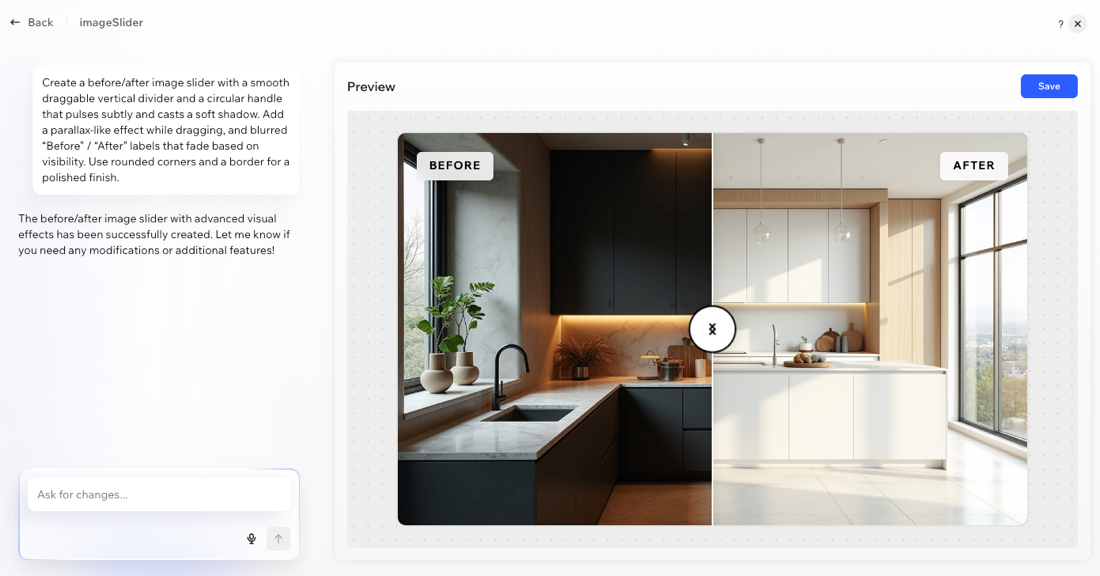
問題がなければ「保存」をクリックし、新しいパーツを「AI パーツ」ライブラリに追加します。
注意:
カスタムのパーツはアカウントごとではなく、サイトごとに保存されます。
ページにカスタムのパーツを追加する
カスタムの AI パーツを生成したら、サイトの任意のページに追加することができます。
ページにカスタムのパーツを追加する方法:
エディタに移動します。
エディタ左上で「+追加」をクリックします。
「パーツ」を選択します。
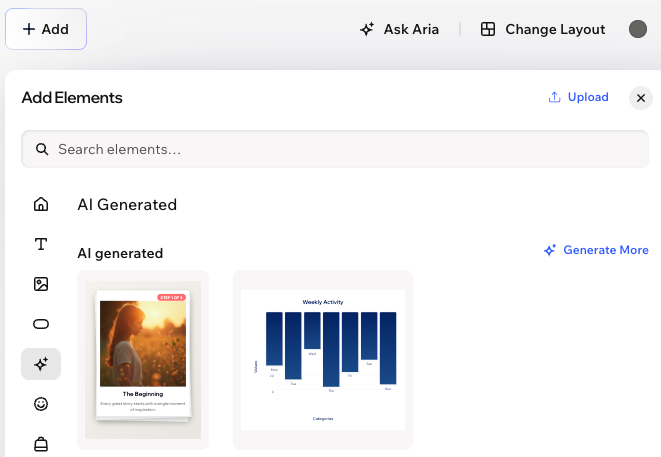
左側で「AI による生成」アイコン をクリックします。
該当するパーツをページにドラッグアンドドロップします。
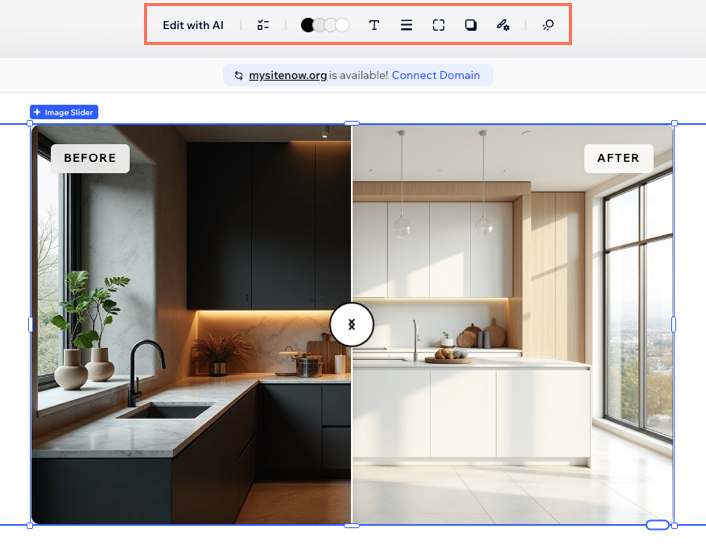
(オプション)アクションバーのデザインオプションを使用してパーツをカスタマイズするか、Aria とのチャットを使用してデザイン、機能、スタイルをさらに調整します。
 をクリックします。
パーツを編集する
カスタムの AI パーツは、サイトに追加した後でも編集することができます。外観、動作、コンテンツなどをいつでも更新することができます。
パーツを編集する方法:
- エディタに移動します。
- エディタで該当するカスタムパーツをクリックします。
- 実行する内容を選択します:
エディタで編集する
AI チャットで編集する
注意:
- チャットでカスタムのパーツを編集すると、サイトに配置している該当するすべてのパーツに変更内容が適用されます。エディタで直接カスタムのパーツを編集すると、そのページに配置している該当するパーツにのみ変更内容が適用されます。なお、エディタでパーツを編集した場合は、チャットベースの変更内容も上書きされます。
- コンポーネント内の一部のパーツ(例:オブジェクトまたはテキストボックスなど)は、チャットでのみ編集、移動、再デザインすることができます。
アイデアを説明する際のヒント
AI パーツ生成ツールには、カスタムのパーツの外観、使用感、機能について具体的に説明するほど、目的のパーツに近いものを作成することができます。とくに、以下の点に留意してアイデアを説明すると、思い通りのパーツが生成される可能性が高くなります:
- 目的を記述する:アイデアを説明する際は、たとえば「色分けした価格比較表を作成してください」や「すぐに結果が反映される投票パーツを作成してください」など、そのパーツが何をするためのものであるかを具体的に入力してください。
- 雰囲気を説明する:パーツの色やアニメーションなどに関する雰囲気(例:モダン、大胆、エレガント、遊び心など)を入力してください。
- インタラクティブな機能を指定する:ユーザーがパーツで実行できる動作(例:クリック、並べ替え、投票、展開)など、インタラクティブな機能について入力してください。
プロンプトの書き方に決まりはありませんが、AI に上記を含めて説明すると、目的のパーツに近いものを生成してもらうことができます。プロンプトを一から記述するのが不安な場合は、まずは候補のパーツのプロンプトを編集することから始めてみることをおすすめします。生成されたパーツは、後からいつでもプロンプトを編集して更新することができます。
よくある質問
AI パーツ生成ツールに関する詳細については、以下の質問をクリックしてください。
AI が生成したパーツをサイトに追加した後に、そのパーツを編集することはできますか?
AI が生成したカスタムのパーツは、SEO フレンドリーでアクセシブルですか?
生成したパーツを別のページやサイトで再利用することはできますか?
カスタムのパーツで、一部デザインオプションが異なるのはなぜですか?