


Wix ギフトカード:自動リマインダーメールを設定する
- ギフトカードのリマインダーを設定する
- 最低残高のフィルターを設定する
- リマインダーメールを編集する
- よくある質問
ギフトカード設定の「自動リマインダーメール」セクションでリマインダーを設定し、利用状況や有効期限に基づいてリマインダーのメール内容を編集することができます。
ギフトカードの有効期限を知らせるリマインダーを作成するには、そのカードに有効期限を設定していることを確認してください。
変更内容は、ダッシュボードから手動で発行したギフトカードを含め、サイト上のすべてのギフトカードに直ちに適用されます。
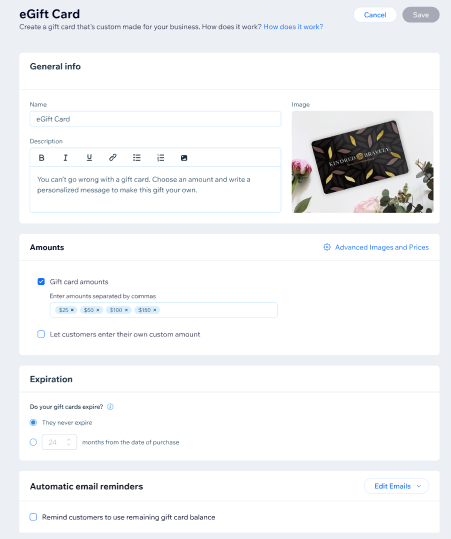
ギフトカードのリマインダーを設定する
ギフトカードのリマインダーを設定する方法:
サイトダッシュボードの「ギフトカード」にアクセスします。
「ギフトカードを編集」をクリックします。
「自動リマインダーメール」までスクロールダウンします。
「ギフトカードの残高利用を顧客にリマインド」横のチェックボックスを選択します。
リマインダーを設定します:
日数:リマインダーを送信するまでの日数を入力します。
トリガー:ドロップダウンをクリックし、リマインダーを送信するタイミングを選択します:
ギフトカードの最終利用後:カードが最後に利用された際にリマインダーを送信します。まだカードが利用されていない場合、タイミングは発行日から開始されます。残高の一部が利用されている場合、タイミングは一部が利用された時から開始されます。
有効期限前:カードの有効期限が切れる前にリマインダーを送信します。
(オプション)「+リマインダーを追加」をクリックして別のリマインダーを作成するか、リマインダー横の「削除」アイコン
 をクリックしてリマインダーを削除します。
「保存」をクリックします。
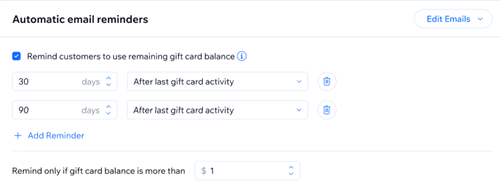
デフォルトでは、最後の利用から 30日後と 90日後にリマインダーが送信されます。
リマインダーは最大 3つまで設定でき、最低 1つは残しておく必要があります。
最低残高のフィルターを設定する
特定の残高が残っているカードにのみリマインダーメールを送信したい場合は、最低残高を設定します。
最低残高のフィルターを設定する方法:
サイトダッシュボードの「ギフトカード」にアクセスします。
「ギフトカードを編集」をクリックします。
「自動リマインダーメール」までスクロールダウンします。
「ギフトカードの残高が次の金額以上の場合のみリマインダーを送信」欄に最低金額を入力します。
「保存」をクリックします。
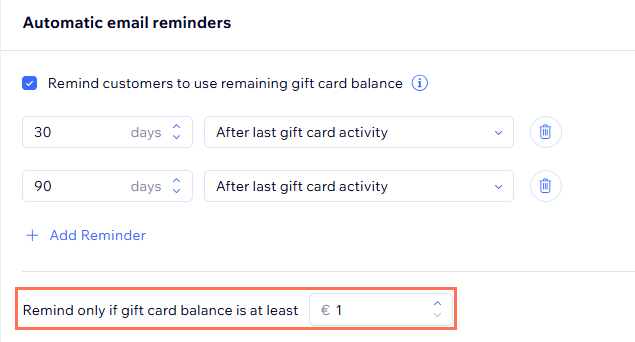
この項目を空白にすると、残高が ¥1 以上のカードに対してリマインダーが送信されます。
残高が入力した金額以下の場合、リマインダーの送信はスキップされます。
リマインダーメールを編集する
リマインダーメールには、最近利用があったカードに対して送信するものと、有効期限が迫っているカードに対して送信するものの 2種類があります。
リマインダーメールを編集する方法:
サイトダッシュボードの「ギフトカード」にアクセスします。
「ギフトカードを編集」をクリックします。
「自動リマインダーメール」までスクロールダウンします。
セクション右上の「メールを編集」をクリックします。
「利用リマインダーメールを編集」または「有効期限リマインダーメールを編集」から、編集するメールを選択します。
メールエディタでメールの内容を編集します。
「保存」をクリックします。
メールの内容のみを編集することができます。オートメーションのトリガーと条件のロジックを変更することはできません。自動メールのカスタマイズに関する詳細はこちら